2018年11月にnizima(旧2次マ)へFaceRig用モデルを投稿した際のプレビュー設定記録です。2026年10月24日にLive2Dとnizimaの公式資料を照合し、ID表記・JSON例・編集可否の説明を修正しました。現行画面での投稿や再生テストはしていません。

当時のモデルではパラメータIDの違いが原因でした。ただし、すべての不具合がIDで直るわけではありません。モデルと参照ファイルの不足、JSONの構文、対応する書き出し形式、プレビュー側の再生設定も確認します。
思い立って2次マに投稿してみたら、審査中に。
— すいみん@CG垢 (@cg_method) 2018年11月4日
後戻りできないのね…審査終わったら再編集できるのかな?
誤字とかタグ付けミスとかあるので直したい…https://t.co/aU8aeGeMo0 #Live2D
Nizima (旧 2次マ)のモデルが動かない原因
原因は、Live2D 2系におけるFaceRig向けの命名規則のまま設定されていたためです。
例えば呼吸のパラメータであればPARAM_BREATHという名称になっています。
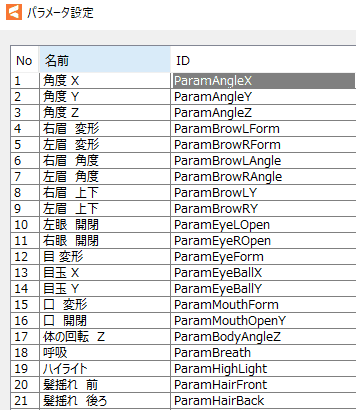
現在の標準IDでは呼吸はParamBreathです。表示名を変更するだけではIDは変わりません。Live2D公式の標準パラメータリストと、モデルで実際に使われているIDを照合してください。
Nizima (旧 2次マ)のモデルが動かない場合の解決手順
IDを変更する前に、公式プレビュー操作ガイドに沿って再生設定を確認します。
モデル全体が止まっている場合は、一時停止状態になっていないか確認して再生します。
一部のパラメータだけが動かない場合は、パラメータパネルの固定用チェックを外して動きを確認します。
モーション一覧がある場合は、Motion名のボタンで個別に再生します。
一覧が表示されない場合は、モーションの同梱とmodel3.jsonからの参照を確認してください。
フェイストラッキング中は、通常の目パチ・口パク・モーション・視線追従・ランダムポーズが使えないため、それらを確認するときはトラッキングをOFFにします。
以上は2026年10月29日に公式ガイドで確認した操作で、現行プレビューでの実機再現はしていません。
それでも問題が残る場合は変更前のモデルを保存し、必要なIDを個別に確認します。
IDを変えた場合はモデルを再書き出しし、モーション・物理演算・表情ファイルの参照も合わせて更新してください。
FaceRig用の設定まで一律に置き換えないようにします。
角度X PARAM_ANGLE_X ▶ ParamAngleX
角度Y PARAM_ANGLE_Y ▶ ParamAngleY
角度Z PARAM_ANGLE_Z ▶ ParamAngleZ
右眉 変形 PARAM_BROW_R_FORM ▶ ParamBrowRForm
左眉 変形 PARAM_BROW_L_FORM ▶ ParamBrowLForm
右眉 角度 PARAM_BROW_R_ANGLE ▶ ParamBrowRAngle
左眉 角度 PARAM_BROW_L_ANGLE ▶ ParamBrowLAngle
右眉 上下 PARAM_BROW_R_Y ▶ ParamBrowRY
左眉 上下 PARAM_BROW_L_Y ▶ ParamBrowLY
右眼 開閉 PARAM_EYE_R_OPEN ▶ ParamEyeROpen
左眼 開閉 PARAM_EYE_L_OPEN ▶ ParamEyeLOpen
目 変形 PARAM_EYE_FORM:独自用途を確認(標準IDへの単純な一対一変換なし)
目玉X PARAM_EYE_BALL_X ▶ ParamEyeBallX
目玉Y PARAM_EYE_BALL_Y ▶ ParamEyeBallY
口 変形 PARAM_MOUTH_FORM ▶ ParamMouthForm
口 開閉 PARAM_MOUTH_OPEN_Y ▶ ParamMouthOpenY
体の回転 Z PARAM_BODY_ANGLE_Z ▶ ParamBodyAngleZ
呼吸 PARAM_BREATH ▶ ParamBreath
髪揺れ 前 PARAM_HAIR_FRONT ▶ ParamHairFront
髪揺れ 後ろ PARAM_HAIR_BACK ▶ ParamHairBack
Nizima (旧 2次マ)向けLive2D書き出し手順
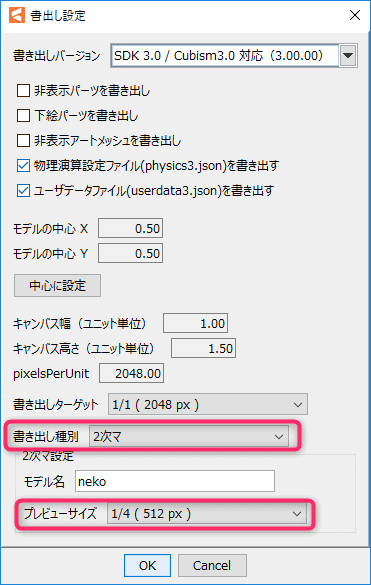
「ファイル」>「組込み用ファイル書き出し」>「moc3ファイル書き出し」を選択します。
当時の画像では書き出し種別が「2次マ」です。後の公式資料では「nizima」と表記されています。使用中のCubismで対応する書き出し先と版を確認してください。
- モデルの表示負荷を軽減するため、プレビューサイズは1/4または1/2に設定してください。
- アニメーションファイルの容量が大きい(尺が長い)場合は読み込みが遅くなります。
書き出しを行うと、「export.zip」「original.zip」「preview.zip」の3つのファイルが生成されます。
「preview.zip」はプレビュー用データです。アップロード後はモデル表示、呼吸、カーソル追従を個別に確認します。アップロードできたことだけで全動作が正常とは判断できません。
モーションファイルの設定方法
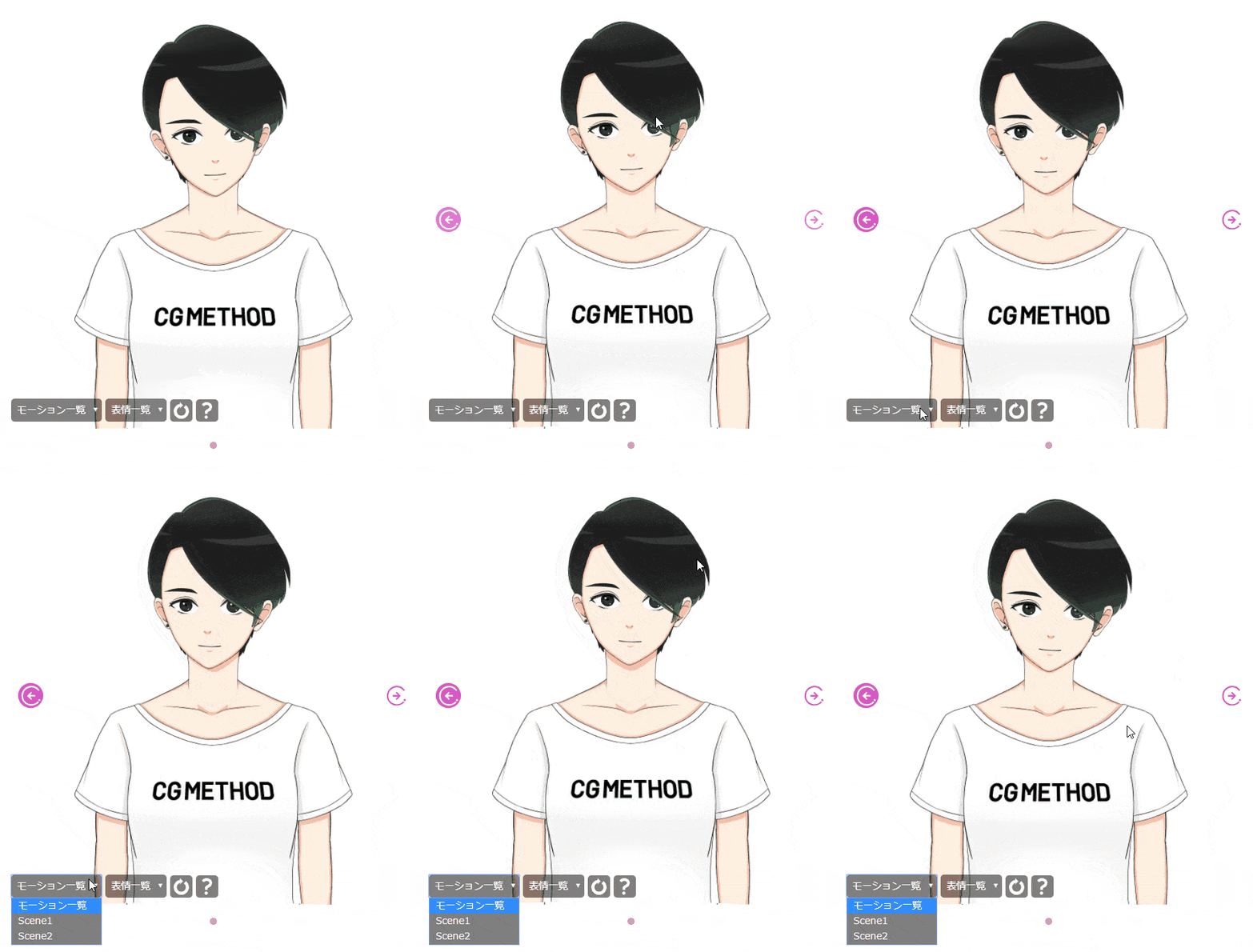
プレビュー上でモーションデータも再生できるように設定します。
- 書き出されたpreview.zipを解凍します。
- 「motions」というフォルダを作成し、対象のモーションファイル(例:Scene1.motion3.json)を格納します。
- 「モデル名.model3.json」のFileReferences内にMotionsを設定します。既存のMotionsがある場合は重複追加せず編集してください。JSONでは項目間だけをカンマで区切り、最後の要素には末尾カンマを付けません。以下はファイル名を仮定した例で、Physicsがないモデルに架空の参照を追加する必要はありません。
{
    "Version": 3,
    "FileReferences": {
        "Moc": "neko.moc3",
        "Textures": [
            "neko.512/texture_00.png",
            "neko.512/texture_01.png"
        ],
        "Physics": "neko.physics3.json",
        "Motions": {
            "": [
                {
                    "File": "motions/Scene1.motion3.json"
                },
                {
                    "File": "motions/Scene2.motion3.json"
                }
            ]
        }
    },
    "Groups": [
        {
            "Target": "Parameter",
            "Name": "EyeBlink",
            "Ids": []
        },
        {
            "Target": "Parameter",
            "Name": "LipSync",
            "Ids": []
        }
    ]
}
<追記>Live2D Cubism Viewer 3系での書き出し方法
Cubismと一緒にインストールされる Cubism Viewer というのを使ってセットアップするのもオススメです。それで書き出された model3.json などのセットを https://t.co/2xUiNAWYap に入れると行けるはずですhttps://t.co/zJNcpw9n4W#2次マ #Live2D
— 中城@Live2D CEO (@nakajoo) 2018年11月5日
- Live2D Cubism Viewerを起動します。
書き出した.moc3ファイルとモーションデータをViewer画面へドラッグ&ドロップして読み込ませます。
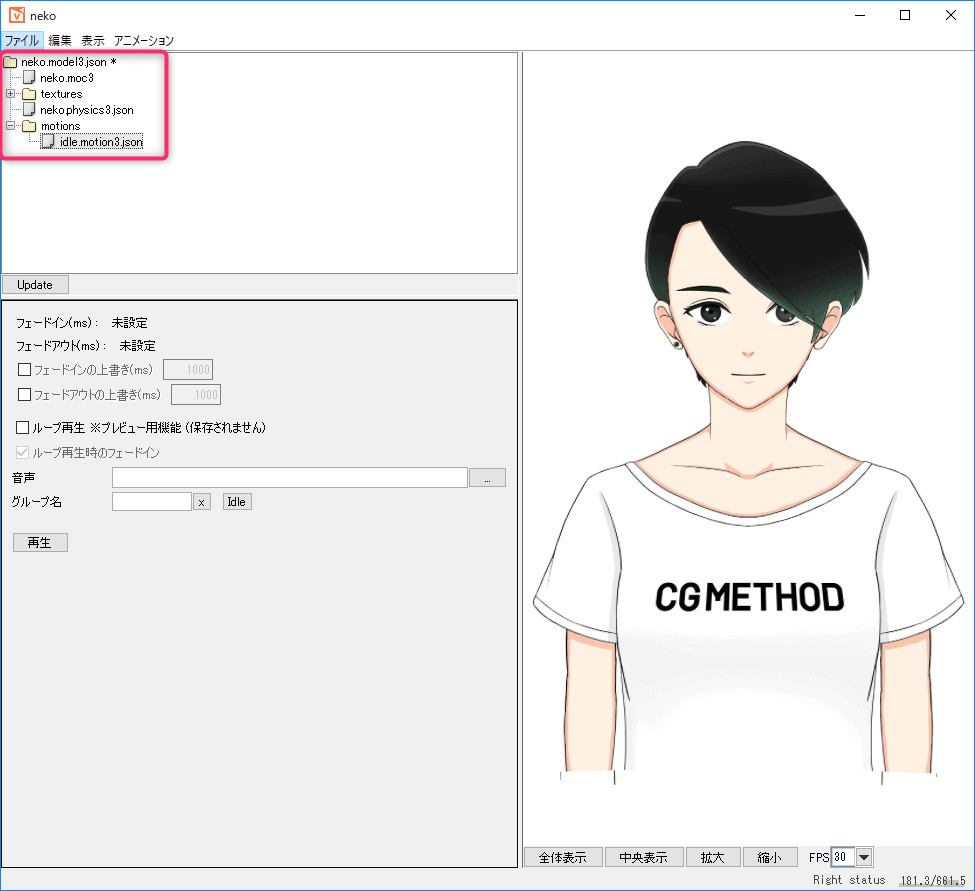
「ファイル」>「書き出し」>「モデル設定(model.json)」から設定データ(例:neko.model3.json)を書き出し、元の書き出しフォルダ内の同名ファイルに上書き保存します。
保存前のデータを残し、model3.json内のMoc・Textures・Motions・Physicsの相対パスと実ファイルを確認します。preview.zipへまとめ直した後、再生・呼吸・追従・各モーションを確認してください。Viewerでの設定だけでは、すべての動作は保証されません。
Nizima (旧 2次マ)プレビュー設定時の注意点
既存のFaceRig用データをそのまま圧縮して投稿した結果、プレビュー表示の不具合や誤字、タグ設定の不備が発生しました。
審査中は一切編集できないという説明は2018年当時の記録です。後の公式資料では審査待ち作品にも編集操作が案内されています。現在は公式の作品編集マニュアルと作品の状態を確認してください。
現在の公式マニュアルではプレビューの差し替えが案内され、反映まで最大1日かかる場合があると説明されています。作品の種類や販売形態など、変更できない項目もあります。
2018年にタグと説明文を修正した手順
以下の操作名と画像は2018年にタグ・説明文を修正した記録です。現在の画面で販売停止や再投稿を行う前に、公式マニュアルの編集方法を確認してください。
①作品詳細ページ(https://nizima.com/item/detaillive2d/番号)の「販売をやめる」をクリックします。
②プロフィールページの「投稿作品」タブ(https://nizima.com/profile?ActiveTab=PostedItem)から該当作品の「編集」を選択します。
③テキストやタグを修正し、「再投稿する」をクリックします。
④再び作品詳細ページから「販売を開始する」をクリックします。
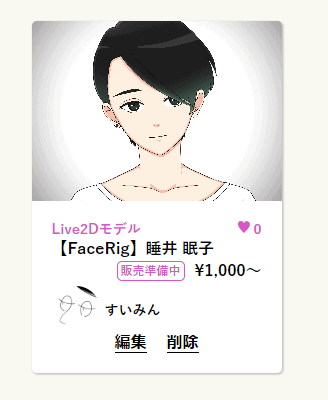
当時は上記の手順で編集しました。現在も同じ操作が必要という意味ではありません。
- 当時の画面ではタグを半角スペースで区切って入力していました。現在の入力形式は編集画面の案内に従ってください。

- 説明文などの誤字を修正して再投稿を完了します。
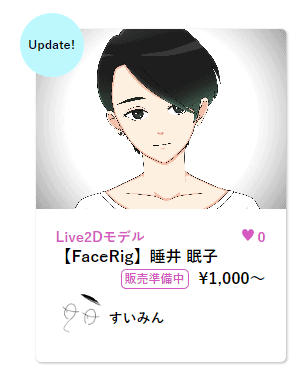
当時は更新後にアップデートのバッジが表示されました。
投稿前にモデル表示と各モーションを確認しておくと、修正箇所を整理しやすくなります。
Nizima (旧 2次マ)プレビュー表示設定のまとめ
現在の公式案内ではpreview.zipの差し替えに対応しています。古い記事の「プレビューを編集できない」という説明を、現在の制限として扱わないでください。
再生・一時停止やモーション一覧などは公式プレビュー操作ガイドで確認できます。モデルごとに設定が異なるため、表示された操作とパラメータの動きを照合してください。
関連記事もあわせてご確認ください。
スマートフォンからLive2DモデルをFaceRig風に動かせるアプリ「2DR」の使い方についても解説しています。

Live2Dによるモデル制作関連の記事も公開しています。
よくある質問:Nizimaのプレビュー表示の設定方法
Nizima(旧2次マ)のプレビュー表示が動かないのは、なぜですか?
当時の例はパラメータIDの違いでした。現在もIDは確認項目ですが、参照ファイルの不足、JSONの構文、対応形式、プレビューの再生設定なども原因になります。
どう直しますか?
原本を保存して標準パラメータIDと照合し、必要なIDを変更してモデルを書き出し直します。モーションや物理演算などの参照IDも合わせて確認してください。表示名だけの変更や、すべてのIDの一括置換では解決しません。
Nizima向けの書き出し手順は?
Cubismの組込み用moc3書き出しでnizima向け設定を選択します。本文の「2次マ」は旧画面の名称です。preview.zipはプレビュー用で、販売用のexport.zipや編集用のoriginal.zipとは役割が異なります。
プレビューでモーションも再生するには?
モーションファイルを同梱し、model3.jsonのMotionsに正しい相対パスを設定します。Viewerで関連付けて出力する方法もあります。JSONの末尾カンマ、参照パス、実ファイルの有無を確認し、ZIPを更新した後に各モーションを試してください。
投稿するときの注意点は?
プレビューと販売データの内容を確認し、タグ・説明文と一致させてください。審査中の編集可否は当時の説明を固定的に適用せず、現行公式マニュアルと作品画面で確認します。
審査通過後に、タグや説明文を直すには?
プロフィール/作品管理から該当作品を開き、公式マニュアルに沿って編集します。本文の販売停止→再投稿の操作は2018年の記録です。現在のボタンや必要な操作を未確認のまま同じ手順で実行しないでください。
この記事の内容は、今も同じですか?
画像と検証は2018年11月のものです。2026年10月24日に公式資料を照合し、JSON例とIDの誤記、プレビュー編集不可という説明を修正しました。現行投稿画面・モデル再生の実機確認は未実施です。