一枚絵を描くならPRO、複数ページ管理・LT変換・長いアニメーションが必要ならEXが選択の目安です。
DEBUTは特典やキャンペーンなどで提供されるグレードで、PRO・EXの無料体験版とは異なります。
この記事では、機能とライセンスの違いから、自分の制作内容に合うグレードを選ぶ方法を説明します。
2026年10月24日に公式情報を確認し、価格表はVer.5.0無期限版などを対象にしています。
掲載する2019〜2020年の操作画像は旧画面で、現行版の実機検証結果ではありません。
クリスタとは?
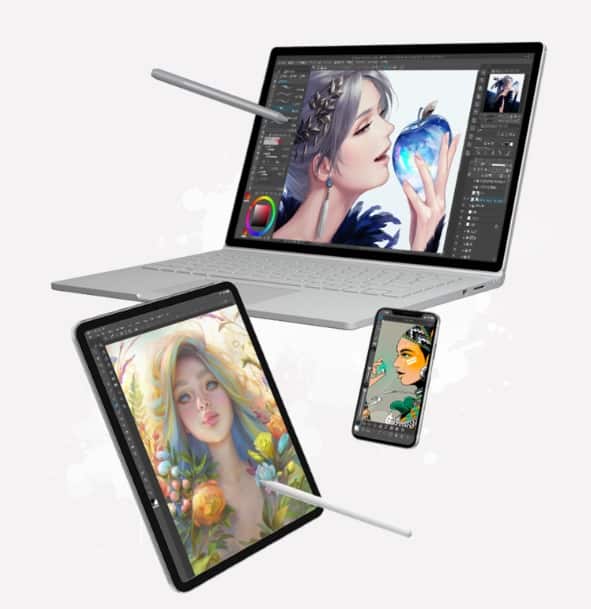
セルシス社が開発・提供しているペイントツールの略称です。
正式名称は「CLIP STUDIO PAINT」といいます。
イラスト制作ソフトとしては「Photoshop」「SAI」「CLIP STUDIO PAINT」などが広く知られています。
特にイラスト制作を仕事にしているクリエイターの間でも導入が進んでいます。
クリスタPROとEXの違い・DEBUTの選び方
クリスタにはDEBUT・PRO・EXの3種類が用意されています。
初めて一枚絵の制作環境を選ぶなら、まずPROの機能で足りるかを確認してください。
- DEBUTの利用権を持っているなら、基本的な作画から始める
- 一枚絵や短い漫画が中心で、EX専用機能が不要ならPRO
- 複数ページの漫画や同人誌を描くなら「EX」
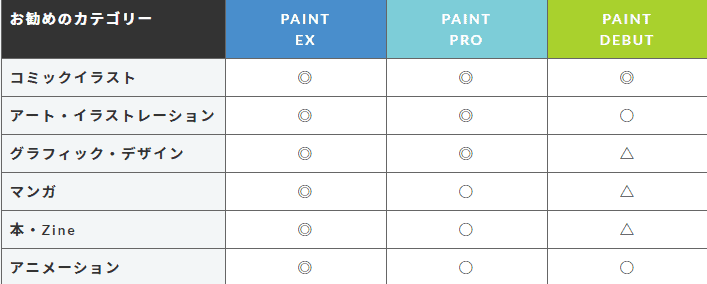
PRO・EX・DEBUTの機能を比較
違いは描ける絵の良し悪しではなく、使える制作・管理機能です。
| 判断する機能 | DEBUT | PRO | EX |
|---|---|---|---|
| 基本的なイラスト制作 | 対応 | 対応 | 対応 |
| ベクターレイヤー | 非対応 | 対応 | 対応 |
| 複数ページの管理 | 非対応 | 非対応 | 対応 |
| 写真・3DのLT変換 | 非対応 | 非対応 | 対応 |
| アニメーション | 24フレームまで | 24フレームまで | 24フレーム制限なし |
| 入手方法 | 特典・キャンペーンなど | 購入・利用プラン | 購入・利用プラン |
機能の根拠は公式ラインナップとアニメーションの制限です。
LT変換とは、写真や3Dデータから線画やトーンを作る機能です。
以下の旧比較画像は参考用で、現在の機能は上表と公式情報で確認してください。
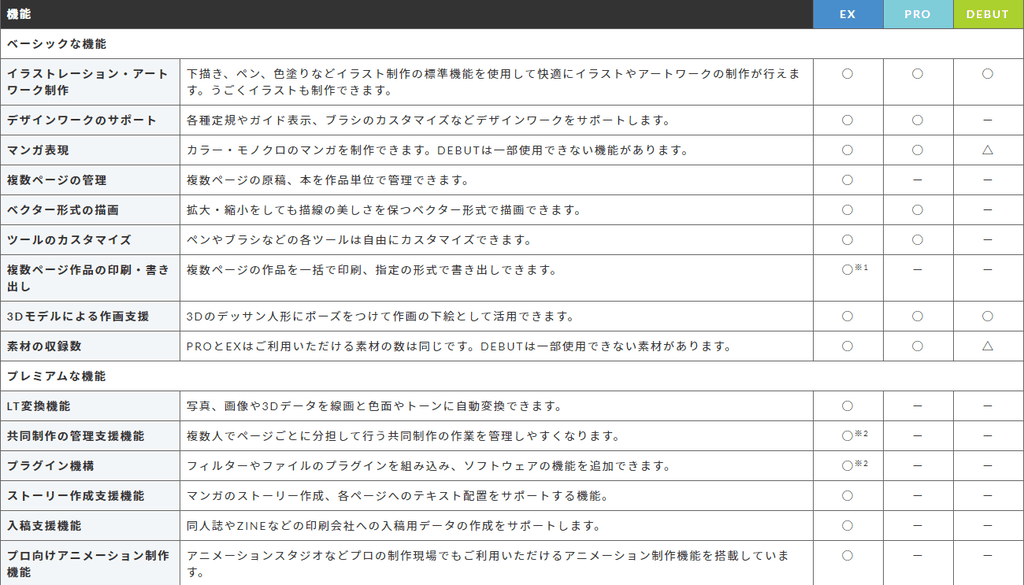

PROからEXへの優待アップグレードはありますが、単純な定価の差額とは限りません。
所有するバージョンとライセンスにより条件・金額が異なるため、公式の優待一覧で対象を確認します。
まずは必要なグレードから選べます。
迷う場合は無料体験で使いたい機能を試します。
PROでも漫画や短いアニメーションは作れます。
複数ページ管理、LT変換、24フレームを超えるアニメーションが必要なら、最初からEXを選ぶ場合も含めて比較してください。
公式サイトからダウンロードや購入手続きを行えます。

グレードだけでなく、対象OSと利用できる期間も確認してください。
DEBUTの入手方法と使えない機能
DEBUTは基本的な作画機能を備えた入門向けグレードです。
単体販売はなく、機器の特典やキャンペーンなどで入手します。
公式サポートによると、コードの登録期限やライセンス期間は配布条件ごとに異なります。
DEBUT自体で全機能が使えるわけではありません。
DEBUT利用者がEXを体験する方法は別に案内されています。
利用端末と申込条件を確認してください。
ベクターレイヤーや複数ページ管理が必要なら、DEBUTのままで作業できるかを先に確認します。
「CLIP STUDIO PAINT PRO」の機能・特徴
以下は筆者が2019年に投稿した作画の記録で、現行版の比較テストではありません。
買ってから一ヶ月放置していたクリスタを起動。
適当にねむいねこさん描きながら、Photoshopと同じショートカットになるように調整中…ついでに画風も変え中。
#ねむいねこ pic.twitter.com/j3IXqHNFd4
— すいみん💤@CGメソッド (@cg_method) 2019年6月22日
一枚絵のイラストを仕上げるための機能が一通り揃っています。
鉛筆、筆、ペン、エアブラシなどを使え、ベクターレイヤーも利用できます。
描き心地は入力機器と設定でも変わるため、手持ちの機器で試してください。
「CLIP STUDIO PAINT EX」の機能・特徴
EXで利用できる主な専用機能です。
公式ラインナップでPROとの差を確認できます。
主なEX機能は以下のとおりです。
- 複数ページの管理
- 複数ページ作品の印刷・書き出し
- LT変換機能(写真や3Dの線画・トーン抽出)
- 共同制作の管理支援機能
- プラグイン機構(Windows/macOS向け。モバイル端末などは対象外)
- ストーリー作成支援機能
- 入稿支援機能
- プロ向けアニメーション制作機能(PRO/DEBUTの24フレーム制限なし)
複数ページの漫画・同人誌制作や、本格的なアニメーション制作向けの機能がEXに追加されています。
複数ページ管理
メニューの「ページ管理」から「ページの追加」を選択して操作します。
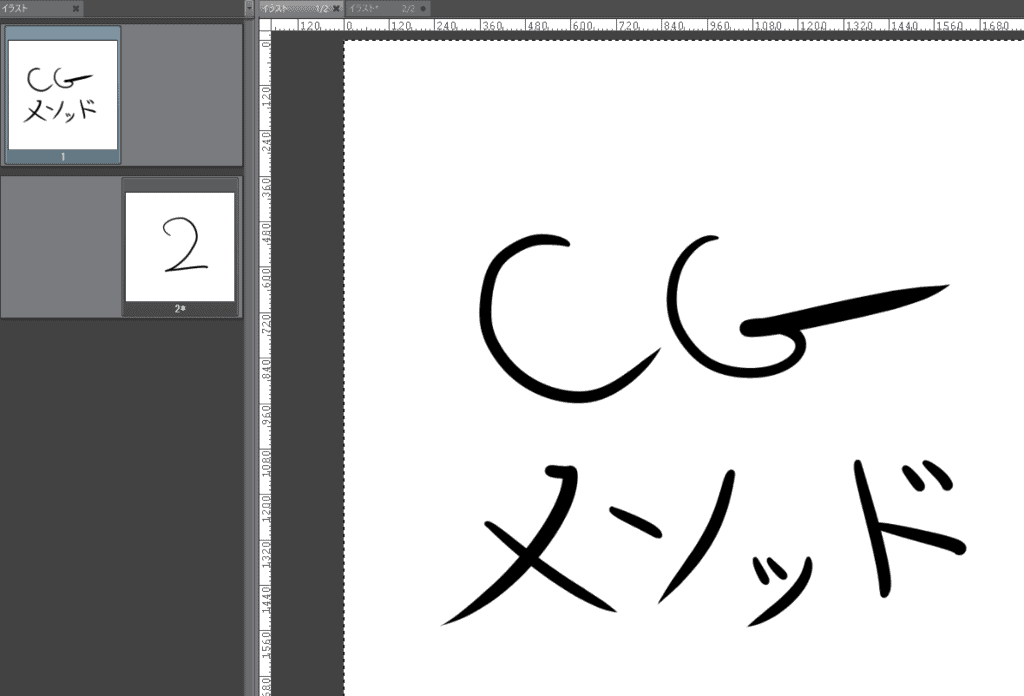
前後のページを見開きで確認しながら作業できるため、冊子形式の作品を効率よく制作できます。
EXにはページ単位で分担するチーム制作機能があります。
通常のファイル共有だけで同じページを安全に同時編集できるという意味ではありません。
利用する機能の手順に沿って担当と更新を管理します。
2D画像のライン抽出(LT変換機能)
EXでは、対象レイヤーを選び「レイヤー」メニューの「レイヤーのLT変換」を使います。
レイヤープロパティの「ライン抽出」から「レイヤーのLT変換を実行」へ進む方法もあります。
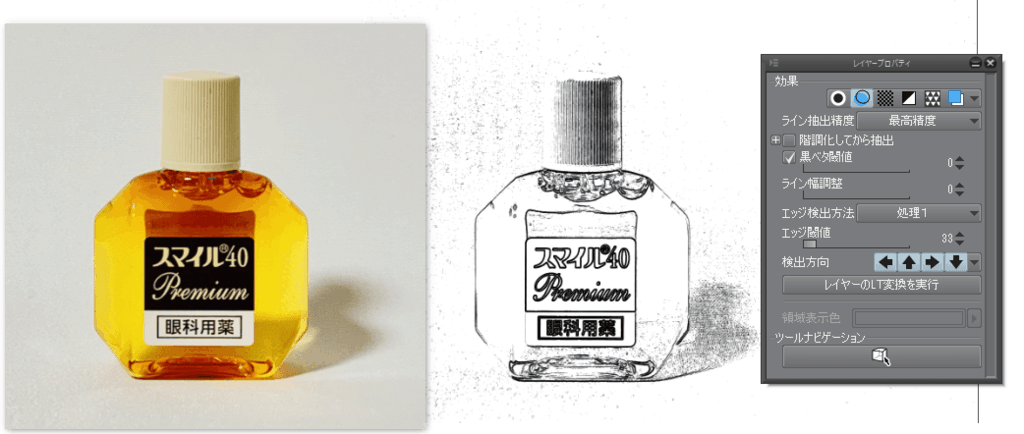
「レイヤーのLT変換を実行」を選択すると設定ダイアログが表示され、階調や線の太さなどの詳細を調整できます。
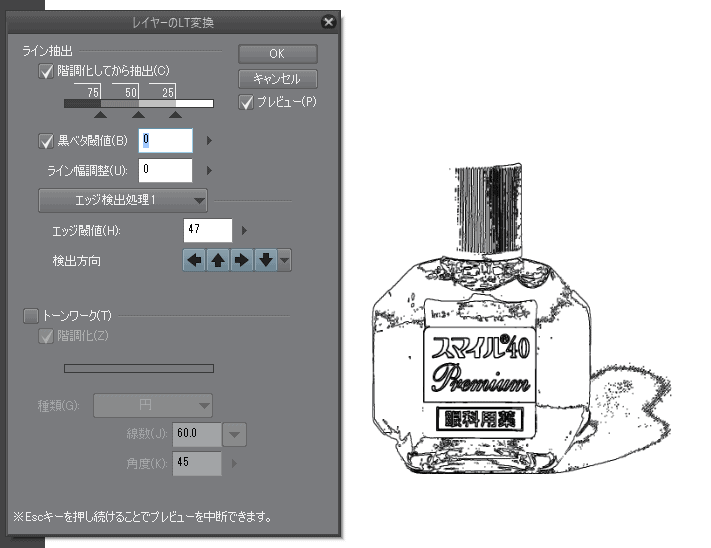
抽出結果は元画像と設定によって変わります。
プレビューで線とトーンを確認し、必要に応じて加筆・修正してください。
白黒やグレーの階調に応じたトーン変換も可能です。
3Dデータのライン抽出
3Dモデルもアングルやスケールを決め、対象の3DレイヤーへLT変換を適用できます。
公式マニュアルで対象レイヤーと設定を確認してください。
3Dの読み込み対応形式はOS・アプリの版によって異なります。
ここに掲載した旧画面だけで現在の対応を判断せず、使用する形式と端末の組み合わせを確認してください。
今回、各形式の読み込みは再検証していません。

EXとPROの違いがまとまっている公式サイト
このほかにも多彩なフィルターやセリフ入力機能などが搭載されています。
クリスタの購入方法
Windows/macOSには無期限版があり、複数OS向けの年額・月額プランや12ヶ月ライセンスもあります。
一括払いでも期間制限のある製品があるため、グレードと利用期間を分けて選びます。
次表は2026年10月24日に公式ラインナップで確認した表示額です。
通常の1デバイスプランと無期限版を比較しています。
セール・ストア独自条件・優待は含めていないため、注文画面でも確認してください。
| グレード | Ver.5.0無期限版(Windows/macOS・ダウンロード) | 1デバイス年額プラン | 1デバイス月額プラン |
|---|---|---|---|
| DEBUT | 単体販売なし | 配布ライセンスの条件による | 配布ライセンスの条件による |
| PRO | 6,900円 | 3,000円/年 | 480円/月 |
| EX | 28,900円 | 8,300円/年 | 980円/月 |
無期限版は購入したバージョンの機能を使うライセンスで、今後の追加機能がすべて無料になるわけではありません。
追加機能にはアップデートプランなどの選択肢があります。
公式サイトの案内:CLIP STUDIO PAINT EX
 購入前に対象OS、利用期間、自動更新の有無、所有ライセンスの優待条件を確認してください。
認証方式は購入した製品・バージョンにより異なります。
購入時の案内に従ってアカウントとライセンスを登録してください。
下の商品カードには旧版・期間限定版が含まれる可能性があり、今回、個々の販売条件と在庫は照合していません。


購入・グレード変更で困ったときの確認点
- EX専用機能が見つからない場合は、アプリで認証されているグレードを確認します。
- Windows・macOSで別のライセンスを使う場合は、公式のライセンス変更手順に沿って選び直してください。
- 公式の月額プランを変更しても切り替わらない場合は、変更後のプランを更新して再起動する手順を確認します。
- PRO・DEBUTで24フレームを超える作品が読み取り専用になる場合は、EXのライセンスが必要です。
- DEBUTのコードが使えない場合は、配布元が示した登録期限と付与された利用期間を確認してください。
24フレームの制限は、1秒あたりのフレーム数ではなく、作品の総フレーム数です。
例えば8fpsなら3秒に相当し、詳しい条件は公式FAQで確認できます。
年額・月額プランの変更方法は購入したストアでも異なるため、契約先の案内を選んでください。
クリスタのインストール方法
クリスタをPCに導入する標準的な手順です。
インストーラーをダウンロードし、画面の指示に従ってインストールを実行します。
CLIP STUDIOを起動し、表示される「絵を描く」または「PAINT」から進みます。
Windowsではスタートメニューなどに作成されたショートカットから起動できます。
インストール先は版や設定によって異なるため、旧版の固定パスを入力する必要はありません。
Windowsは「ヘルプ」、macOSは「CLIP STUDIO PAINT」から「ライセンスの確認・変更」を開きます。
購入・配布時の案内に沿って、コードの登録が必要な場合は先に登録します。
CLIP STUDIOアカウントでログインし、利用する製品やプランの「起動」を選んでください。
VTuberの始め方や配信環境に関する情報は、まとめ記事から確認できます。

PC変更時に再インストールする手順はこちらです。

株主優待を活用して利用する方法はこちらです。
CLIP STUDIOの記事は、ほかにもあります。

DEBUT、PRO、EXの違い比較とおすすめの選び方まとめ
イラストのみならず、漫画や同人誌、アニメーション制作まで幅広く対応できる高機能ソフトです。
創作活動の幅を広げたい方は、用途に合ったグレードのCLIP STUDIO PAINTを選んで制作環境を整えてみてください。


グレードだけでなく、対象OSと利用できる期間も確認してください。
PROでも最大24フレームのアニメーションを作れます。
EXは複数ページ管理・LT変換・24フレームを超える作品が必要な場合に検討してください。

ほかの記事はVTuberの始め方まとめからご覧いただけます。
この記事で紹介していた商品は、販売終了などでリンクが切れていました。
商品カードは執筆当時の製品と仕様が異なる場合があるため、版と利用期間を販売ページで確認してください。