FaceRigとLive2Dにおける、カスタムパラメーターおよびモーション(アニメーション)の設定方法をまとめました。
カスタムパラメーターの仕様を把握すると、FaceRig上で表現できる操作の幅が明確になります。
FaceRig + Live2Dの特定のモーションやパラメーターを使用する方法
アバター設定で「カスタム動作を有効にしてください」にチェックを入れると、キーボード操作で特定のモーションやパラメーターを反映できます。
FaceRigの設定がデフォルトに戻るとカスタムキーの設定がOFFになるため、再度有効化してください。
設定可能な数には制限があるため、上限を知った上で制作することをおすすめします。
※本記事ではLive2Dモデルを基準に解説します。
FaceRig + Live2Dのモデルデータの格納場所について
FaceRigのサンプルモデルデータは以下のパスに格納されています。
C:\Program Files (x86)\Steam\steamapps\common\FaceRig\Mod\VP\PC_Common\Objects\にあります。
モデルごとのフォルダに分かれており、例えばshizukuモデルの場合はcc_shizuku.cfgをテキストエディタで開くことで設定内容を確認できます。
公式ドキュメントは以下をご確認ください。
FaceRig + Live2Dのモーション(アニメーション)データについて
- 最大で6モーション割り当てることができます。
- 設定できるキーは(Q,W,E,R,T,Y)でそれぞれ12345678と番号で指定する
- モーション時、アニメーションに含まれていないカスタムパラメーターの表示は反映されない。
- モーションが終わった際、最後のポーズの状態になります。
FaceRig+Live2Dのモーションのキー割り当て(キーバインド)
set_special_action_anim キャラ名 'モーション名.mtn' キー番号
記述例
set_special_action_anim shizuku 'idle_01.mtn' 1
set_special_action_anim shizuku 'pinchOut03.mtn' 2
set_special_action_anim shizuku 'pinchOut01.mtn' 3
set_special_action_anim shizuku 'pinchIn03.mtn' 4
set_special_action_anim shizuku 'shake02.mtn' 5
set_special_action_anim shizuku 'tapBody02.mtn' 6
FaceRig + Live2Dのカスタムパラメーターについて
- 最大で8パラメータ割り当てることができます。
- 設定できるキーは(Z,X,C,V)とShift +(Z,X,C,V)
それぞれ1から8の番号で指定します。
FaceRig + Live2Dのカスタムパラメーターの設定方法
set_special_pose_param キャラ名 'PARAM_パラメータ名' 最小値 最大値 キー番号
記述例
set_special_pose_param wanko 'PARAM_BOWL_LID' 50 -10 1
set_special_pose_param wanko 'PARAM_BOWL_SWING' 0 1 2
set_special_pose_param wanko 'PARAM_EAR_L' 0 1 4
set_special_pose_param wanko 'PARAM_EAR_R' 0 -1 3
※自作モーションの再生中はこのパラメーターが無効化され、モーション終了後に再適用されます。
腕のパラメーターの設定
設定すると腕(肩・肘)を動かせるようになります。
肩のパラメータの設定方法
set_arm_l_param キャラ名 最小値 最大値 初期値
記述例
set_arm_l_param chitose 'PARAM_ARM_L_A' -10 10 0
set_arm_r_param chitose 'PARAM_ARM_R_B' -10 10 0
肘のパラメータの設定方法
set_hand_l_param キャラ名 最小値 最大値 初期値
記述例
set_hand_l_param chitose 'PARAM_HAND_L_A' -10 10 0
set_hand_r_param chitose 'PARAM_HAND_R_B' -10 10 0
カメラ位置の設定(初期アバター位置の設定)
未設定の場合は全身が映るため、バストアップで表示したい場合はカメラ位置を指定します。
set_cam_pos キャラ名 左右位置 上下位置 表示倍率
記述例
set_cam_pos shizuku 0.0 0.15 2.5
アイドリングの設定
待機モーションをループ再生できます。
jsonの場合(3系)
motions>idle.motion3.json
set_idle_anim neko 'idle'
拡張子を省略して指定することも可能です。
mtnの場合(2系)
set_idle_anim キャラ名 '.mtn'
記述例
set_idle_anim tororo '00_idle.mtn'
舌出しの設定
舌のパラメーター(PARAM_TONGUE)が設定されているモデルでは、A・S・Dのいずれかのキーを押している間にアニメーション(0〜1)が再生されます。
参考:サンプルモデルの猫(tororo / hijiki)
パーツの透明度の切り替え設定
同一部位に複数のパーツがある場合、以下の記述で表示・非表示(透明度)を切り替えられます。
記述例
set_part_opacity hijiki 'PARTS_01_ARM_L' 0
set_part_opacity hijiki 'PARTS_01_ARM_R' 0
set_part_opacity hijiki 'PARTS_01_ARM_L_02' 1
set_part_opacity hijiki 'PARTS_01_ARM_R_02' 1
FaceRig + Live2Dの物理演算の設定
重力設定
通常は 0 -1 と指定します。
cubism30_set_gravity 左右 上下
cubism30_set_gravity neko 0 -1
風の設定
風のON/OFF
cubism30_enable_wind true/false
cubism30_enable_wind neko true
風の向きと強さの設定
0から6までの数値を設定できます。
cubism30_set_wind_optons 左右 上下 強度
cubism30_set_wind_optons neko 0 0 0
[おまけ] FaceRig + Live2DアニメーションのFPSを変更する方法
アニメーションの再生速度を調整したい場合は、以下の手順で変更できます。
アニメーションファイル(chitose_handwave.mtn)をメモ帳で開き、$fps=30の記述を変更します。
検証データ(chitose)
C:\Program Files (x86)\Steam\steamapps\common\FaceRig\Mod\VP\PC_Common\Objects\chitose\motions\chitose_handwave.mtnFPSの指定値を変更して動作を検証します。
- $fps=6(すごくゆっくり)
- $fps=120(超早い)
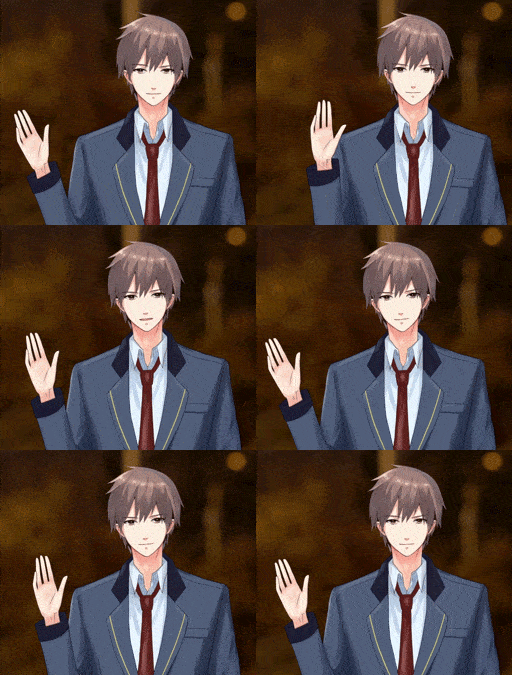
以下のGIFでは、.mtnファイル内の設定を$fps=30から$fps=24に変更しています。
VTuberの始め方や配信環境については、まとめ記事をご確認ください。

この記事で紹介しているコードは、GitHubのMOTOKI-LLC/cg-method-codeにもまとめています。
FaceRigに関する関連記事もあわせてご確認ください。



カスタムパラメーター&Live2Dのアニメーション(モーション)の設定方法まとめ
自作モーションやパラメーターをキーで切り替えられる数は限られているため、事前に仕様を確認しておく必要があります。
配信や演技中にスムーズに切り替える運用を考えると、割り当て可能な数は適切な範囲といえます。
カスタムパラメーターを把握した上で感情表現を設定する方法は、以下の記事で解説しています。

カスタムパラメーターをFaceRigへ組み込む詳細な手順は、以下の記事をご確認ください。