バ美声は、声の高さと声質を細かく調整できるボイスチェンジャーソフトです。
無料の体験版が用意されており、事前に動作や音質を確かめてから購入を検討できます。
はじめに、仕様や利用条件などの要点を整理します。
| 開発元 | はんそで工房(個人開発) |
|---|---|
| 料金 | 体験版は無料/製品版は2,000円(BOOTH) |
| 対応OS | Windows 10・11。Macには非対応です |
| 体験版の利用可能範囲 | 非商用での利用。配信での収益化は許可されています |
| 製品版が必要な用途 | 商用利用(動画広告収入を伴う制作案件など) |
| 最新バージョン | ver1.062(2025年4月)。以降は大きなアップデートを行わない方針と公式ページに記載 |
本記事では、エディションの選び方から導入手順、さらに設定の肝となる周波数ごとのフォルマント調整までを順を追って解説します。
バ美声は「バビ声」「ばびごえ」「babigoe」と書かれることもあります。
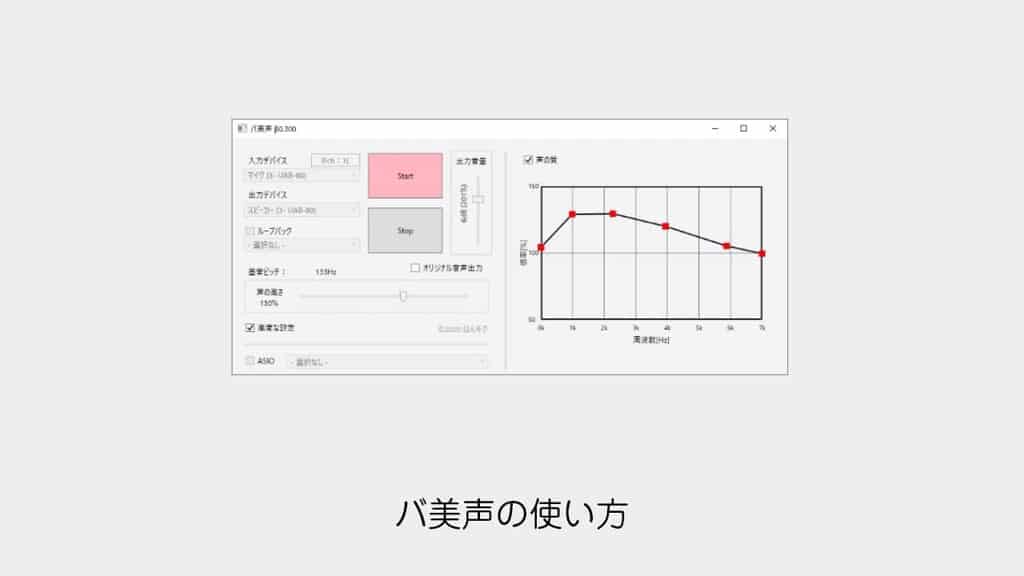
バ美声は入出力デバイスを指定し、ピッチを上げてStartボタンを押すと変換できます。
自然な声にするには、先にピッチの高さを決めてから周波数帯域ごとのフォルマントを調整します。
IFチャンネル(IFch)は、オーディオインターフェースの入力やバイノーラル録音に応じて切り替えます。
体験版と製品版の選び方
音声変換の性能自体は両エディションで共通です。
異なる点はライセンスの適用範囲のみです。
| 体験版(無料) | 製品版(2,000円) | |
|---|---|---|
| 個人利用(非商用) | 対応 | 対応 |
| ライブ配信の収益化 | 対応 | 対応 |
| その他の商用利用 | 不可 | 対応 |
| 旧バージョンの同梱 | なし | あり |
個人のライブ配信で使う範囲であれば、体験版のままで問題なく利用できます。
企業案件の動画制作や受託業務など、その他の商用利用に用いる場合は製品版を購入してください。
なお、女声を男声に変換するFtoM版も同ページで配布されています。
過去に配布されていたベータ版は利用不可
バ美声は2018年から約3年間、ベータ版が無償配布されていました。
現在は製品版のリリースに伴い、過去のベータ版の使用は公式規約で禁止されています。
過去の記事や解説動画を参考にして導入した場合は、速やかに体験版または製品版へ移行してください。
なお、過去にベータ版を用いて制作した配信アーカイブや公開作品を削除する必要はない旨が公式に明記されています。
バ美声のダウンロードと起動手順
BOOTHの配布ページから、体験版のZIPファイルをダウンロードします。
- 「バ美声体験版ver1.062.zip」をダウンロードする
- ダウンロードしたZIPファイルを解凍・展開する
- 展開先フォルダ内の実行ファイル(.exe)を起動する
インストーラー形式ではないため、展開したフォルダから直接起動して使用できます。
女声から男声への変換を行いたい場合は、「バ美声体験版FtoMver1.062.zip」を選択してください。
配布元の公式リンクは下記のとおりです。
バ美声の使い方と設定手順
バ美声は一般的なボイスチェンジャーと比べてパラメータ調整に特有の手順があります。
バ美声の基本操作
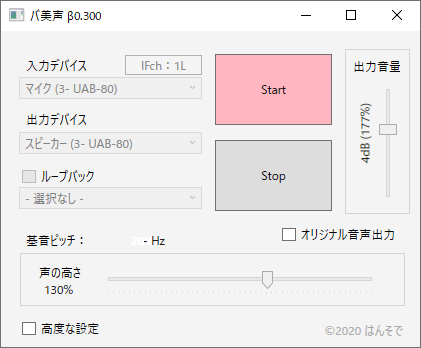
- まず入力デバイス(マイク)を指定します。
- 次に出力デバイス(調整時はヘッドホンなど、本番時はyamaha NETDUETTOなど)を指定します。
- 声の高さ(ピッチ)を少しあげてからStartボタンを押しましょう!声が高い声で変化されているか確認します!
声が聞こえづらい時は出力音量を上げてやりましょう!
フォルマントの調整方法
- まず「高度な設定」にチェックをいれます。
- 「声の質」にチェックが入っているかを確認して右クリックで点を打ち、倍率(フォルマントの値)を調整していきます。
※もう一度右クリックすると消せます - セオリー通りピッチの高さを最大にしてからフォルマント調整をしましょう!
調整完了後の設定例は以下のとおりです。
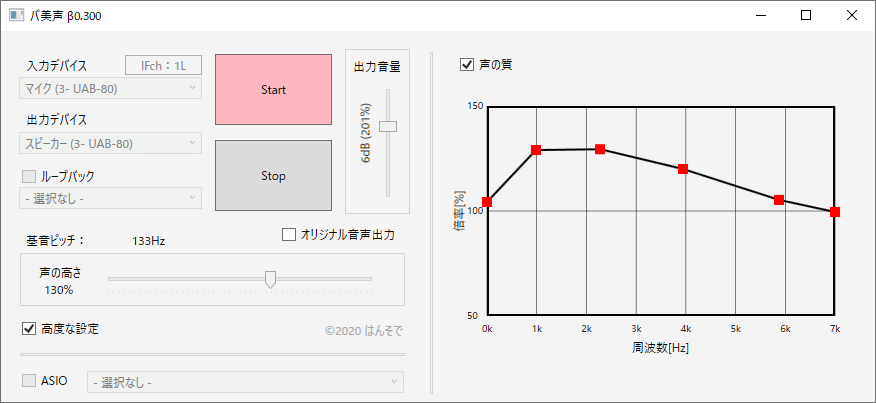
「高度な設定」にしなくても良い変換になることもあるので、上手くいかない時は試してみましょう!
知っておきたいその他の機能
バ美声に備わっている便利な付加機能について解説します。
IFチャンネル(IFch)の切り替え設定
使用するオーディオインターフェースの入力チャンネルや、バイノーラル録音向けのチャンネル構成を切り替えられます。
選択肢には「IFch: 1L」「IFch: 2L」「IFch: Bi」が用意されています。
ASIO(アジオ)による低遅延設定
ASIOドライバーを使用することで、音声の入出力に伴う遅延(レイテンシー)を大幅に抑えられます。
設定画面の「高度な設定」を有効にするとASIOの項目が表示されます。
ASIO入力デバイスには、手持ちのオーディオインターフェース専用ドライバーや、「NETDUETTO」「VoiceMeeter Banana」などの仮想オーディオデバイスを指定します。
バ美声をDiscordで使う設定手順
バ美声の出力デバイスに仮想オーディオデバイスを設定します。
Discordの左下にある歯車から「ユーザー設定」を開きます。
「音声・ビデオ」の「音声」タブを開きます。
入力デバイスに、バ美声の出力先にした仮想オーディオデバイスを選びます。
声がこもるなど音質が悪いときは、同じタブの「ノイズ抑制」を切ります。
仮想オーディオデバイスにVB-CABLEを使う場合は、バ美声の出力を「CABLE Input」にし、Discordの入力デバイスに「CABLE Output」を選びます。
バ美声の声をOBSで配信に乗せる設定
バ美声の出力デバイスに仮想オーディオデバイスを指定します。
OBSのソースに「音声入力キャプチャ」を追加します。
プロパティの「デバイス」で、同じ仮想オーディオデバイスを選びます。
OBSの設定の「音声」でも同じデバイスを選んでいると、声が二重になります。
設定の「音声」か音声入力キャプチャの、どちらか一方だけで選びます。
VB-CABLEを使う場合は、音声入力キャプチャのデバイスに「CABLE Output」を選びます。
声がうまく変換されない場合の対処法
| 症状 | 確認すべき点 |
|---|---|
| 声が出力されない | 入力デバイスにマイクが正しく指定されているか、出力ボリュームがミュートや最小になっていないかを確認する |
| 音声の遅延が大きい | 「高度な設定」からASIO接続に切り替える。ASIO対応オーディオインターフェースの利用が最も効果的 |
| 不自然な声になる | ピッチのみを過剰に上げていないか確認する。先にピッチを決めてから各帯域のフォルマントを調整する |
| 起動時に設定が初期化される | ver1.05以降で保存形式がテキスト形式に変更されたため、古い設定ファイルが干渉していないか確認する |
| Macで使用したい | macOSには非対応のため、他のボイスチェンジャーソフトを検討する |
地声が低い男性ほど、自然な女声に近づけるための微調整が重要になります。
違和感がある場合は、まずピッチの目標値を定めてから各周波数のフォルマントを追い込む手順を徹底してください。
VTuber配信の導入全体の流れについては、後述のまとめ記事も参考にしてください。

声を変える・音を整える記事は、ほかにもあります。
声にプツプツとノイズが入るとき
作者の公式回答集は、プツプツとノイズが入るときはサンプルレートをそろえるよう案内しています。
OSのサウンド設定でサンプルレートを確認します。
オーディオインターフェースの設定画面を開きます。
バ美声のサンプルレート設定を確認します。
3か所とも、44.1kHzか48kHzのどちらか一方にそろえます。
まとめ
- 体験版は無料。動画配信の収益化まで体験版のライセンスで対応可能
- クライアントワーク等の商用利用には製品版(2,000円)が必要
- 過去のベータ版は使用禁止。旧ベータ版を入手・導入している場合は速やかに現行版へ差し替える
- Windows専用ソフト。macOS環境には非対応
- 自然な発声に整えるコツは、ピッチを設定してから周波数帯域ごとのフォルマントを細かく調整すること
- 低ノイズ設計でバイノーラル音声の入出力にも対応
本記事の内容は2026年9月10日時点のBOOTH配布ページの記載に基づいています。
価格や利用規約は改定される場合があるため、導入および購入前に必ず最新の公式ページをご確認ください。
- ノイズ無しで綺麗に変換される
- 周波数ごとにフォルマント調整できる
- バイノーラル対応
他のボイスチェンジャーソフトとの比較や特徴の違いは、個別比較記事で詳しく解説しています。
配信環境やアバター導入の関連記事はVTuberの始め方まとめにまとめています。
周辺機材や配信環境を整えたい場合
まずは手持ちのPCやマイクで本記事の手順に沿って動作を確認してください。
音声入力やモニタリングの精度を高めたい場合は、接続端子・対応OS・使用ソフトとの相性を確認したうえで、専用機材の導入を検討することをおすすめします。

音声確認用モニターヘッドホンの選び方
変換後の音声を確認する際は、PCやインターフェースの入出力経路と遅延を正しく設定し、必要に応じて有線接続のモニターヘッドホンを用意してチェックします。
モニターヘッドホンの選定基準やおすすめモデルは、音声確認用ヘッドホンの選び方の解説記事をご覧ください。