バックアップでは「保存できた」というメッセージだけで判断せず、別名のAEPを開いて元の作業へ戻れることを確認します。
まず標準機能で保存先と復元を検査し、配布スクリプトの検証は別に行います。
練習用AEPをoldフォルダへ別名保存する
自作PNGとテキストを置いた練習コンポを作り、practice.aepとして保存します。
元のAEPと同じ場所に、ディスク上のoldフォルダを用意してください。
「ファイル」→「別名で保存」からold内へpractice_20261003_001.aepのように新しい名前で保存します。
既に同じ名前がある場合は連番を変え、上書きしません。
この保存後に編集しているプロジェクトは、別名保存した側です。
作業用の元ファイルで続ける場合はpractice.aepを開き直し、タイトルと保存先を確認してください。
バックアップAEPを開いて、コンポ・文字・画像が期待した状態か確認します。
元ファイルとバックアップの保存時点を記録し、両方を残してください。
素材ファイルと自動保存は別に確認する
AEPだけを保存しても、参照しているPNG・PSD・動画が別の場所へ複製されるわけではありません。
別PCへ移す場合は素材も含めて管理し、必要ならファイルの収集を使って移動先で不明素材がないか確認します。
自動保存では保存間隔・保持するバージョン数・保存場所を確認します。
保持数を超えた古い自動保存は削除されるため、手動で残すoldフォルダの別名保存とは分けて管理します。
| 目的 | 確認する保存物 | 戻す方法 |
|---|---|---|
| 手動の作業時点を保持 | old内の別名AEP | そのAEPを開き、元の状態を照合 |
| 自動保存の復旧 | 自動保存のバージョンと場所 | 必要な時点のコピーを開いて照合 |
| 素材も含めて別PCへ移動 | AEPと参照素材 | 移動先で開き、不明素材と表示を確認 |
保存に失敗する場合の切り分け
oldがディスク上のフォルダか、保存先へ書き込めるか、空き容量があるかを確認します。
プロジェクトパネル内のoldフォルダを作るだけでは、AEPの保存先は増えません。
バックアップのファイル操作は、AEのUndoで元に戻せるとは限りません。
元のAEPを上書きせず保持し、必要な保存時点のAEPを開き直してください。
今回はAEでの別名保存・開き直し・素材収集や、配布スクリプトのファイル出力は未確認です。
保存先と結果を実機で照合する手順として掲載しています。
確認した資料
Adobe公式の環境設定と自動保存、スクリプト実行方法を2026年10月3日に確認しました。
旧配布スクリプトの紹介
以下は配布済みのバックアップスクリプトの紹介です。
今回、配布ファイルの内容と現行AEでの保存結果は検証していません。
通常保存とバックアップ保存の挙動は、練習用プロジェクトで確認してから使ってください。
スクリプトを使用するための環境設定
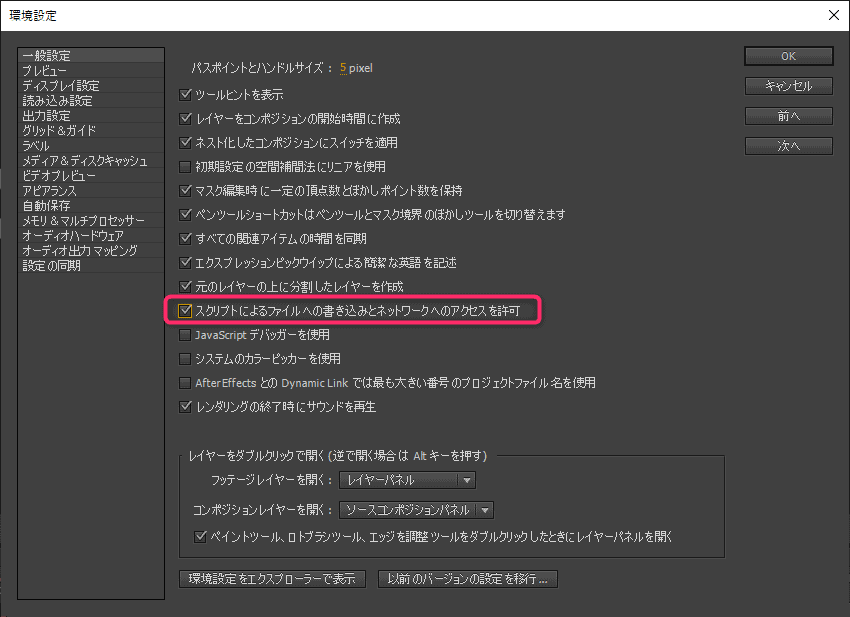
以下の画像と配置先は旧バージョンで掲載していた案内で、現行AEの実行画面として検証したものではありません。
現行のWindowsでは「編集」→「環境設定」→「スクリプトとエクスプレッション」に、ファイル書き込みとネットワークアクセスを許可する設定があります。
使い方
- 常設する場合の旧バージョンの配置先例は次のとおりです。
C:\Program Files\Adobe\Adobe After Effects CC 20xx\Support Files\Scripts- 現行AEで試す場合は「ファイル」→「スクリプト」→「スクリプトファイルを実行」で配布ファイルを選び、保存先・上書き・素材の扱いを練習AEPで照合します。
参考動画:https://youtu.be/X2c5la1rmpE
スクリプトのダウンロード
配布データと参考動画の案内は以下のとおりです。
配布ページ:https://cg-method.booth.pm/items/1070155
After Effectsのほかの操作方法は、まとめ記事から確認できます。

制作データ用SSDとバックアップの選び方
プロジェクトファイルを保管する際は、作業用の保存先ドライブと別媒体のバックアップ先を分けて管理します。
詳しい選び方や運用方法は、運営メディア「デザノマ」の制作データ用SSDとバックアップの選び方で解説しています。
フッテージ素材の読み込みやファイルパスの再リンクに関する解説記事はこちらです。