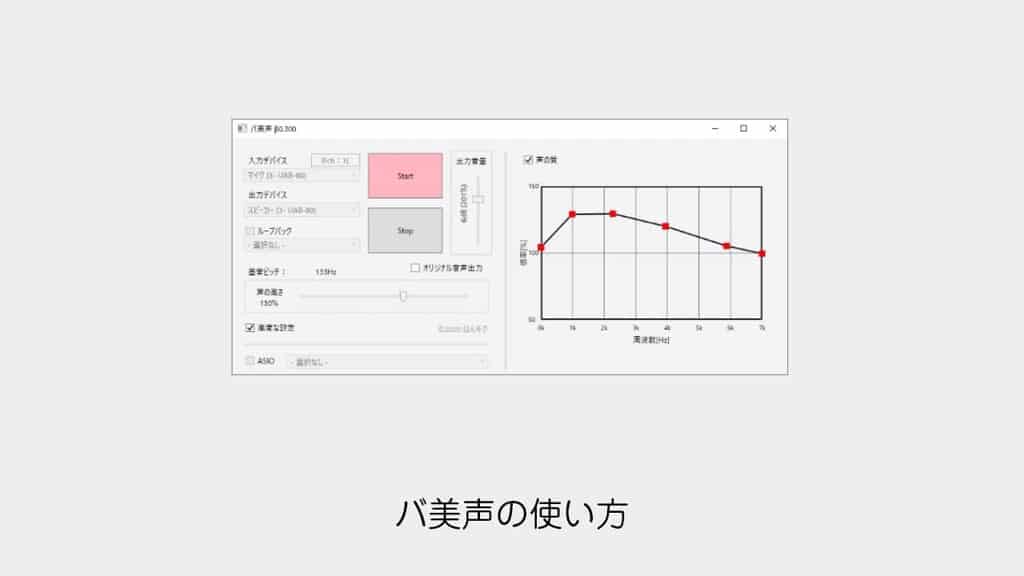
バ美声は、声の高さ(ピッチ)と声質に関わる響き(フォルマント)を調整するソフトです。
まず無料の体験版で、手持ちのPCとマイクで変換できるかを確かめてください。
この記事では、入力からDiscord・OBSへ送るまでの経路と、音が出ない場合の確認順を説明します。
作者の配布ページは2026年10月24日に確認し、対象はver1.062です。
掲載画像と音声は2020年当時の例で、現行版の実機検証結果ではありません。
体験版と製品版の選び方
| 開発元 | はんそで工房(個人開発) |
|---|---|
| 料金 | 体験版は無料/製品版は2,000円(BOOTH) |
| 作者の動作確認OS | Windows 10・11(ver1.062は64bit OS限定)。Macには非対応です |
| 体験版の利用可能範囲 | 非商用での利用。リアルタイム配信とそのアーカイブの収益化は許可されています。動画投稿・切り抜き動画の収益化は対象外です |
| 製品版が必要な用途 | 収益化する投稿動画・切り抜き動画など、許可された配信以外の商用利用 |
| 確認時の配布バージョン | ver1.062(2025年4月)。以降は大きなアップデートを行わない方針と公式ページに記載 |
購入前に体験版で、ご自身のPC・マイクと必要な変換を試してください。
作者は動作を保証していません。
利用許諾の範囲と同梱される旧バージョンが異なります。
| 体験版(無料) | 製品版(2,000円) | |
|---|---|---|
| 個人利用(非商用) | 対応 | 対応 |
| リアルタイム配信とそのアーカイブの収益化 | 対応 | 対応 |
| その他の商用利用 | 不可 | 対応 |
| 旧バージョンの同梱 | なし | あり |
体験版で認められる収益化はリアルタイム配信とそのアーカイブです。
個人利用でも、投稿動画や切り抜き動画の収益化は認められていません。
収益化する投稿動画や受託制作など、上記以外の商用用途は製品版の規約を確認してください。
許諾は購入者に適用され、他人へ譲渡できません。
なお、女声を男声に変換するFtoM版も同ページで配布されています。
過去に配布されていたベータ版は利用不可
バ美声は2018年から約3年間、ベータ版が無償配布されていました。
過去に配布されたベータ版は原則使用禁止です。
製品版に「旧バージョン」として同梱されるものは、購入者が製品版と同じ条件で使えます。
旧ベータ版から体験版または購入した製品版へ移行してください。
購入後の移行が間に合わないなどの一時利用については、配布元が例外を案内しています。
なお、過去にベータ版を用いて制作した配信アーカイブや公開作品を削除する必要はない旨が公式に明記されています。
バ美声のダウンロードと起動手順
作者のBOOTH配布ページから、使う方向に合う体験版を選びます。
バ美声体験版ver1.062.zipをダウンロードする- ダウンロードしたZIPファイルを解凍・展開する
- 展開先フォルダ内の実行ファイル(.exe)を起動する
インストーラー形式ではないため、展開したフォルダから直接起動して使用できます。
女声から男声への変換には、バ美声体験版FtoMver1.062.zipを選択してください。
配布元の公式リンクは下記のとおりです。
バ美声の使い方と設定手順
まず小さな音量で変換を確認し、ピッチとフォルマントを一つずつ調整します。
以下の旧画面と現行版では項目名や配置が異なる場合があります。
バ美声の基本操作
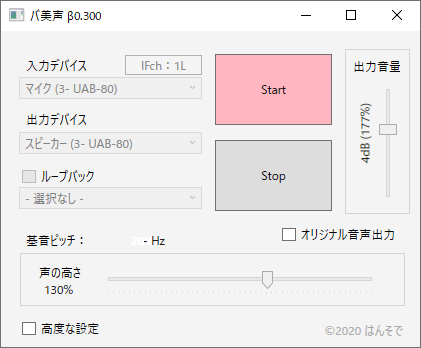
- まず入力デバイス(マイク)を指定します。
- 単体で確認する間は、出力先にヘッドホンを指定します。
- Startで変換を開始し、声が聞こえたらピッチを少しずつ変えて比べてください。
声が小さいときは、マイクの入力レベルと、聞くためのヘッドホン音量を分けて確認してください。
フォルマントの調整方法
- まず「高度な設定」にチェックをいれます。
- 「声の質」を有効にし、右クリックで追加する点で倍率を調整します。
- 目標の高さを決め、同じ短い台本でフォルマント調整前後を比較します。
以下は当時の設定と音声の一例です。
同じ値で同じ声になるとは限らないため、入力音声を固定して一つの設定ずつ比べてください。
おすすめ設定を探すときも、ピッチとフォルマントを同時に大きく動かさず、比較できる状態を残します。
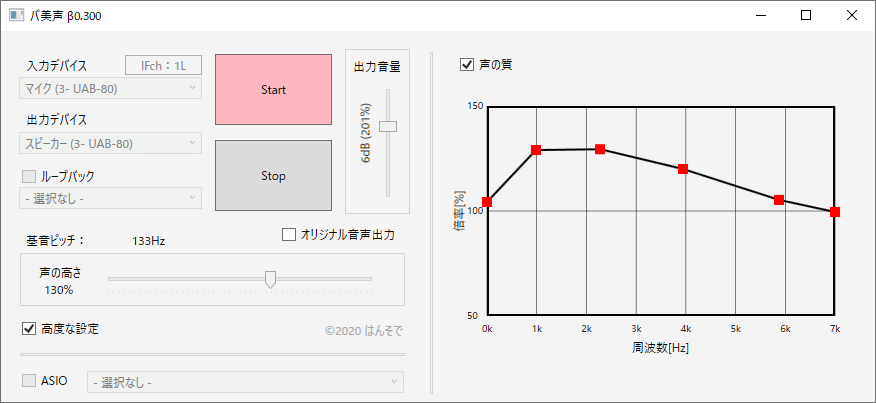
「高度な設定」にしなくても良い変換になることもあるので、上手くいかない時は試してみましょう!
公式配布ページには、WindowsのSmart App Controlによって製品版がブロックされる可能性も記載されています。
体験版が動いても製品版の起動を保証するものではないため、購入前にこの条件を確認してください。
周辺機材や配信環境を整えたい場合
まずは手持ちのPCやマイクで本記事の手順に沿って動作を確認してください。
音声入力やモニタリングの精度を高めたい場合は、接続端子・対応OS・使用ソフトとの相性を確認したうえで、専用機材の導入を検討することをおすすめします。
音声確認用モニターヘッドホンの選び方
変換後の音声を確認する際は、PCやインターフェースの入出力経路と遅延を正しく設定し、必要に応じて有線接続のモニターヘッドホンを用意してチェックします。
モニターヘッドホンの選定基準やおすすめモデルは、音声確認用ヘッドホンの選び方の解説記事をご覧ください。
バ美声の変換品質を上げる入力マイクとモニター環境の選び方
入力に混ざった雑音や反響も変換結果に影響します。
ただし不自然な声の原因をマイクだけに絞ることはできません。
まず手元のマイクの距離・向きとゲインを調整し、加工前後の録音を比べましょう。
下表は仕様を比較するための機種例で、バ美声との組み合わせを実機比較した結果ではありません。
| 用途 | 選ぶときに見る点 | 仕様を比較する機種例 |
|---|---|---|
| 環境音を拾わせたくない(USB/XLR両対応で後々も使う) | カーディオイドのダイナミック型でUSB-CとXLRに対応。USB側のDSP処理とXLR出力は区別する。公式説明書ではXLR音声にはソフト設定が反映されない。周囲の音を完全に除くものではない。 | SHURE MV7+ ポッドキャストマイクロホン(MV7+-K) |
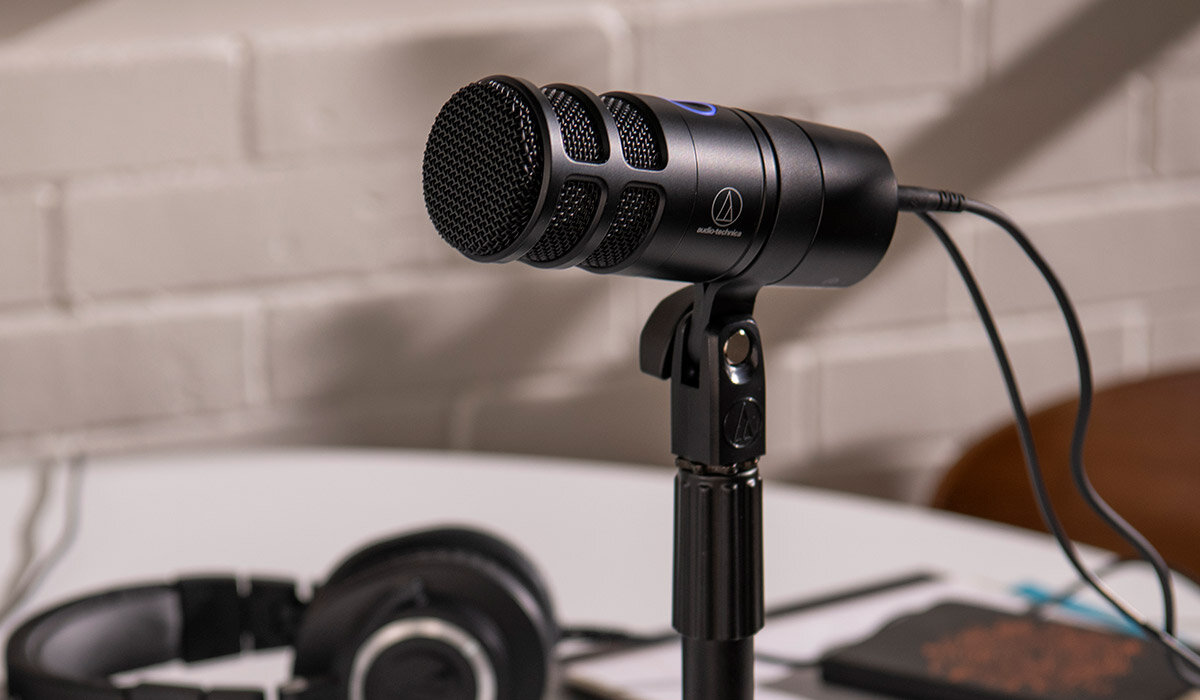
| 環境音を拾わせたくない(USB1本で完結させたい) | ハイパーカーディオイドのダイナミック型。公式仕様でUSB出力と直接監聴を確認できる。直接監聴する原音と、PCから返る変換後の音を区別する。 | audio-technica AT2040USB(ハイパーカーディオイドダイナミックUSB) |
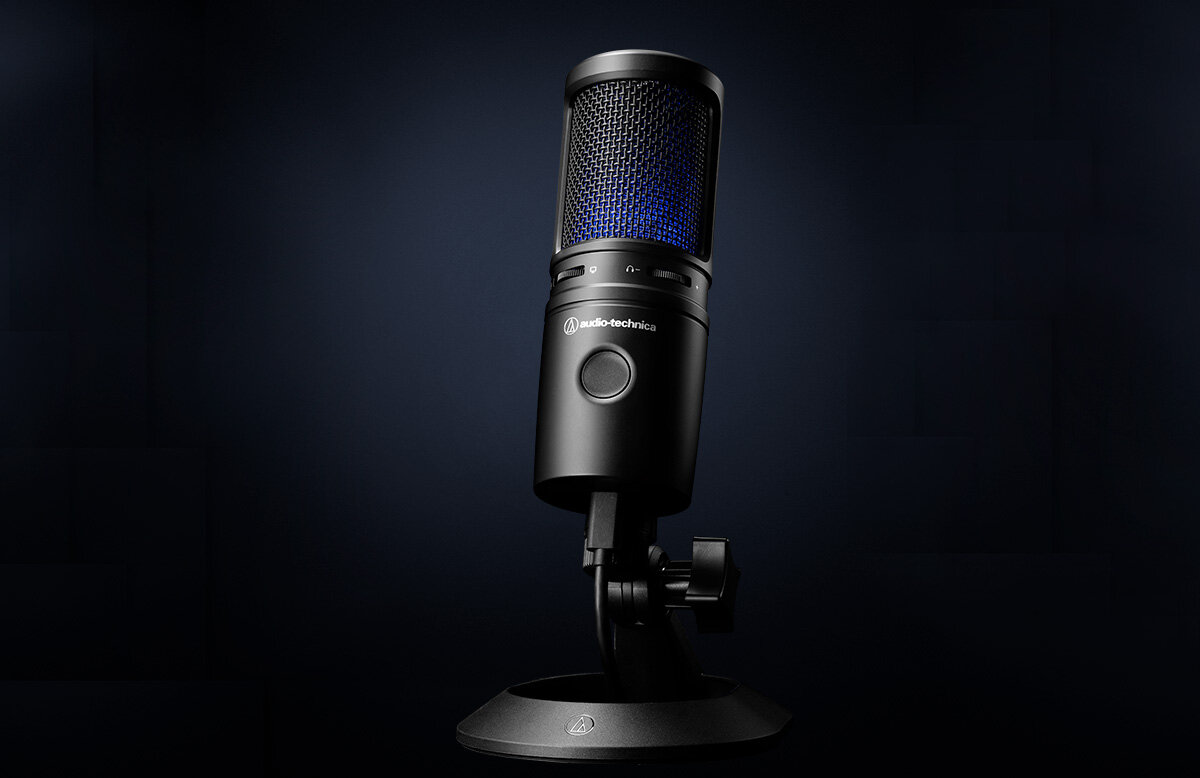
| 静かな部屋で声のニュアンスまで拾いたい | カーディオイドのコンデンサー型。本体の操作部はミュート、ヘッドホン音量、監聴ミックスなど。ヘッドホン音量を入力ゲインと混同せず、PC側の入力レベルも確認する。 | audio-technica AT2020USB-X(カーディオイドコンデンサーUSB) |
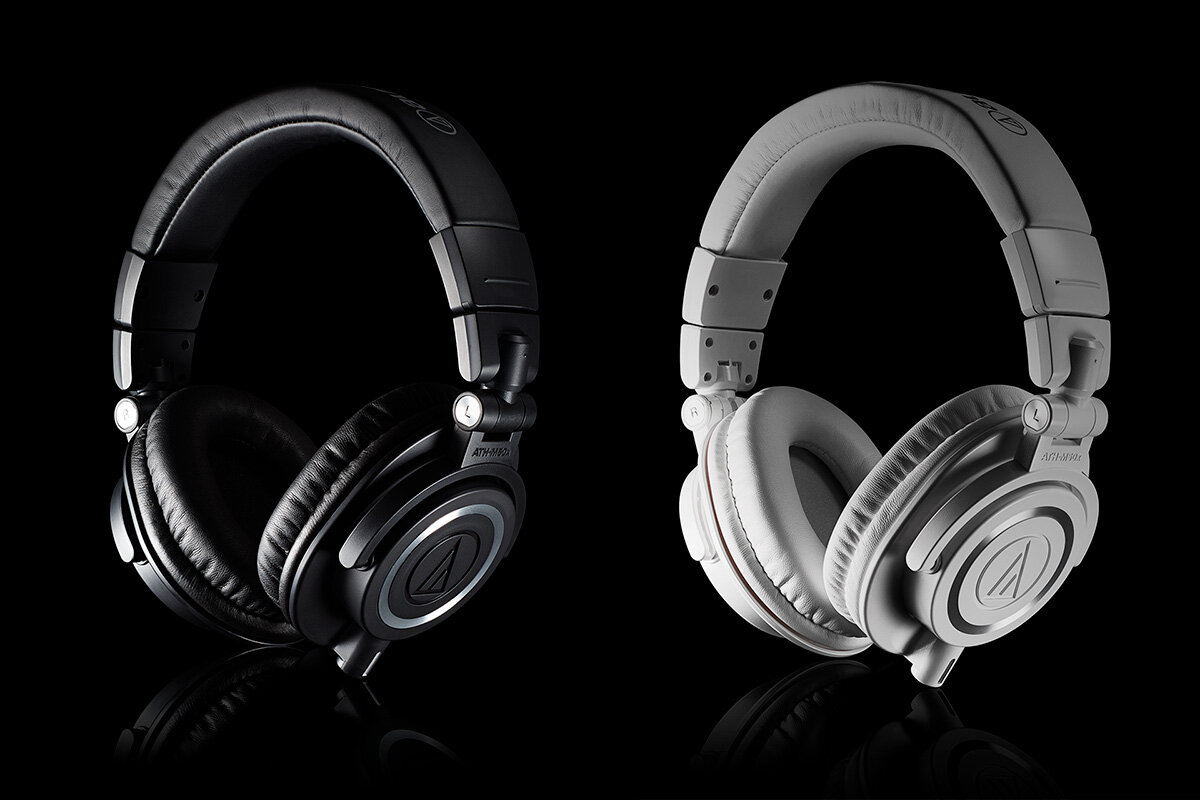
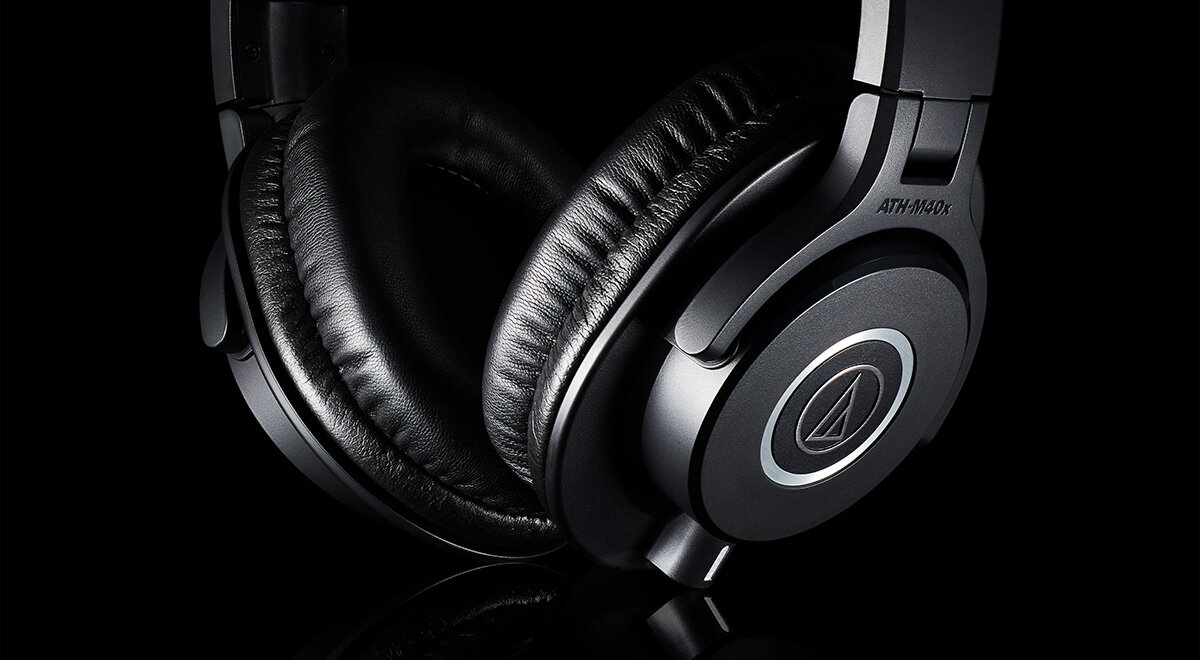
| 変換後のピッチ・フォルマントを確認する | 音漏れ、変換前後を聞き分けられるか、装着感を確認する。密閉型でも音量と距離によって音をマイクが拾うため、ハウリング防止や長時間の快適さは保証されない。 | audio-technica ATH-M50x / ATH-M40x(価格・装着感を比較) |
環境音の入り方は方式だけでなく、指向性・口との距離・設置方向・部屋の反響で変わります。
ダイナミック型なら雑音が入らない、コンデンサー型なら不向き、と一律には判断できません。
購入前に対応OSと販売状況も確認してください。

知っておきたいその他の機能
以下は旧画面で紹介していた機能です。
IFチャンネル(IFch)の切り替え設定
使用するオーディオインターフェースの入力チャンネルや、バイノーラル録音向けのチャンネル構成を切り替えられます。
選択肢には「IFch: 1L」「IFch: 2L」「IFch: Bi」が用意されています。
ASIO(アジオ)による低遅延設定
ASIOは、対応する音声機器とソフトの入出力に使うドライバー方式です。
遅延はドライバー・バッファ・PC負荷と音声経路によって変わります。
設定画面の「高度な設定」を有効にするとASIOの項目が表示されます。
ASIOを使う場合は、対応するインターフェースのドライバーと入出力チャンネルを選びます。
通常のWindows音声デバイスや仮想ケーブルが、そのままASIO入力として使えるとは限りません。

バ美声をDiscordで使う設定手順
以下は、WindowsでVB-CABLEを導入済みの場合の接続例です。
- バ美声の出力先に、アプリ間で音を渡す仮想オーディオデバイスを指定します。
- VB-CABLEの例では、バ美声の出力先は
CABLE Inputです。 - Discordのユーザー設定から、音声・ビデオの音声タブを開いてください。
- 入力デバイスには
CABLE Outputを選び、出力先はヘッドホンにします。 - マイクテストで、自分の声が変換後の音として返るか確かめてください。
- テストを停止してから、通話相手へ声が届くか確認します。
Discord公式のマイクテストは、デスクトップ版とブラウザ版が対象です。
英語表示ではMic TestのLet’s Checkから開始できます。
テスト中は通話の送受信が止まるため、通話へ戻る前にテストを終了してください。
声がこもる場合はノイズ抑制の有無を比較し、改善しなければ元へ戻して入力音を確認します。
バ美声の声をOBSで配信に乗せる設定
バ美声の出力デバイスに仮想オーディオデバイスを指定します。
OBSのソースに「音声入力キャプチャ」を追加します。
プロパティの「デバイス」には、仮想ケーブルの受信側を選んでください。
OBS公式の音声ソース案内のとおり、設定の「音声」とシーンに同じデバイスを重複登録すると、声が二重になる場合があります。
設定の「音声」か音声入力キャプチャの、どちらか一方だけで選びます。
VB-CABLEを使う場合は、音声入力キャプチャのデバイスにCABLE Outputを選びます。
本番前に短く録音し、変換後の声が入り、原音や二重の声が混ざっていないか再生して確認してください。
声がうまく変換されない場合の対処法
設定を変える前に比較用の記録を残す
調整に失敗したときに戻せるよう、現在の設定を画面とメモで残します。
OS・バ美声の版、マイク名、入出力先、サンプルレートとバッファを記録してください。
ピッチとフォルマントの値も控え、同じ短い台本を加工前後で録音して比べます。
比較中はマイクとの距離と入力ゲインを固定し、変更する設定を一つに絞ります。
原音にも歪みがある場合は入力側を確認し、変換後だけなら直前の設定を戻してください。
改善しない場合は変更を重ねず、最後に問題なく聞けた設定から接続先を順に確認します。
変換音をヘッドホンで確認できるか、Discord・OBSへ送った後も聞こえるかを分けて調べます。
VB-CABLEが選択肢にない場合は、導入後にPCを再起動したか確認してください。
再起動はVB-CABLEの公式導入案内に記載されています。
| 症状 | 確認すべき点 |
|---|---|
| 声が出力されない | 入力デバイスにマイクが正しく指定されているか、出力ボリュームがミュートや最小になっていないかを確認する |
| 音声の遅延が大きい | 利用可能なASIOドライバー、バッファ設定、PC負荷と監聴経路を確認する。バッファを小さくし過ぎると音切れが起こる場合がある |
| 不自然な声になる | ピッチのみを過剰に上げていないか確認する。先にピッチを決めてから各帯域のフォルマントを調整する |
| 起動時に設定が初期化される | 設定をバックアップする。ver1.05以降はsettings.confを使うため、旧settings.configからの移行は配布ページの手順で行う。古いファイルが原因と決めつけて削除しない |
| Macで使用したい | macOSには非対応のため、他のボイスチェンジャーソフトを検討する |
変換結果は入力の声、ピッチ・フォルマントの設定と音声経路によって変わります。
違和感がある場合は加工前の録音も比べ、過大なピッチ変更や入力の歪みを先に確認してください。
VTuber配信の導入全体の流れについては、後述のまとめ記事も参考にしてください。

声を変える・音を整える記事は、ほかにもあります。
声にプツプツとノイズが入るとき
音切れがあるときは、使用中の機器とソフトのサンプルレートを確認します。
作者は公式回答集も公開していますが、今回その本文は取得できていません。
OSのサウンド設定でサンプルレートを確認します。
オーディオインターフェースの設定画面を開きます。
バ美声のサンプルレート設定を確認します。
設定を変更する前に、現在の値と各機器の対応範囲を確認してください。
値をそろえて比較する場合も、改善しなければ元へ戻してバッファやPC負荷を切り分けます。
まとめ
- 体験版は無料。収益化できるのはリアルタイム配信とそのアーカイブで、投稿動画や切り抜き動画は対象外
- クライアントワーク等の商用利用には製品版(2,000円)が必要
- 過去のベータ版は使用禁止。旧ベータ版を入手・導入している場合は速やかに現行版へ差し替える
- Windows専用ソフト。macOS環境には非対応
- 自然な発声に整えるコツは、ピッチを設定してから周波数帯域ごとのフォルマントを細かく調整すること
- 音切れや遅延は、自分の音声経路で確認する
配布版・価格・利用条件は2026年10月24日にBOOTHで再確認しました。
画面・録音例は旧版の作例です。
導入や購入の前に、配布ページで価格と利用規約を確認してください。
- 変換後の音質とノイズは、体験版で自分の環境に合わせて確認する
- 周波数ごとにフォルマント調整できる
- バイノーラル対応
他のボイスチェンジャーソフトとの比較や特徴の違いは、個別比較記事で詳しく解説しています。
配信環境やアバター導入の関連記事はVTuberの始め方まとめにまとめています。