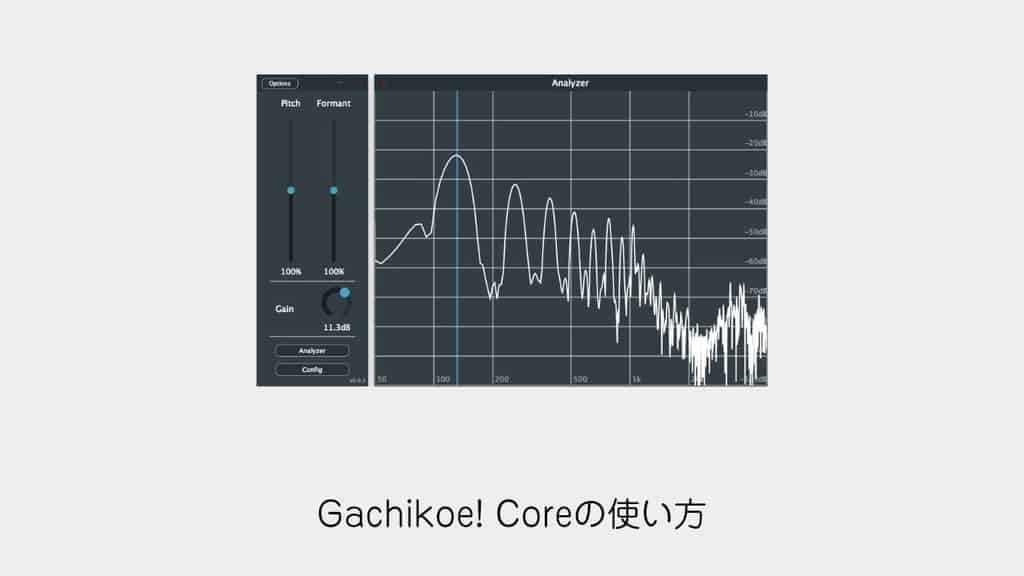
本記事はGachikoe! Core(ガチコエ!)を2019〜2020年に試した設定記録です。
2026年10月24日に配布元を照合しましたが、現行OSでの起動、録音、聴き比べは再実施していません。
BOOTHではCore v0.0.3の無料配布を確認できました。
配布元のテスト環境はWindows 7とmacOS High Sierraなどの旧環境で、現在のOS対応を保証する記載ではありません。
定番の恋声とはまた違う魅力のあるボイスチェンジソフトです。
Gachikoe! Coreのインストールから起動までの手順
以下は当時のWindows版の手順です。
実際に使う版・OS・オーディオ機器の対応を配布元で確認してください。
配布ページから「Gachikoe! Core」をダウンロードします。
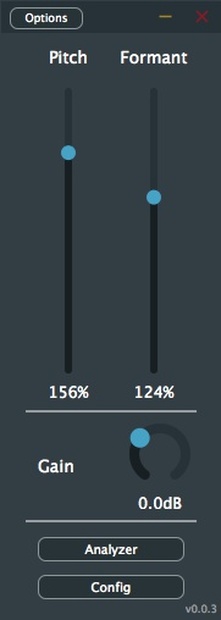
ダウンロードしたZIPファイルを解凍し、フォルダ内のGachikoeCore.exeをダブルクリックして起動します。
Gachikoe! Coreの音声出力設定
Gachikoe! Coreの音声入出力設定について解説します。
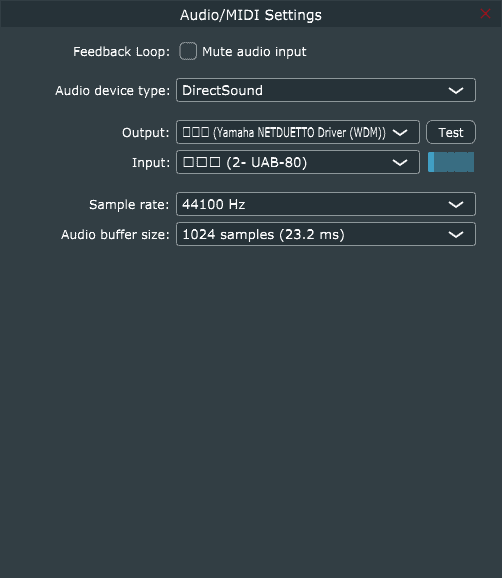
Options > Audio Settingsで、マイク入力と変換後の出力先を選びます。
当時はDirectSoundを選びました。
配布元はASIO対応も記載しています。
使える方式と遅延は機器・ドライバーによって異なります。
当時はYamaha NETDUETTO Driver(WDM)という仮想デバイスへ送りました。
これは物理スピーカーとは別で、ここへ出力するだけではヘッドホンから聞こえるとは限りません。
現在の導入・対応状況は未確認です。
2- UAB-80は当時使用した入力機器名です。
自分のマイクを選び、入力レベルが反応するか確認します。
試聴はヘッドホンへ出力するか、仮想デバイスを受ける録音ソフトからモニターします。
スピーカー音をマイクへ戻さないようにしてください。
詳細設定(サンプルレート・バッファサイズ)
「Show advanced settings…」を開くと、サンプルレートとオーディオバッファサイズを変更できます。
バッファサイズ(サンプル数)を小さくすると遅延は短くなりますが、処理負荷が高まり音質低下やノイズの原因になります。
当時は1024 samplesを使いました。
44.1kHzなら1024÷44100で約23.2ms、48kHzなら約21.3msです。
これは1バッファ分の時間で、変換処理・入出力を含む総遅延の測定値ではありません。
さらに学びたい・環境を整えたい方へ
まず対応するOSと入出力機器を確認し、手持ちの環境で短い録音を試してください。
入力機器を見直す場合も、買い替えでソフト自体の変換遅延がなくなるわけではありません。
接続端子、対応OS、実際の音声経路を先に確認します。
音声確認用ヘッドホンの選び方
声を加工した結果を聞くときは、録音・再生の経路と遅延を先に確認し、必要に応じて有線でのモニター環境を比較します。
運営メディア「デザノマ」の音声確認用ヘッドホンの選び方で確認できます。
Gachikoe! Coreを低遅延で使うためのマイクとヘッドホンの選び方
Gachikoe! Coreはバッファサイズを詰めるほど遅延が減りますが、その分プツプツとしたノイズが出やすくなります。
マイク側のサンプルレートを本体設定と合わせておくこと、そして遅延を自分の耳で判断できるモニター環境を用意することが前提になります。
用途別に、見るべき点を整理しました。
| 用途 | 選ぶときに見る点 | 仕様を確認する候補 |
|---|---|---|
| USBで始めて、あとからXLRにも移したい | USB-CとXLRを備え、USB側は48kHzとDSPに対応。XLR出力にはソフトウェア設定が反映されない。設置と口元の距離も確認する。 | SHURE MV7+ ポッドキャストマイクロホン(MV7+-K) |
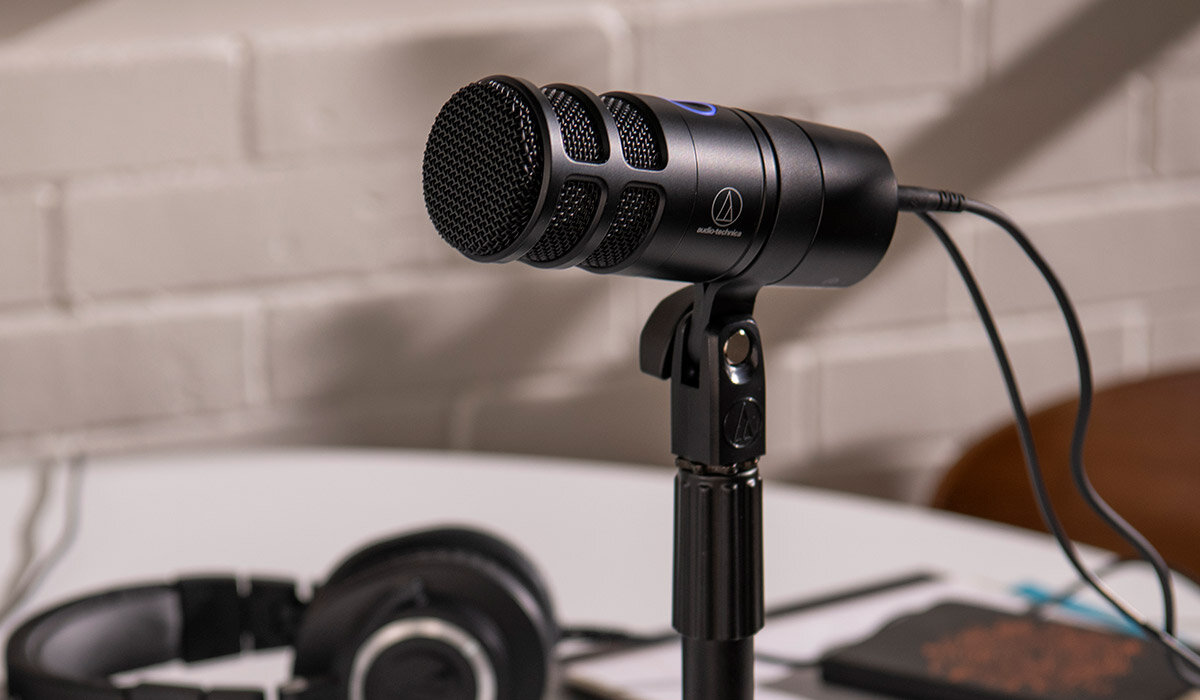
| USB1本でノイズを減らしたい | ハイパーカーディオイド型。44.1/48/88.2/96kHz対応。ダイレクトモニターは変換前の音で、Gachikoe!の処理後の遅延確認には別の経路が必要。 | audio-technica AT2040USB |
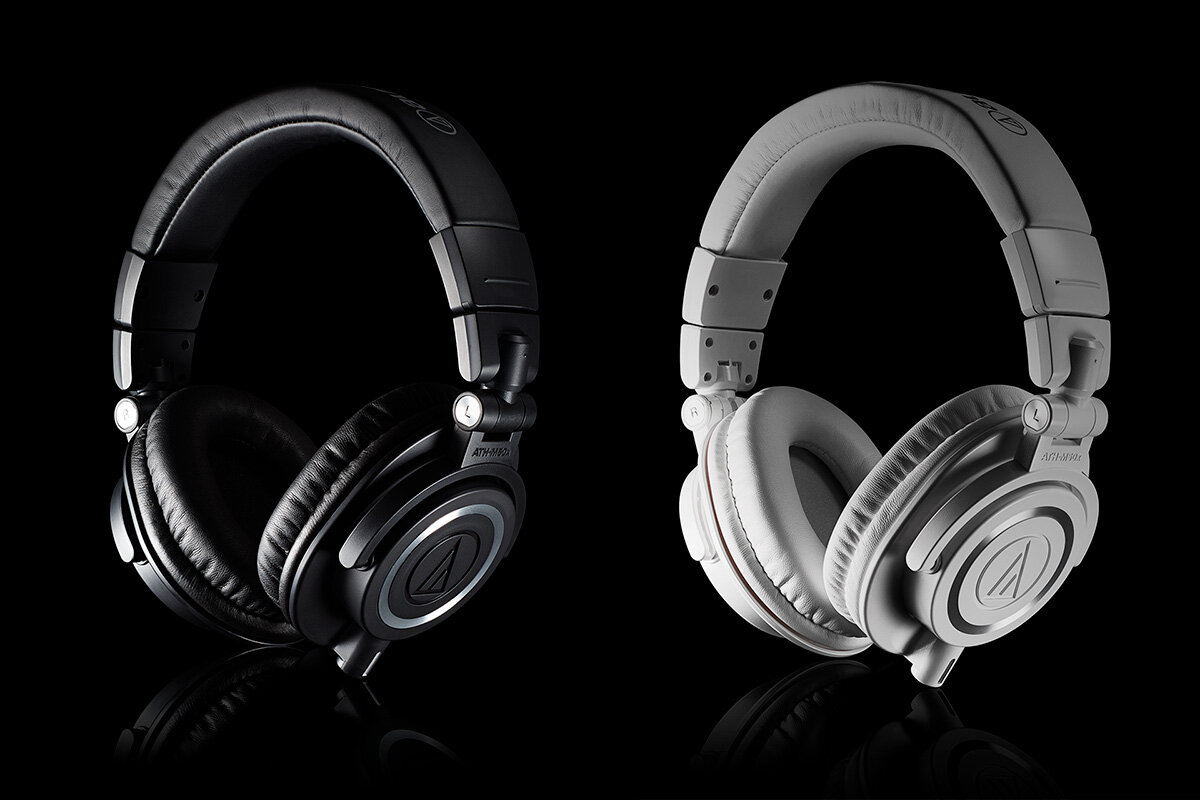
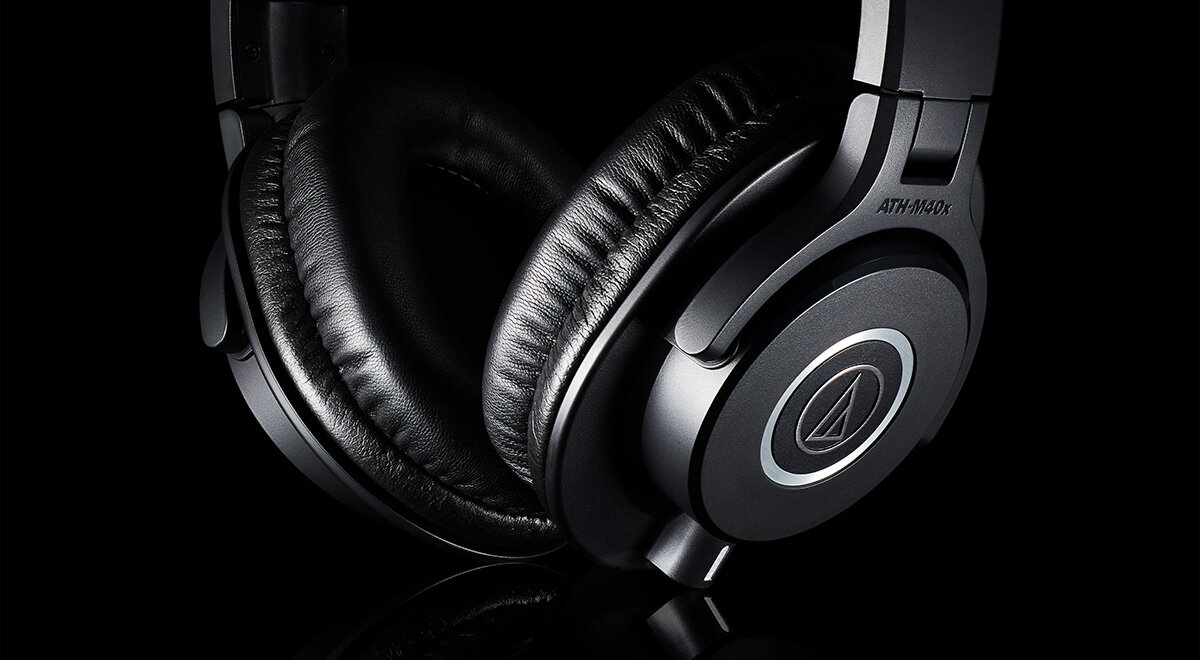
| 変換後の遅延と回り込みを確認する | 有線の密閉型。変換後の音をモニターする接続先と音量を確認する。ヘッドホンの交換だけでソフトの処理遅延は解消しない。 | audio-technica ATH-M50x / ATH-M40x |
サンプルレートの不一致だけでノイズが出るとは限りませんが、入出力が対応する共通の値で経路をそろえると切り分けやすくなります。
仕様の根拠はMV7+公式ガイド、AT2040USB、ATH-M50x、ATH-M40xです。
これらとGachikoe!の実機互換性・販売在庫は今回確認していません。

Gachikoe! Coreで女声に変換する調整方法
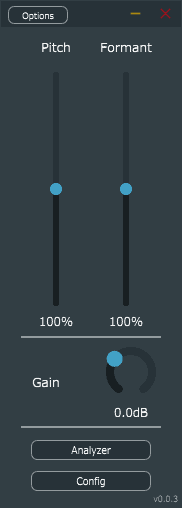
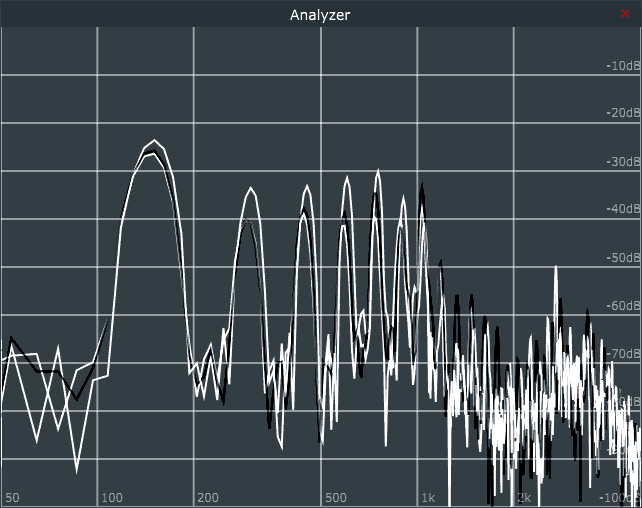
まず「Analyzer」ボタンをクリックして発声し、入力音声の波形を確認します。
次にピッチ(Pitch)を上げます。
特定の音域に入れれば女性らしく聞こえるとは限りません。
元の声、声質、話し方によって結果が異なるため、短い同じ文章を録音して少しずつ調整します。
当時は194%に設定しました。
続いてフォルマント(Formant)を調整します。
当時は130%に設定しました。
※数値は当時の作例です。
恋声と同じ表示値にしても、処理方式が違えば同じ音質にはなりません。
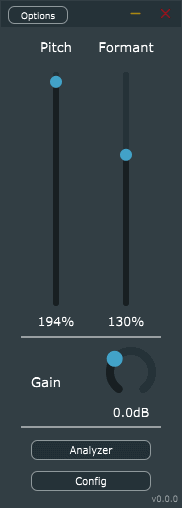
※「Config」にも設定項目がありますが、今回は初期設定のまま調整していません。
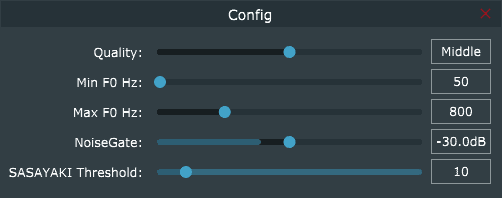
※Configの詳細は今回検証していません。
初期値を控え、入力の検出が不安定な場合に配布元の説明を確認しながら一項目ずつ変更してください。
Gachikoe! Coreの音声をOBSで収録する方法
Gachikoe! Coreで変換した音声をOBS Studioで収録・録音する手順を解説します。
仮想デバイスへ出力した場合、OBSの「音声入力キャプチャ」で、その音を受ける録音デバイスを選びます。
物理マイクを選ぶと変換前の声が入ります。
OBS公式の音声ソース説明に従い、同じデバイスをグローバル設定とソースの両方で取り込まないでください。
短いテスト録画を保存して再生し、変換後の声だけが入るか、二重音声や音割れがないかを確認します。
モニター先を再び録音経路へ戻すとループするため、ヘッドホン側へ分けます。
詳細は下記記事も参照してください。
※当時の収録では、ノイズゲートやノイズ抑制のフィルタは使用していません。
VTuberの始め方や配信環境の構築手順は、まとめ記事から確認できます。

声を変える・音を整える記事は、ほかにもあります。

音が出ない・変換が不自然な場合の対処
設定変更前にOS・ソフトの版、入力と出力の機器名、サンプルレートとバッファを控えます。
入力波形が動くか、変換後の音が聞こえるか、OBSの録音に入るかを順に確かめます。
入力波形が動かなければマイク側、波形が動いても聞こえなければ出力経路を確認してください。
声質だけが気になる場合は同じ短い台本を使い、ピッチとフォルマントを一つずつ比べます。
変更後に音切れが増えた場合は直前の値に戻し、他の設定を同時に変えないようにします。
配信前に録音ファイルを開き、変換前の声が混ざっていないかも確認してください。
まとめ:ガチコエ!の使い方と調整方法
ピッチ・フォルマント・入出力経路を分けて調整することが基本です。
本文の194%・130%は作例で、同じ値による声質や自然さを保証するものではありません。
配布元で確認できるCoreの更新履歴は2019年のものです。
今後の更新や現行OSでの動作は今回確認できていません。
ほかのボイスチェンジャーとの機能や音質の違いは、比較記事にまとめています。
ほかの記事はVTuberの始め方まとめからご覧いただけます。