Animazeで自作Live2Dモデルを使う前に、対応形式と現在の無料版の範囲を確認してください。
2026年10月24日に再確認した公式告知では、サブスクリプションを終了し、個人向けはSteamの無料本体と買い切りPlus/Pro DLCへ移行しています。無料枠は公式更新告知で1セッション45分です。旧料金ページには無制限の表記が残るため、取込条件と利用時間を分けて確認してください。
この記事は現在の公式案内と2020年の既存操作画像を分けて掲載し、今回の改訂で製品の起動・モデル取込・課金操作を再現したとは扱いません。
料金や利用条件はAnimazeの料金比較で確認し、旧画面の購入ボタンだけを理由に契約しないでください。
現在の公式案内で確認する取込条件
公式Basic欄はカスタム背景・アバター・プロップのインポートを無制限と案内しているため、モデルを取り込むこと自体に有料契約が必須とは説明しません。
公式Live2D FAQはCubism 3以降のモデルを対象に、アプリのImport Custom Avatarsからmodel3.jsonを選ぶ入口を案内しています。
アプリへ直接取り込む場合は、左メニューのアバターアイコンを開き、「My Avatars」の「+」を選択します。
ファイル選択画面でモデルのフォルダを開き、.model3.jsonを選んで「Open」を押します。
表示後は、口や目の動き、特殊アクション、ポーズが意図どおりか確認し、問題がある場合にEditorでの調整へ進みます。
同FAQでは、読み込み後にアバターを確認し、表示がぼやける場合や動きが期待どおりでない場合などにAnimaze Editorで調整する流れが説明されています。
したがって、すべてのLive2DモデルでEditorによる.avatarへの変換を先に行うことが必須とは限りません。
Cubism 3より前のモデルは元の制作データからの再出力が必要と案内されるため、FaceRigで使っていたファイルをそのまま移せるとは判断しないでください。
無料版の取込回数と、モデルの互換性、透かし除去、活動に必要な利用条件は別々に確認します。
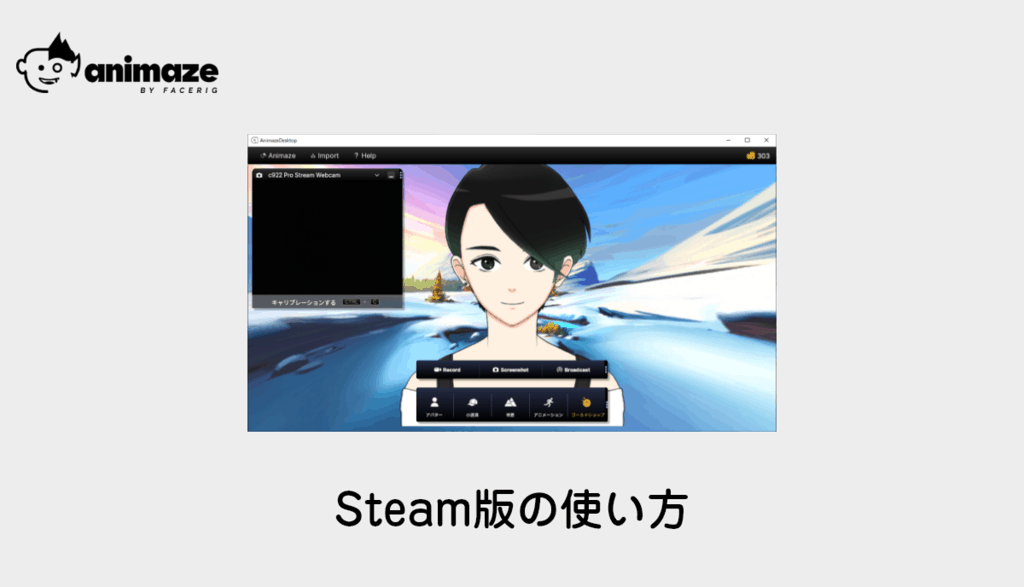
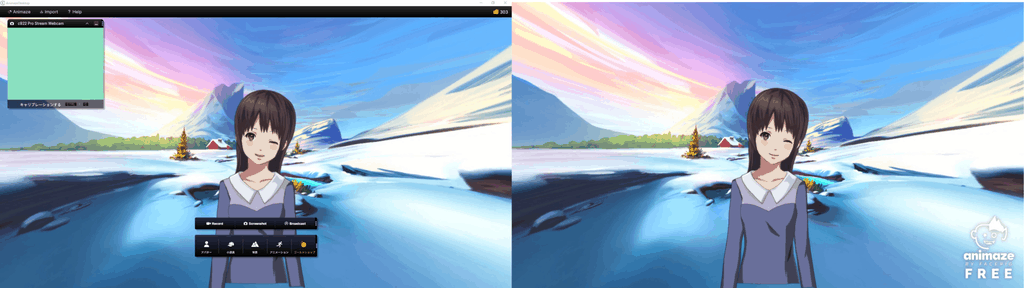
2020年の画面記録:Steam版Animazeの機能
以下は2020年に掲載された既存の操作画面で、メニュー名や課金項目を現在の仕様としては扱いません。
今回、この旧環境での操作や安定性は再検証していません。
パネル「WEBカメラ」について
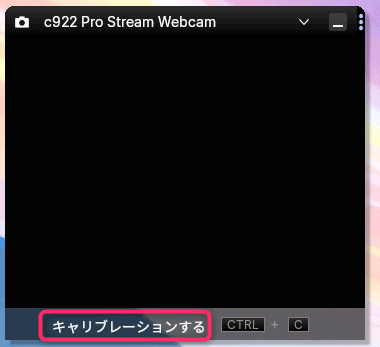
「カメラ名」をクリックして使用する入力カメラを切り替えます。
「キャリブレーション」を実行してフェイストラッキングの基準位置を調整できます。
トラッキングの精度や速度を比較するには条件をそろえた測定が必要で、今回その比較は行っていません。
メニュー「Animaze」について
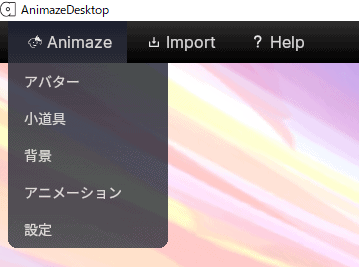
- アバター:3Dや2Dアバターを画面上に表示できます。
- 小道具:当時の画面ではLive2Dへの適用を対象外として紹介していました。現在は公式FAQにLive2D用プロップの手順があり、PNGや.model3.jsonを使う2Dプロップを案内しています。
- 背景:背景画面を切り替えます。オリジナルの画像ファイルを追加して背景に設定することも可能です。
- アニメーション:旧画面ではプリセット動作を追加する項目として紹介していました。Live2Dがすべてのアニメーションに非対応という意味ではありません。公式Live2D FAQでは、モデルの特殊アクションなどを取り込んだ後に動作を確認するよう案内しています。
- 設定:各種環境設定を行います。Webカメラの入力やキーボードのホットキー割り当てなどを変更できます。
メニュー「Import」について
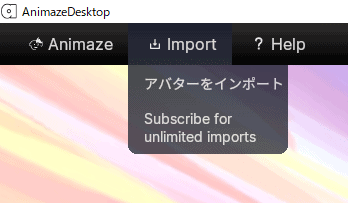
- アバターをインポート:旧画面では専用ファイル(.avatar)の読込口が表示されていますが、現在の無料版の条件は冒頭の公式案内で確認してください。
- Subscribe for unlimited imports:旧画面にある購入案内で、現在のBasicの取込条件を示す表示ではありません。
メニュー「Help」について
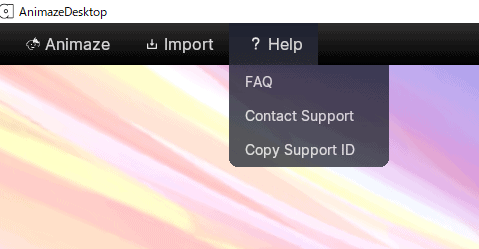
- FAQ:ヘルプページへアクセスして公式マニュアルを確認できます。
- Contact Us:開発チームへ問い合わせメールを送信できます。
- Copy Support ID:サポート問い合わせ時に使用する「steam_xxxxxxxxxxxxxxxx」形式のIDをクリップボードにコピーできます。
メニュー「ゴールドシップ」について
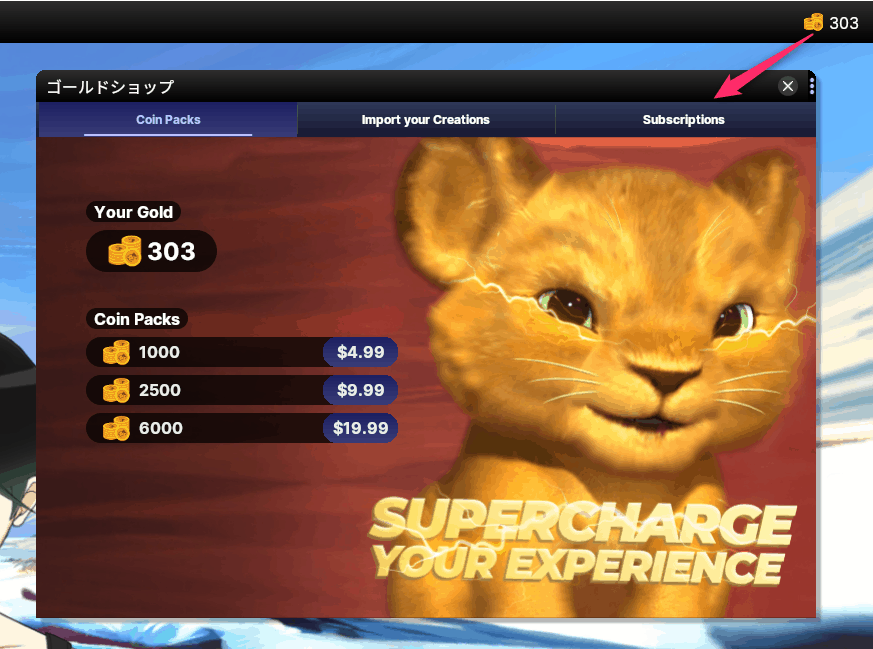
次の一覧は旧画面で紹介していた課金項目の記録で、現在の購入プラン一覧ではありません。
- 公式ストアで配信されているアバターの購入に必要なコイン「Gold Packs」を購入できます。
- Import your Creations:旧画面にあった取込関連の課金項目で、現在のBasicの無制限インポートとは区別します。
- 60FPS配信の有効化や商業配信の権利が含まれる有料プラン「Subscriptions」に加入できます。
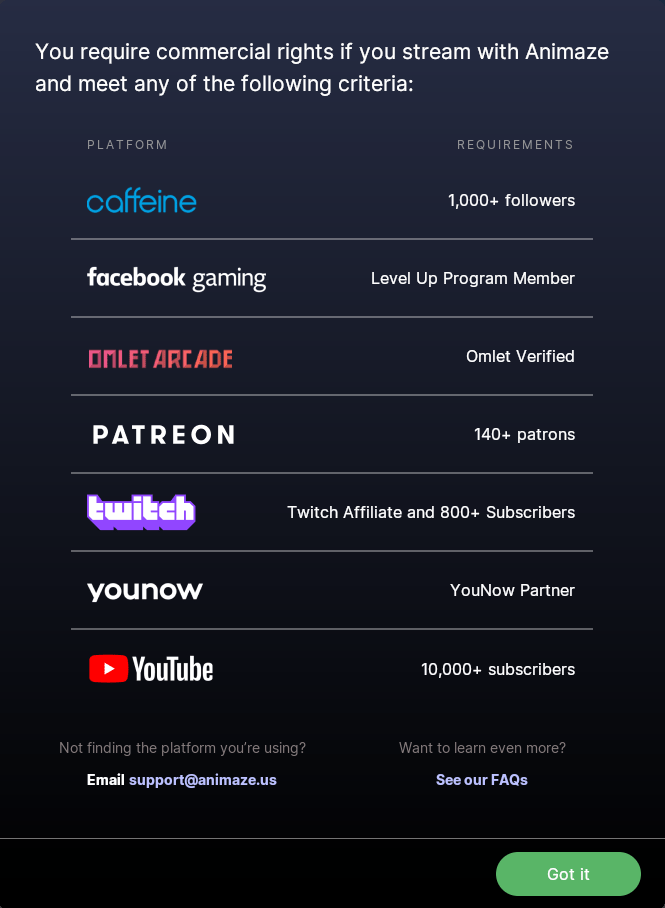
収益化を伴う配信を行う場合は、プランごとの利用許諾条件を満たす必要があります。
下のプラットフォーム別の登録者数などは2020年の旧表示であり、現在の収益条件や契約要否は料金記事と公式FAQで確認してください。
フッターメニューについて
画面下部のフッターメニューからも主要機能へアクセスできます。
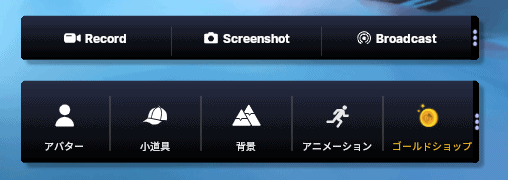
フッターにのみ配置されている固有機能は以下のとおりです。
- Record:アバターの動作を動画ファイルとして録画・出力します。
- Screenshot:画面の静止画キャプチャを撮影して保存します。
- Broadcast:バーチャルカメラ出力を有効化し、OBS Studioなどの配信ソフトでAnimazeの映像を読み込めるようにします。
2020年の画面記録:Editorを経由したLive2D取込
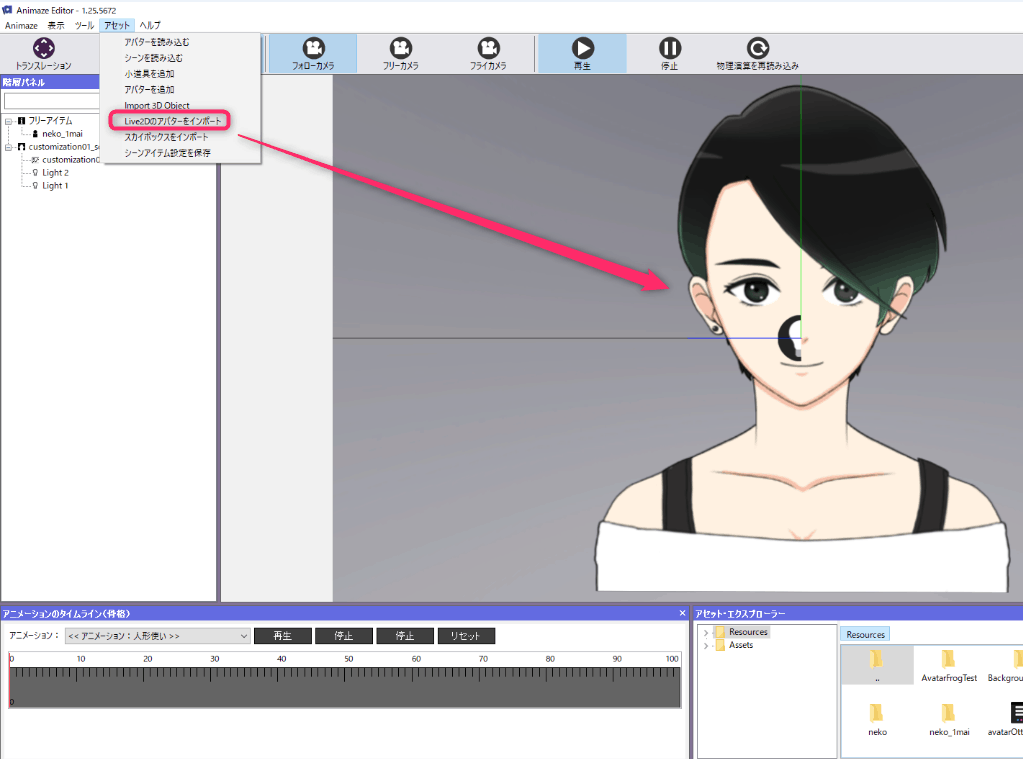
以下は既存記事に残されたEditor経由の手順と画像で、現行版の画面や全モデル共通の必須手順を示すものではありません。
Animaze Editorで調整するモデルのファイル一式を用意します。
モデル変換に必要な「Animaze Editor」はSteamから無料で入手可能です。

旧画面ではSteamのライブラリのツール(またはすべて)から「Animaze Editor」を選択してインストールする流れでした。
インストール後にEditorを起動し、「Assets」→「Import Live2D Avatar」からモデルを読み込みます。
公式FAQでは初回の取り込み時は対象ファイルをすべて選択し、取り込み後のログでエラーや警告を確認してから、表示と動作を確認する手順を案内しています。

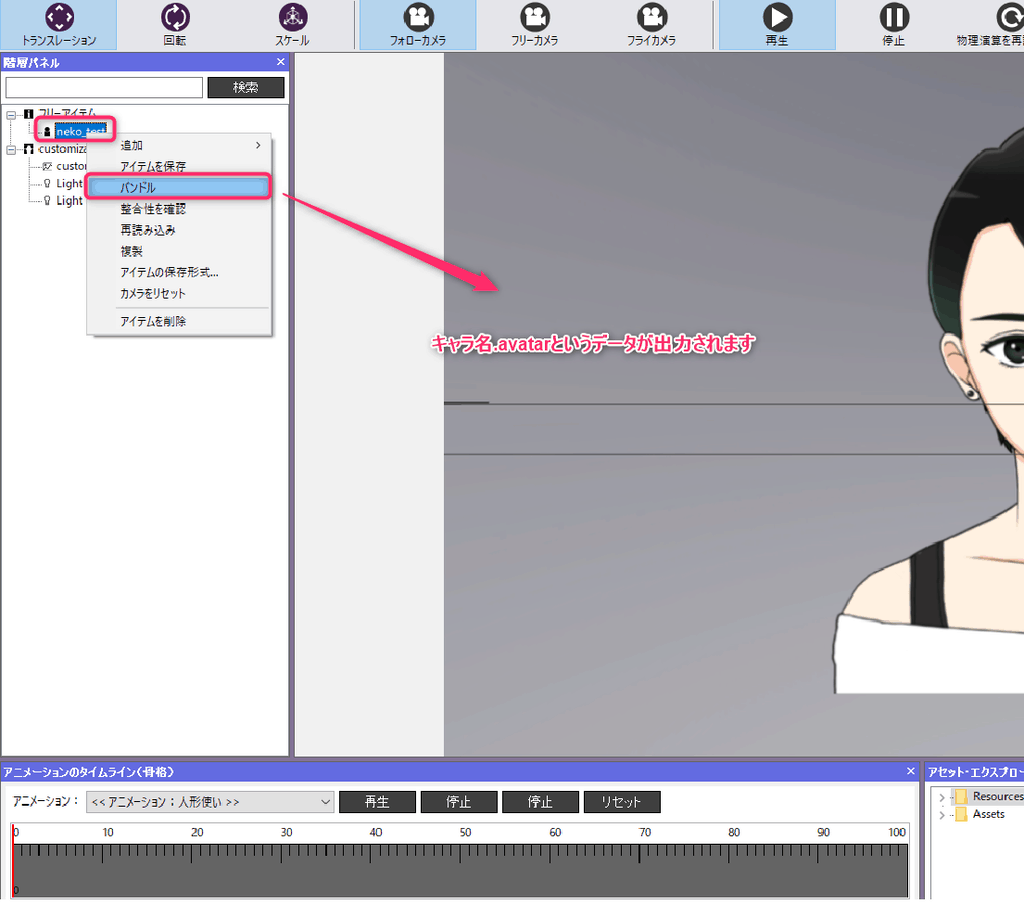
アバターを選択して右クリックメニューからバンドルを実行し、「.avatar」ファイルを出力します。
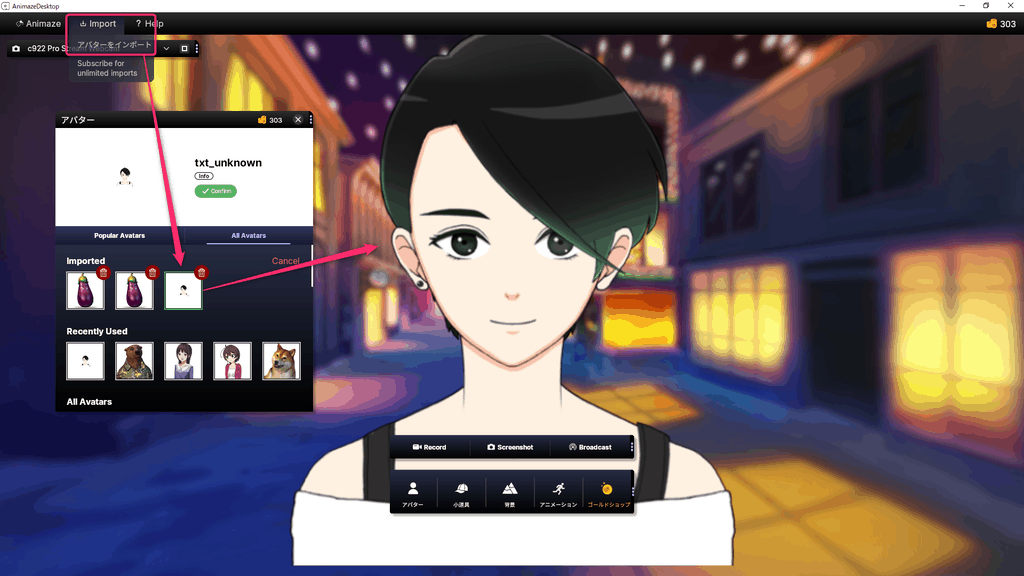
出力された「.avatar」ファイルをSteam版Animazeからインポートし、表示・口や目の動き・物理演算・アクションを確認します。読み込みが終わっただけでは、個別モデルの動作確認は完了しません。
VTuberの始め方や配信まわりは、まとめからご覧いただけます。

アバターを表示するソフトは、ほかにも紹介しています。

現在の案内と旧画面を分けて確認する
現在のBasicの取込条件と公式Live2D FAQを先に確認し、旧画面は過去の操作記録として参照してください。
今回の改訂では、FaceRigとの性能差や個別モデルの読込成功を測定・確認していません。
有料機能や利用条件を確認する場合は、最新の公式案内と料金記事へ進んでください。
顔認識に使うカメラの選び方
顔の追従が用途に足りないときは、照明とアプリの入力設定を確認し、Webカメラと対応スマートフォンの条件を分けて比較します。
運営メディア「デザノマ」の顔認識に使うカメラの選び方で確認できます。
よくある質問:Animazeの使い方
Animazeに自作のLive2Dモデルを取り込むのに、有料契約は必須ですか?
モデルのインポート自体を理由に有料契約が必須とは案内されていません。ただし無料枠は1セッション45分という更新告知があります。2026年10月24日に確認した公式案内はサブスクリプション終了とSteam買い切りDLCへの移行を示しています。取り込み可否・利用時間・透かし・商用権を分けて確認し、旧画面の購入ボタンだけで契約を判断しないでください。
どのLive2Dモデルを取り込めますか?
公式Live2D FAQはCubism 3以降のモデルを対象に、アプリのImport Custom Avatarsからmodel3.jsonを選ぶ入口を案内しています。Cubism 3より前のモデルは元の制作データからの再出力が必要と案内されるため、FaceRigで使っていたファイルをそのまま移せるとは判断しないでください。
Animaze Editorで変換する手順は必須ですか?
必須とは限りません。公式Live2D FAQでは、読み込み後にアバターを確認し、表示がぼやける場合や動きが期待どおりでない場合などにAnimaze Editorで調整する流れが説明されていて、すべてのLive2DモデルでEditorによる.avatarへの変換を先に行うことが必須とは限りません。
旧画面のEditor経由の手順は、どんなものでしたか?
Editorをインストールしてモデルを読み込み、表示や動作を確認してからバンドルを実行し、「.avatar」を出力してSteam版Animazeへ取り込む流れです。これは2020年に掲載された既存の操作画面で、現行版の画面や全モデル共通の必須手順を示すものではありません。
フッターメニューには、どんな機能がありますか?
フッターにのみ配置されている固有機能として、Record(アバターの動作を動画ファイルとして録画・出力)、Screenshot(画面の静止画キャプチャを撮影して保存)、Broadcast(バーチャルカメラ出力を有効化し、OBS StudioなどでAnimazeの映像を読み込めるようにする)を挙げています。これも2020年の画面記録で、メニュー名や課金項目を現在の仕様としては扱わない、としています。
配信で収益化するときの注意は?
旧画面の記録として、60FPS配信の有効化や商業配信の権利が含まれる有料プラン「Subscriptions」があり、収益化を伴う配信を行う場合は、プランごとの利用許諾条件を満たす必要がある、としています。プラットフォーム別の登録者数などは2020年の旧表示であり、現在の収益条件や契約要否は料金記事と公式FAQで確認してください。
この記事は、実機で確認していますか?
していません。この記事は現在の公式案内と2020年の既存操作画像を分けて掲載していて、今回の改訂で製品の起動・モデル取込・課金操作を再現したとは扱っていません。FaceRigとの性能差や個別モデルの読込成功も測定・確認していません。顔の追従が用途に足りないときは、記事の末尾で、顔認識に使うカメラの選び方の解説が案内されています。