本記事ではLeapMotionを使って腕や指を動かす方法を解説します。
LeapMotionデバイスを導入すれば、アバターの表現の幅をさらに広げられます。
FaceRigで手を動かすために必要なデバイス「LeapMotion」
LeapMotion(リープモーション)というセンサーを接続すると、FaceRig側のトラッキングに対応し、腕や指まで動かせるようになります。
※Live2Dアバターの場合は指のトラッキングに対応していないため、肩と肘のみが連動します。

導入コストはかかりますが、LeapMotionを導入すると身振り手振りの表現が大幅に豊かになります。
LeapMotion(リープモーション)の設定方法
LeapMotionのセットアップ手順を順に確認していきましょう。
LeapMotionを入手したら、公式サイトでアカウントを作成し、専用のSDKをダウンロードしてPCにインストールします。
- 本体をPCにUSB接続します。LeapMotionのランプが赤く点灯すれば正常です。
- タスクトレイ内のLeapMotionアイコンを右クリックし、「ビジュアライザ」を起動して手の動きが認識されているか確認します。
- PCのスペックが不足している場合は、設定画面で「低リソースモード」にチェックを入れると動作の負荷を軽減できます。
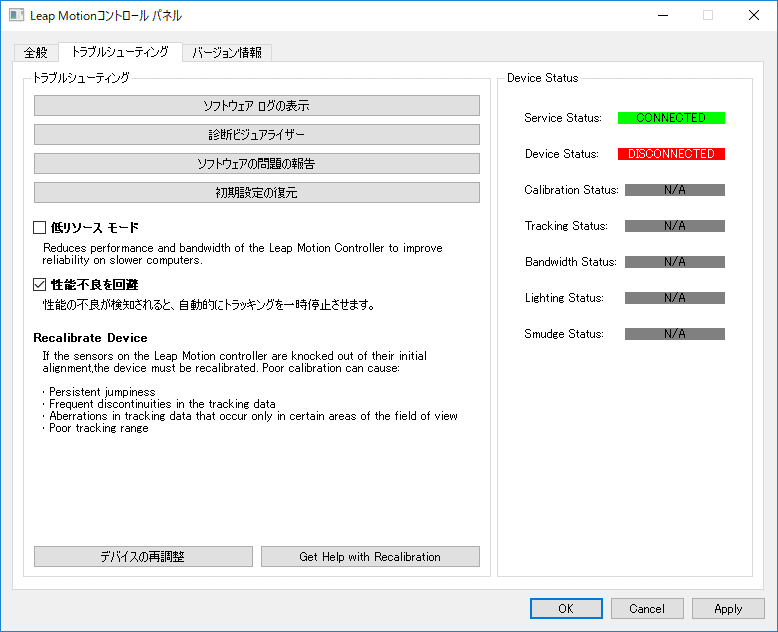
FaceRigでLeapMotionを利用するには、専用の無料プラグイン(FaceRig Leap Motion Controller)を導入する必要があります。

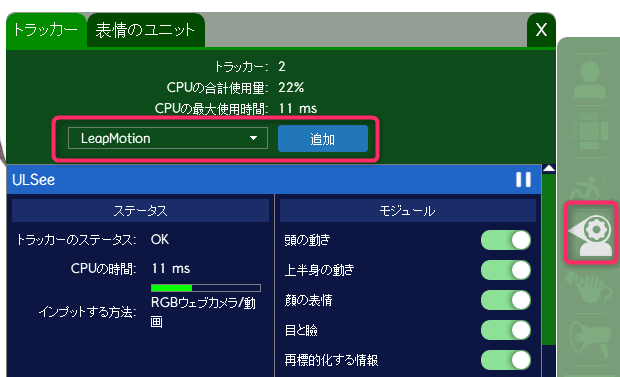
FaceRigの「高度なトラッキングの設定」を開き、追加ボタンを押して「LeapMotion」を選択します。
まずはFaceRig標準の3Dアバターを選択し、手のトラッキングをテストしてみます。
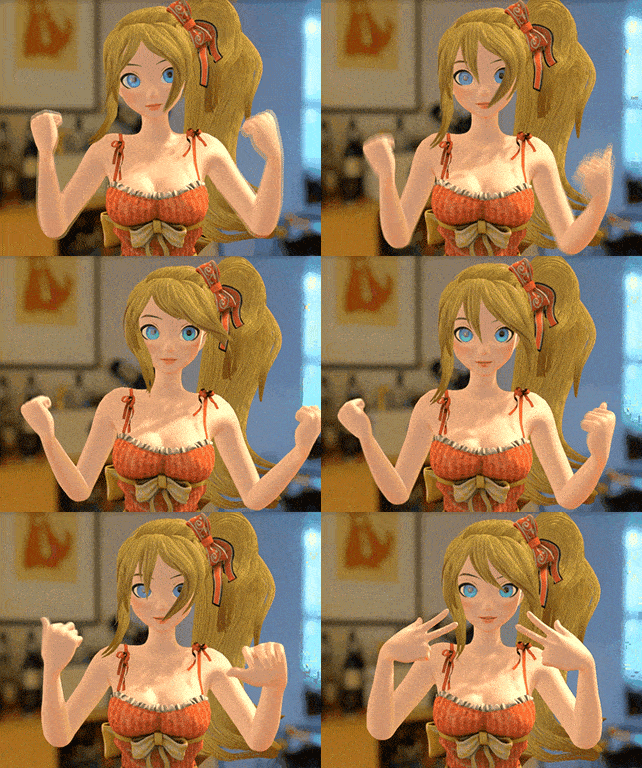
- センサーの検知範囲を超えて手を大きく動かすと、トラッキングが外れて初期位置に戻るため注意が必要です。
- 以前のバージョンでは親指の追従性が甘い場面もありましたが、LeapMotionソフトウェアのアップデートにより改善されています。
※Live2Dはあらかじめ設定されたパラメーターの範囲で動く仕様のため、手の追従や自由度は3Dアバターの方が高くなります。
Live2DアバターでLeapMotionを試す場合の設定
サンプルの「Chitose(チトセ)」を使って、手を振る動作を確認してみます。
初期状態のままでは手を振るポーズが表示されないため、設定ファイルを編集します。
※初期設定では「Q」キーに手を振る動作が割り当てられていますが、正しく連動させるには以下の設定が必要です。
C:Program Files (x86)SteamsteamappscommonFaceRigModVPPC_CommonObjectschitose
「cc_chitose.cfg」をテキストエディタで開き、以下のパラメーターを変更して手を振る可動範囲を指定します。
set_arm_r_param chitose 'PARAM_ARM_R_B' 0 10 10
(記述形式:初期値, Mouse Drag最大値, Click最大値)
この状態では手を振るグラフィックが表示されないため、さらに「cc_chitose.cfg」へ表示切り替えの記述を追加します。
set_part_opacity chitose 'PARTS_01_ARM_R_A' 0
set_part_opacity chitose 'PARTS_01_ARM_R_B' 1
この記述によって腕を振るパーツ(B)が表示状態になり、通常の腕パーツが非表示に切り替わります。
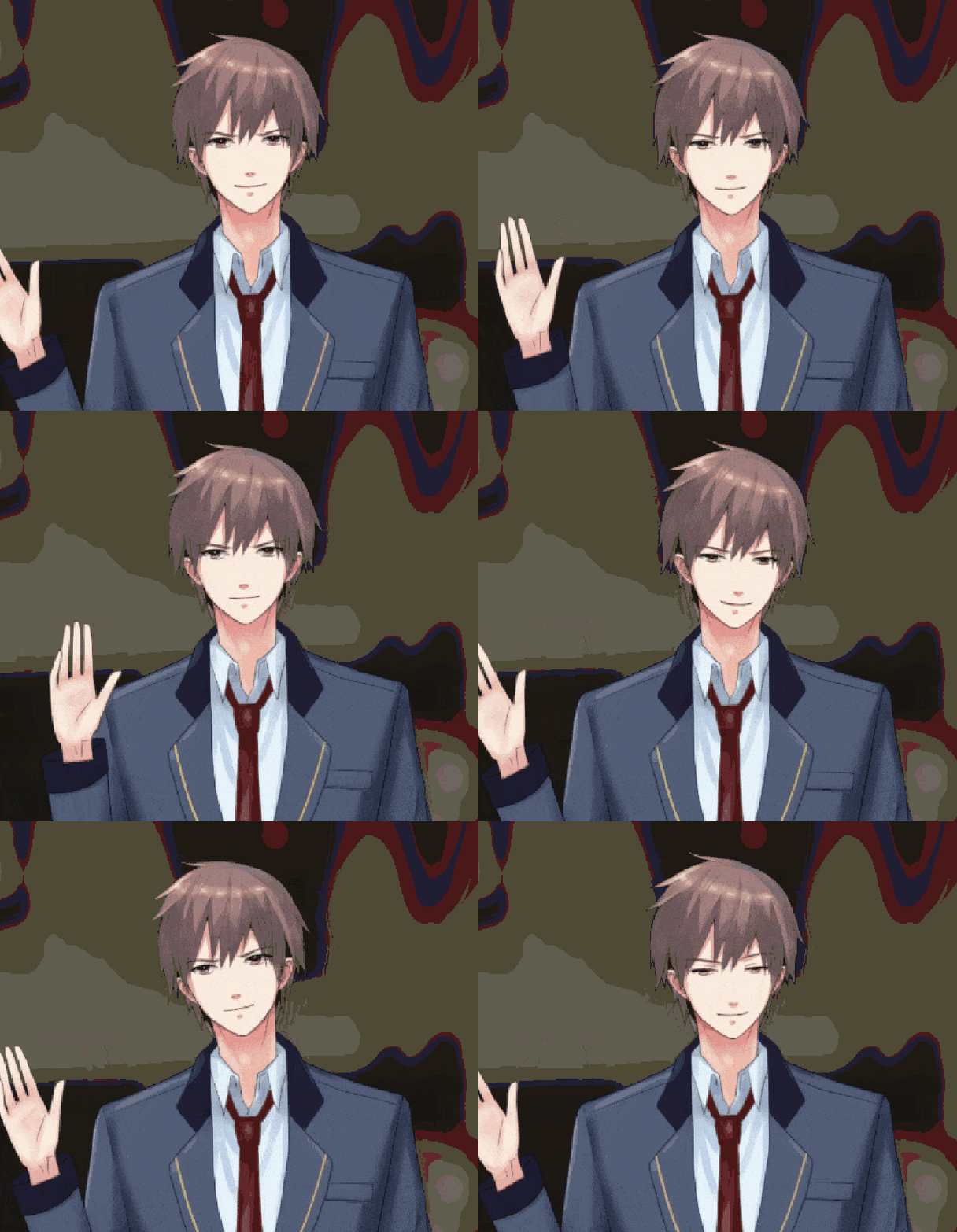
Chitoseは腕を振るシンプルな構造ですが、「koharu_haruto」などのサンプルモデルのように複数のハンドパラメーターを用意しておけば、より多彩な動きに対応できます。
FaceRigでマウス操作によって手を動かす方法
基本のマウス操作で手を動かす手順もあわせて確認しておきましょう。
画面右メニューの「アバター」アイコンから「行動」タブを開き、「カスタム動作」をONにします。
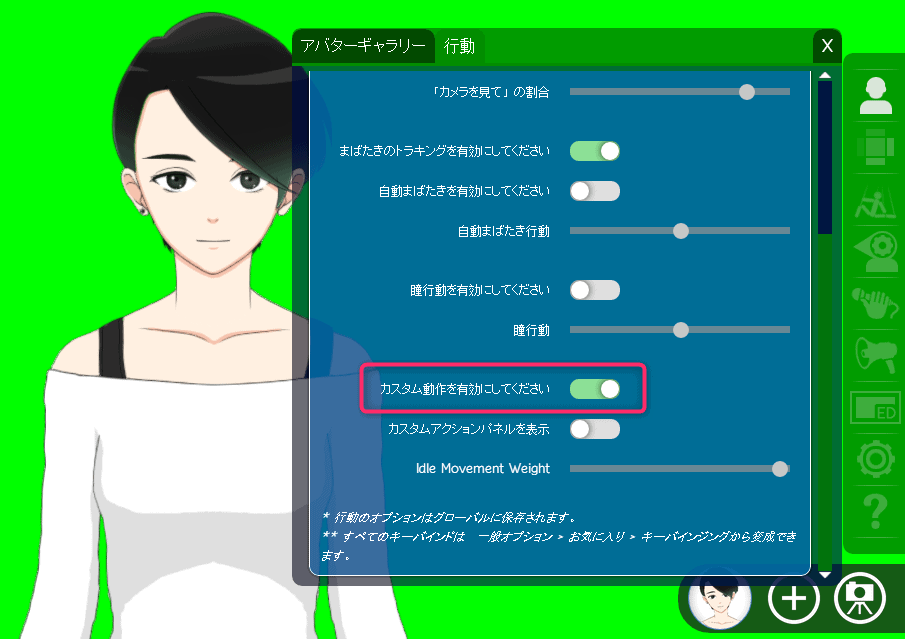
※LeapMotionによるトラッキングがONになっている間は、マウス操作による腕の制御は無効化されます。
- 左腕を動かす ➡ Shift + 左ドラッグ)
- 左手首を動かす ➡ Shift + Ctrl + 左ドラッグ)
- 右腕を動かす ➡ Shift + 右ドラッグ
- 右手首を動かす ➡ Shift + Ctrl + 右ドラッグ
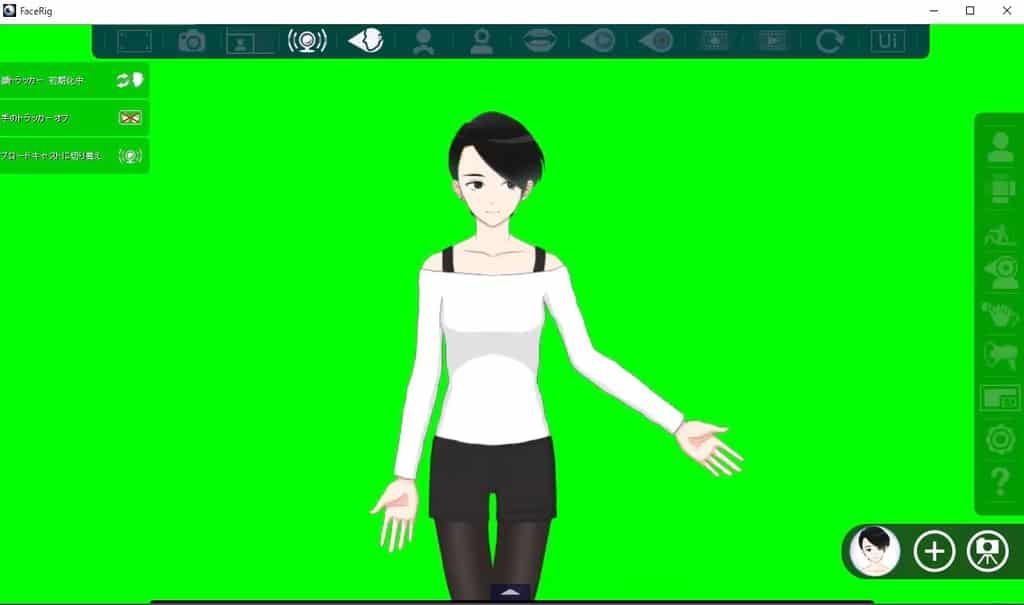
マウスで動かすだけで精一杯になるのでLeapMotion(リープモーションを使ったほうが良いです!
FaceRigの記事は、ほかにもあります。


LeapMotionで腕や指を動かす方法まとめ
LeapMotionを組み合わせることで、FaceRig上のアバターに腕や指のリアルタイムな動きを追加できます。
表情だけでなく手振りのジェスチャーが加わることで、配信や動画でのアバターの存在感が大きく高まります。
自分で用意したカスタム背景を表示したい場合は、以下の関連記事を参考にしてください。

この記事で紹介していた商品は、販売終了などでリンクが切れていました。
掲載しているリンクは2026年9月時点で購入できるものに編集部で貼り直したもので、記事執筆時の製品と型番や仕様が異なる場合があります。