
ノートPCとしてSurface 3(2015年発売)を使用し、技術書典6の展示に向けてフルスクリーン表示や縦画面表示を検証しました。
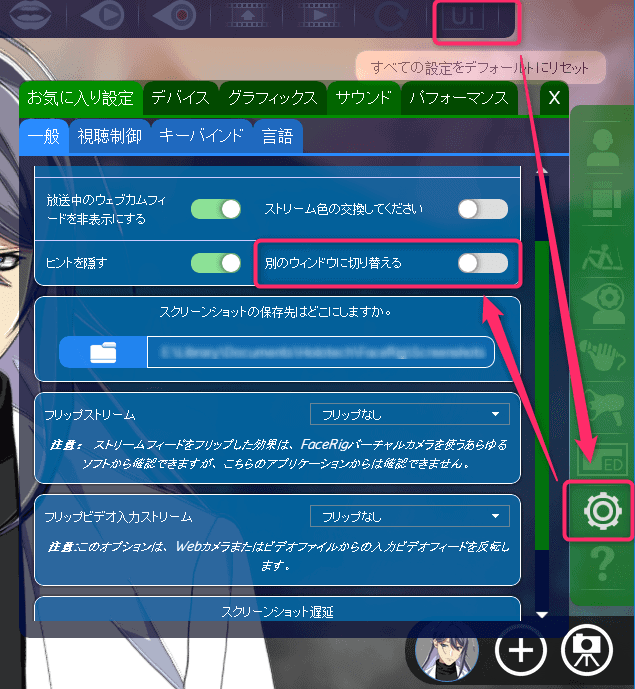
FaceRig + Live2Dの設定「別のウインドウに切り替える」手順
設定の手順は次のとおりです。
UIをすべて表示>歯車アイコン>一般タブの順に進み、別のウインドウに切り替えるにチェックを入れます。
3:2の画面で最大表示(横画面表示)
Surface 3の画面解像度は2160×1440ピクセルですが、複製されたウインドウを最大化するだけでフルスクリーン表示になります。

※PCモードではウインドウのタイトルバーが非表示になります。
ただしSurfaceのタブレットモードではタイトルバーが表示されたままになります。
縦画面での最大表示(タブレットスタンド設置)
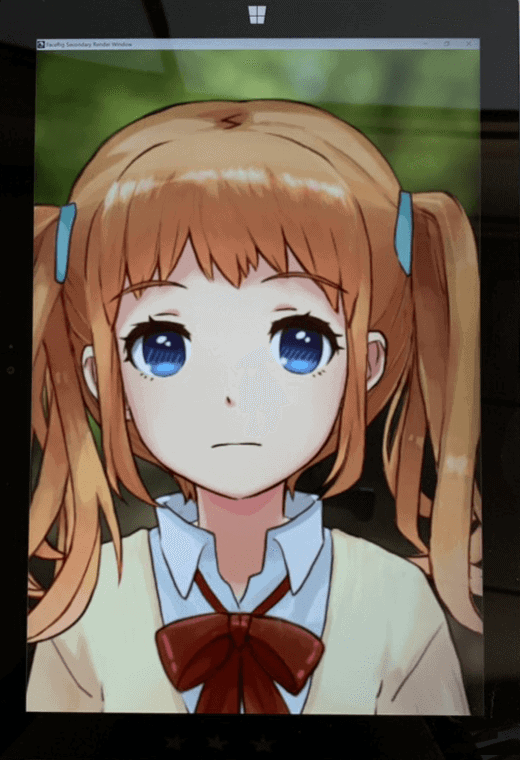
※縦画面にする場合は外付けカメラの用意が必要です。
内蔵カメラが本体の長辺(横向きの位置)に配置されているためです。
ウインドウのタイトルバーやタスクバーを非表示にする方法
- Borderless Gamingというフリーソフトを導入します。
- ソフトを起動し、フルスクリーン化したい画面を選択して右矢印ボタンを押します。
※Options>Run On Startupを有効にしておくと、次回起動時からも自動でタイトルバーが非表示になります。
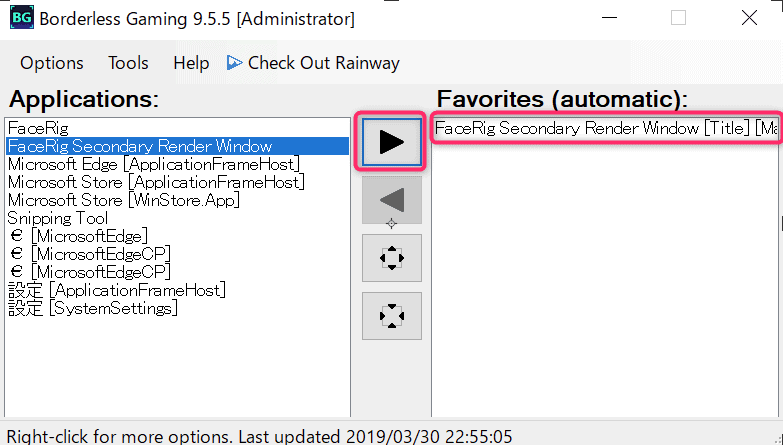
この設定により、タイトルバーも問題なく非表示にできました。

展示で長時間(8時間以上)FaceRigを稼働させ続ける方法
技術書典当日は以下の電源構成で運用しました。
FaceRig稼働時のバッテリー消費検証
FaceRigを起動したままにしたところ、検証では1分あたり約1%のバッテリーを消費しました。
つまり、満充電状態からでも約100分しか稼働できません。
単純計算では8時間(480分)稼働させるために約4回分の追加充電(約22000mAh)が必要になります。
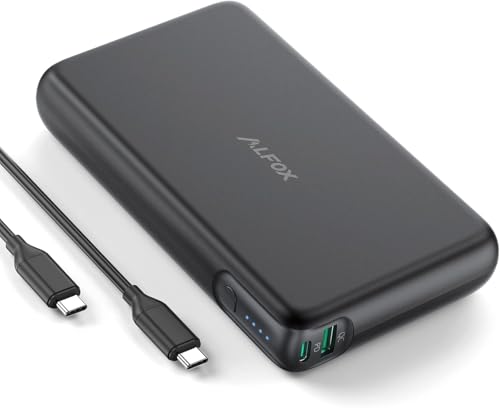
ノートPC対応の大容量モバイルバッテリー
検証当時は約15,000円で購入可能な50000mAhクラスの大容量バッテリーを用意しました。
この容量であれば、Surface 3を計算上約9回フル充電できます。
長時間のイベント出展用として非常にコストパフォーマンスに優れた構成です。

展示用タブレットスタンド
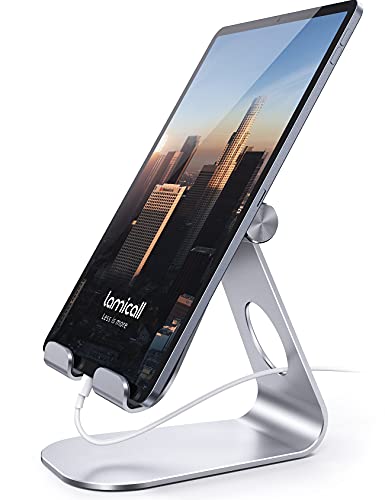
ブースで見やすい高さと角度を確保するため、据え置き用のタブレットスタンドも導入しました。
FaceRigの記事は、ほかにもあります。



まとめ:縦画面フルスクリーン表示と電源確保でFaceRigを展示する
タッチ操作や縦画面表示が可能なSurfaceと大容量バッテリーを組み合わせることで、イベント会場でも安定してFaceRigの展示が行えます。
FaceRigの基本的な使い方や詳しい設定については、こちらの記事も参考にしてください。
この記事で紹介していた商品は、販売終了などでリンクが切れていました。
掲載しているリンクは2026年9月時点で購入できるものに編集部で貼り直したもので、記事執筆時の製品と型番や仕様が異なる場合があります。