公式スクリプトをさらに使いやすくカスタマイズする方法を紹介します。
目次
公式のPhotoshop書き出しスクリプトを便利にする方法
[追記] 公式の2019.4の高速化対応に合わせました。
- オリジナルのデータはそのままで、PSDデータを複製してから統合し、「_書き出し」という名前を加えて保存します。
最新の公式Photoshop書き出しスクリプトは、下記のリンクからダウンロードできます(MITライセンス)。
https://docs.live2d.com/cubism-editor-manual/script-download/ オリジナルの編集データは保持したまま、PSDデータを複製して統合処理を行い、ファイル名に「_書き出し」を追加して保存するように処理を変更しました。
スクリプトを実行すると自動で処理が開始され、「書き出し完了!」のアラートを閉じると元のPSDと同じ階層に書き出し用のデータが生成されます。
Live2D公式Photoshopスクリプトのカスタマイズ手順
- まずは公式からLive2D_Preprocessをダウンロードします。
- ダウンロードしたファイルをテキストエディタで開きます。
7行目に下記のコードを追加
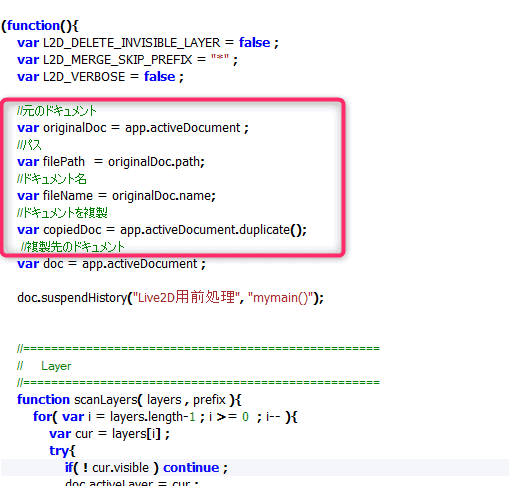
    //元のドキュメント
    var originalDoc = app.activeDocument ;
    //パス
    var filePath  = originalDoc.path;
    //ドキュメント名
    var fileName = originalDoc.name;
    //ドキュメントを複製
    var copiedDoc = app.activeDocument.duplicate();
  //複製先のドキュメント
    var doc = app.activeDocument ;
52行目と53行目に下記のコードを追加
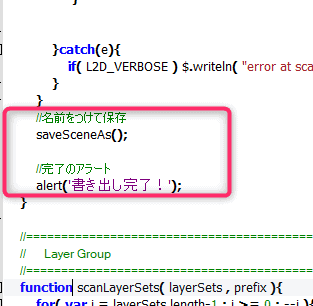
        //名前をつけて保存
        saveSceneAs();
        //完了のアラート
        alert('書き出し完了!');
183行目と184行目に下記のコードを追加
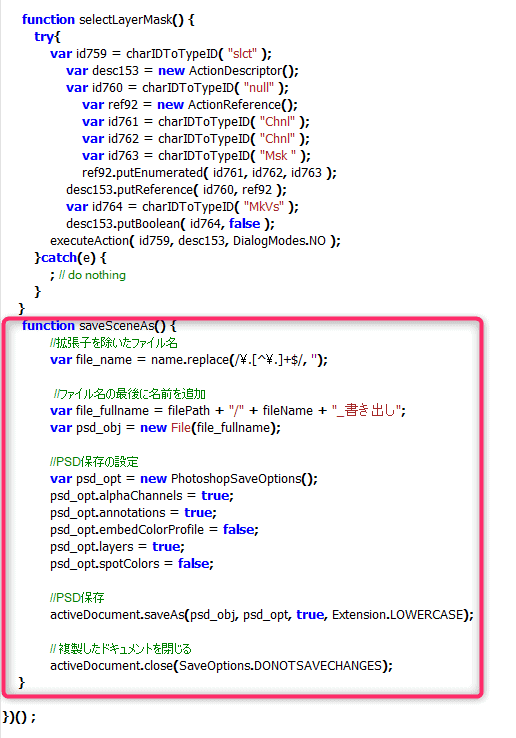
     function saveSceneAs() {
            //拡張子を除いたファイル名
            var file_name = name.replace(/.[^.]+$/, '');

             //ファイル名の最後に名前を追加
            var file_fullname = filePath + "/" + fileName + "_書き出し";
            var psd_obj = new File(file_fullname);

            //PSD保存の設定
            var psd_opt = new PhotoshopSaveOptions();
            psd_opt.alphaChannels = true;
            psd_opt.annotations = true;
            psd_opt.embedColorProfile = false;
            psd_opt.layers = true;
            psd_opt.spotColors = false;

            //PSD保存
            activeDocument.saveAs(psd_obj, psd_opt, true, Extension.LOWERCASE);

            //複製したドキュメントを閉じる
            activeDocument.close(SaveOptions.DONOTSAVECHANGES);
    }
[おまけ] Live2D用多機能書き出しスクリプト「live2d-utils」
「live2d-utils」は下記のGitHubリポジトリから入手できます。
実行はpreprocess.jsxを起動するだけで行えます(詳しい仕様は同リポジトリ内のドキュメントをご確認ください)。
live2d-utilsの主な機能
フォルダ名の先頭に特定の記号を付与することで、書き出し時に対応する処理が自動実行されます。
- -(ハイフンが付いているフォルダから統合)
- #(除外:#を付けたフォルダは書き出し対象から削除)
- ?(強制出力:非表示状態のレイヤーも統合して出力)
- :(分割:事前統合したレイヤーを左右に分割)
- !(レイヤーマスクやベクトルマスクをマージ前に削除)
- @(強制マージ)
- –(接頭辞の付与:親フォルダに「suimin-」と指定すると、子フォルダに「suimin-上まつ毛左」のように接頭辞を付与)
- *(統合のスキップ)
公式Photoshop書き出しスクリプトのカスタマイズまとめ
元データを上書きせずに安全に書き出せるよう、スクリプトに複製・別名保存の処理を追加しました。
書き出しの手間やミスを減らすカスタマイズとして活用してください。
PSDが差し替わらない原因と解決手順も別の記事で解説しています。
あわせて読みたい
Live2D│PSDが差し替わらない原因と直し方|位置の変化で起こる
原因はレイヤー名ではありません。 元のPSDにあった位置から画像が大きく動くと、別のパーツとして読み込まれます。 こちらで試した結果は次のとおりです。 試したこと…
Live2Dのモデル制作に関する記事は、ほかにも公開しています。
あわせて読みたい
【Live2D】「nizimaモデル仕様」のデータの作成方法
本記事では「nizimaモデル仕様」のデータ作成方法を解説します。 Live2Dモデルのインタラクティブな動作や操作感を確認できる仕様のため、手順に沿って設定を進めましょ…
あわせて読みたい
【Live2D】1時間で完成!1枚絵+差分で作るFaceRig用モデルの作成方法[分け無し・チュートリアル]
こちらのCGメソッドの記事では1時間で完成!1枚絵+差分で作るFaceRig用モデルの作成方法を紹介します!さくっと簡単にFaceRigモデルを作りたい人におすすめです! 完成…
あわせて読みたい
【Live2D】TwitterツイートにLive2Dを埋め込む方法[Cubism SDK]
Twitter(現X)のツイートにLive2Dモデルを埋め込んで表示する方法を解説します。 Cubism SDKの基本的な連携手順を把握できます。 https://twitter.com/cg_method/statu…
あわせて読みたい
【Live2D】超簡単にFaceRig用モデル変換! 「にじマネ」の使い方[nizima Manager for FaceRig]
Live2Dモデルを作成または購入しても、FaceRigで動かすための設定がドキュメントだけではわかりにくい場合があります。 Live2D公式ツール「にじマネ」を使うと、FaceRig…







