
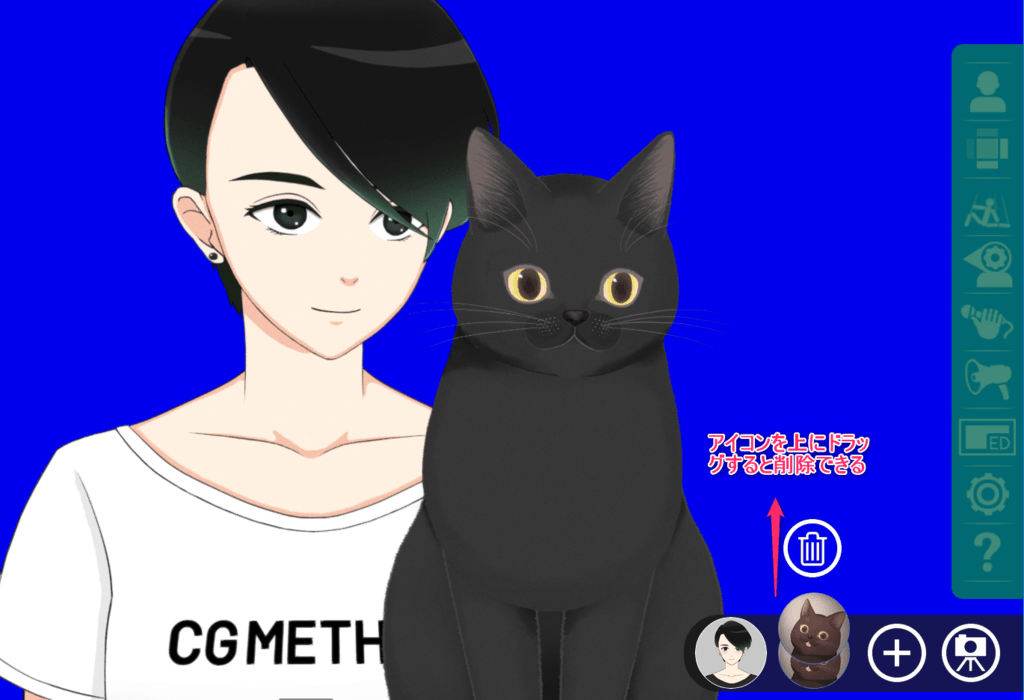
FaceRigの画面右下にあるメニューを確認します。
1つのカメラで複数人を認識できるか検証しました。
検証の結果、1台のWebカメラで最大4人まで同時にトラッキングして撮影できたため、具体的な設定手順を解説します。
目次
FaceRigのマルチアバター機能とは
2017年のハロウィンアップデートで実装された機能です。
1台のカメラで最大4人までの動きを同時にトラッキングできます。
FaceRig マルチアバター機能の使い方
FaceRigでマルチアバター機能を使用する手順を解説します。
STEP
FaceRig マルチアバター機能の使い方
画面右下のメニューにある「+」ボタンをクリックすると、アバターが1体追加されます。
STEP
その他の注意点
カメラの画角内に複数人の顔が入ると、カメラプレビューウィンドウに「id:0」「id:1」「id:2」「id:3」と各人物の識別IDが割り振られます。
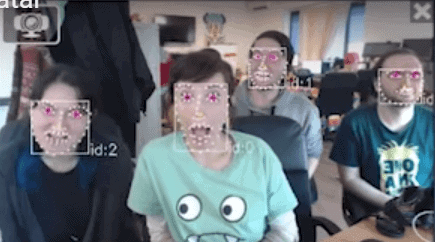
.rpl形式で動画を出力すると1人分しか記録されないため、複数人を同時に撮影・録画する場合はOBSなどの外部配信・録画ソフトの使用を推奨します。
VTuberの導入手順や配信環境の構築については、関連記事で詳しく解説しています。
あわせて読みたい

VTuberの始め方まとめ|Live2D・配信ソフト・ボイスチェンジ
VTuberの活動に必要なものを、工程ごとに分類しました。 モデルを作る、動かす、配信する、声を変える、の順に並べています。 各カテゴリーは閲覧数の多い順に表示して…
FaceRigの記事は、ほかにもあります。
あわせて読みたい

【FaceRig】コラボ配信向け!複数人同時で配信する方法[OBS+Discord]
FaceRigを使ったコラボ配信のやり方を確認するため、実際に設定して試してみました。 仕組みはシンプルで、通話ソフトの画面をOBSでトリミング(クロップ)し、クロマキ…
あわせて読みたい

【FaceRig】展示で使える!縦画面フルスクリーンでモデルを表示する方法
ノートPCとしてSurface 3(2015年発売)を使用し、技術書典6の展示に向けてフルスクリーン表示や縦画面表示を検証しました。 FaceRig + Live2Dの設定「別のウインドウに…
あわせて読みたい

【FaceRig】WEBカメラの顔認証をしやすくする方法[おすすめ]
ビデオ通話でFaceRigを使用した際、WEBカメラの顔認証がうまく機能しなかったため原因を検証しました。 結論として、カメラに映る情報を整理して背景をシンプルにすると…
あわせて読みたい

【FaceRig】LINEのビデオ通話でFaceRigを表示する方法
PC版LINEでビデオ通話を行う際に、FaceRigのアバターを表示して通話する方法を試しました。 LINEのビデオ通話でFaceRigのアバターを表示する具体的な手順を解説します。…
FaceRig マルチアバター機能のまとめ
1台のWebカメラのみで複数アバターを別々に動かせる便利な機能です。
今回の検証環境では2人同時のトラッキングを試したところ、それぞれの表情や顔の向きが独立して正確に反映されました。