nizima LIVEは、購入前に無料プランで手持ちのPC・モデル・カメラ・配信ソフトとの組み合わせを確認しましょう。
この記事では2026年10月5日(日本時間)の公式案内と、2021年に掲載した操作画像を分けて説明します。
今回は最新版のインストール・モデル読込・カメラ接続・OBS録画・購入操作を実行していません。
導入前にOSと配布形式を確認する
公式動作環境のWindows条件はWindows 11で、後半にあるWindows 10時代の画面は現在の対応保証を示しません。
| 対象 | 現在の公式案内で確認する条件 |
|---|---|
| Windows | Windows 11・64ビット・デスクトップモード、対応CPU/GPUなど |
| Mac | macOS 14/15/26、Apple Silicon M1以降 |
| Intel Mac | 対応はnizima LIVE 2.5.2までと案内 |
| 配布形式 | Windows ZIP版は仮想カメラと自動更新が非対応 |
| Macでの機能差 | 仮想カメラ・自動更新・録画・リップシンクは非対応(モーションシンクは利用可) |
CPU・メモリ・GPU・空き容量の条件も公式表と照合し、PCが配信用というだけで動作を保証できるとは考えないでください。
公式ダウンロードページは利用にnizimaアカウントが必要と案内しているため、利用する本体の版と配布形式も記録します。
iPhone用のnizima LIVE TRACKERはPC版とは別アプリで、連携条件や商用利用条件をPC版の無料プランと混同しないでください。
無料版の制限と有料契約の選び方
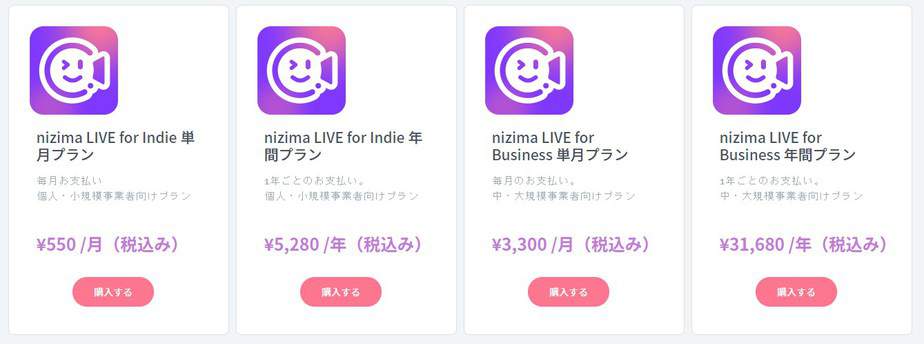
次は公式料金ページの税込表示で、年間プランの月額換算と単月の支払い額を区別しています。
| プラン | 1ユーザーの料金(税込) | 主な確認点 |
|---|---|---|
| 無料 | 0円 | ロゴあり、カメラ連続40分、商用利用不可 |
| for indie | 単月550円/年間5,280円 | 年間の月額換算440円、直近の年間売上高1,000万円未満 |
| for business | 単月3,300円/年間31,680円 | 年間の月額換算2,640円、直近の年間売上高1,000万円以上 |
有料のindieとbusinessに機能差はなく、利用者の売上条件でプランを確認します。
有料プランはロゴ表示なし・カメラ連続使用時間の制限なしと案内されています。
料金ページにはnizima LIVEを使用する事業の年間売上高が2,000万円以上の場合は個別契約が必要との注記もあるため、対象売上の判断が曖昧なら契約前に窓口へ確認してください。
無料コラボは通常5分間のお試しですが、有料ユーザーが1人以上いるルームでは無料ユーザーの滞在・再入室と40分のトラッキング制限が解除される例外があります。
この例外を単独利用の無制限化や無料プランの商用利用許可とは読み替えないでください。
有料プランのコラボは連続24時間・同時8人までと案内されています。
単月は1か月ごと、年間は1年ごとの自動更新で、更新停止は自動更新日の前日までに行う案内です。
支払済み料金の返金は受け付けない旨があるため、購入前に無料プランで動作を確認し、契約期間と更新日を記録してください。
モデル表示・入力・OBS出力を分けて確かめる
以下は読者が導入時に使う確認表で、今回の実測結果ではありません。
| 段階 | 確認すること | 残す記録 |
|---|---|---|
| モデル表示 | モデル一式の.model3.jsonを追加し、欠けなく表示できるか | モデル名・データの版・表示結果 |
| 顔の入力 | 使うWebカメラまたはTRACKERを選び、目・口・顔の動きを確認 | 入力機器・アプリ版・動かない箇所 |
| OBSへの出力 | OSに合う方式で対象ウィンドウを取り込む | 出力方式・OBS版・透過とUIの写り込み |
| 保存した動画 | 明暗の背景で輪郭と動きを再生確認する | 録画ファイル・解像度・fps・確認日 |
公式モデル追加手順では、モデル一覧の追加ボタンから.model3.jsonを指定し、追加後にモデルを選んで表示を切り替えます。
表示できたことと顔の動きが合うことを分け、調整が必要なら公式のパラメータ設定を参照して1項目ずつ変更してください。
配布ページのOBS出力案内は、WindowsではSpout2またはnizima LIVE OBSプラグイン、Macではサイフォンクライアントを挙げています。
専用OBSプラグインの手順はWindows向けで、Macへ同じ導入手順を流用しないでください。
UIを映さずに取り込めることと無料版のロゴを消せることは別で、無料版ロゴは出力に含まれると公式は案内しています。
2021年の画面記録:Windows版のインストール
nizima LIVE(にじま らいぶ)には、PCで操作するPC版とiOS端末で操作するアプリ版の2種類があります。
以下は2021年のWindows 10環境で掲載した導入記録で、最新版で再実行した操作ではありません。
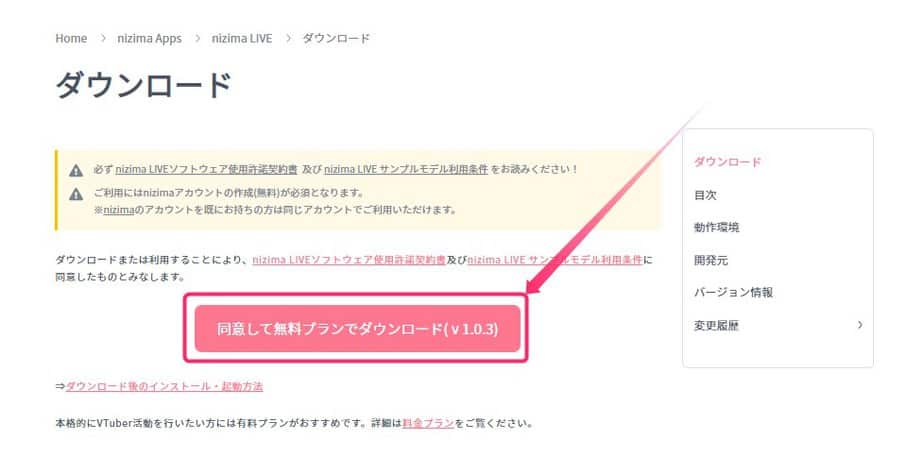
nizima LIVE公式サイトのダウンロードページを開きます。
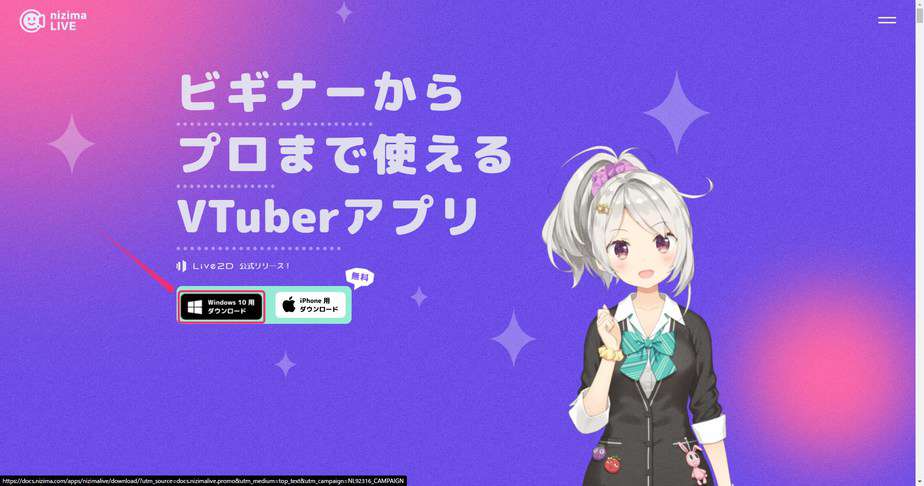
ダウンロードページで、最新バージョンのインストーラーを選択します。
利用規約に同意し、無料プラン用のダウンロードボタンをクリックします。
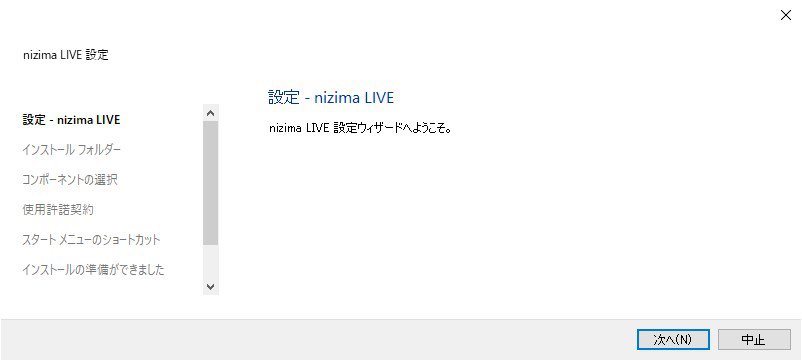
ダウンロードしたインストーラー(nizimaLiveSetupx.x.x.exe)を起動し、画面の指示に従ってインストールを進めます。
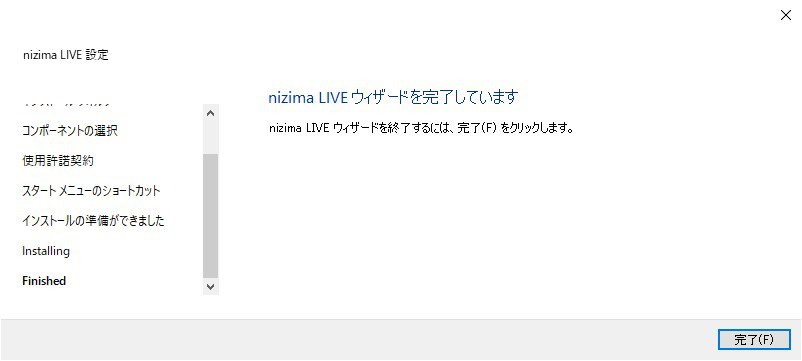
インストール完了画面が表示されたら完了です。
インストール時に作成されたショートカットなどからアプリを起動します。

起動画面が表示されれば、nizima LIVEの起動は完了です。
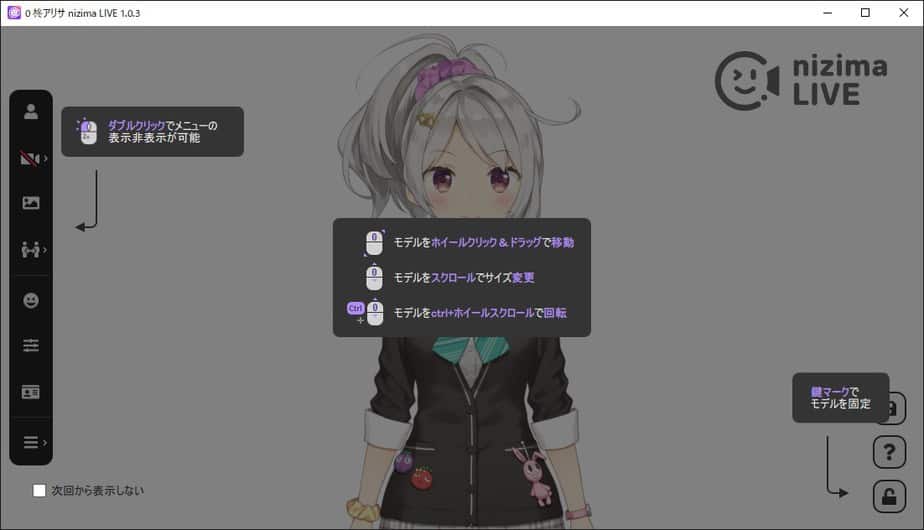
以上でnizima LIVEの初期インストールは完了です。
nizima LIVEのアップデート情報
詳細な更新内容や最新情報は、公式サイトのアップデート情報で確認できます。
2021年の画面記録:PC版の操作
PC版 nizima LIVE(にじま らいぶ)の基本的な使い方を解説します。
はじめに、PCの推奨動作環境を確認しておきます。
現在の動作環境は冒頭の公式案内を参照し、旧画面だけで対応を判断しないでください。
旧記事で参照していた動作環境ページとは別に、現在の対応条件を冒頭で整理しています。
UIの操作
はじめに基本のUI操作を把握しておきましょう。
ダブルクリックでメニューの表示・非表示
画面上をダブルクリックすると、操作メニューの表示と非表示を切り替えられます。
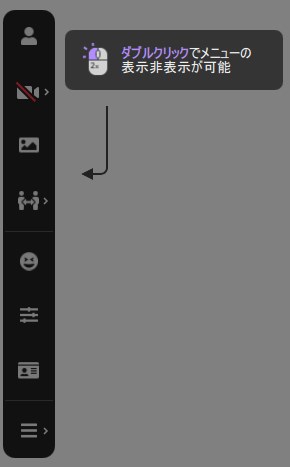
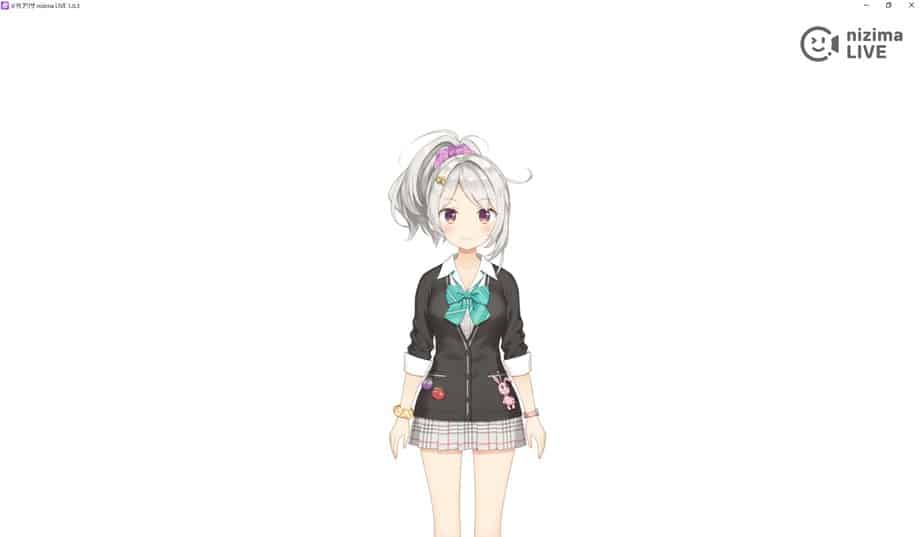
アバターのみを全画面表示したい場合に活用できます。
右下のメニュー群
画面右下に配置されている3つのボタンの役割を解説します。
- モデルの設定を保存
- ヘルプ
- ロック動作
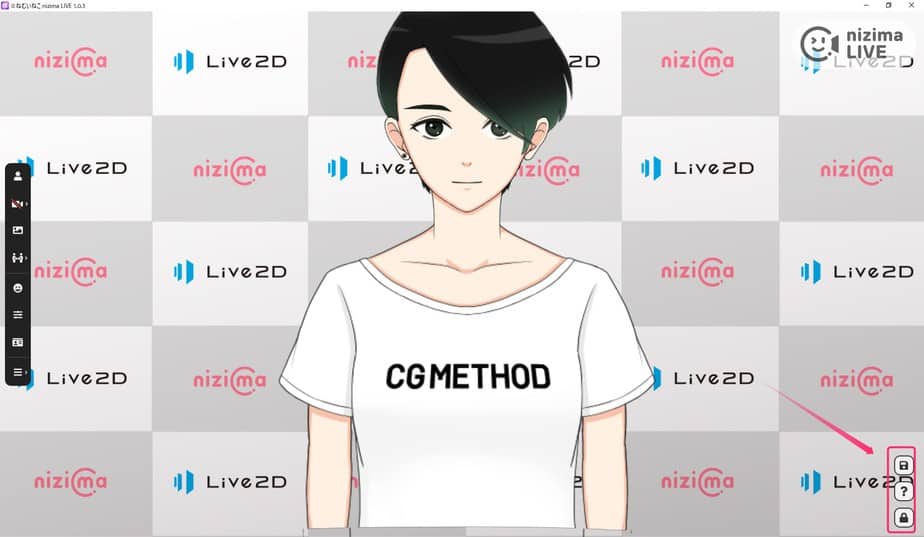
モデルの表示状態を保存
モデルの表示状態を保存は、パラメーター設定やモデルプロパティの情報を保存する機能です。
当時の記録ではモデル名.live.jsonというファイル名で設定を保存していました。
ヘルプ
「ヘルプ」をクリックすると、公式のヘルプページが開きます。
ロック動作
モデルの位置移動や拡大・縮小操作をロックします。
再度クリックするとロック状態が解除されます。
左下のメニュー群
日常の配信準備で頻繁に使用する左下のメニュー群を解説します。
モデル一覧からモデルを選択する
顔アイコンをクリックするとアバターの選択ウィンドウが開きます。
当時の画面にはサンプルアバターが10体表示されています。
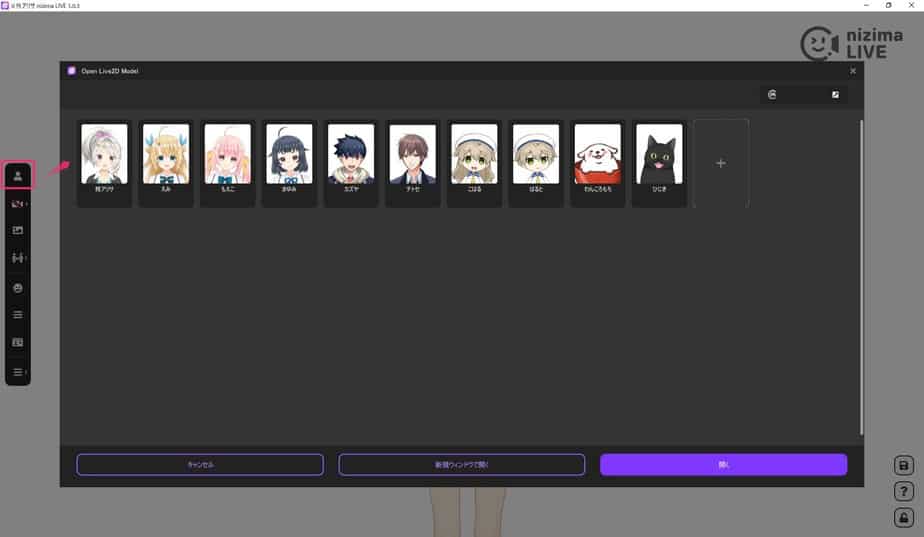
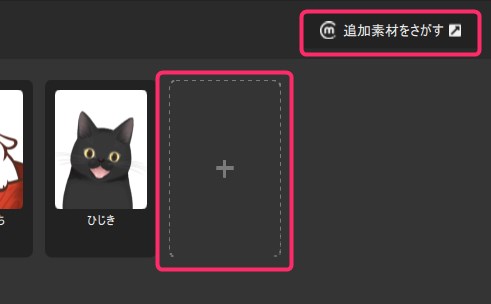
「追加素材を探す」ボタンから、nizimaで購入したモデルを読み込めます。
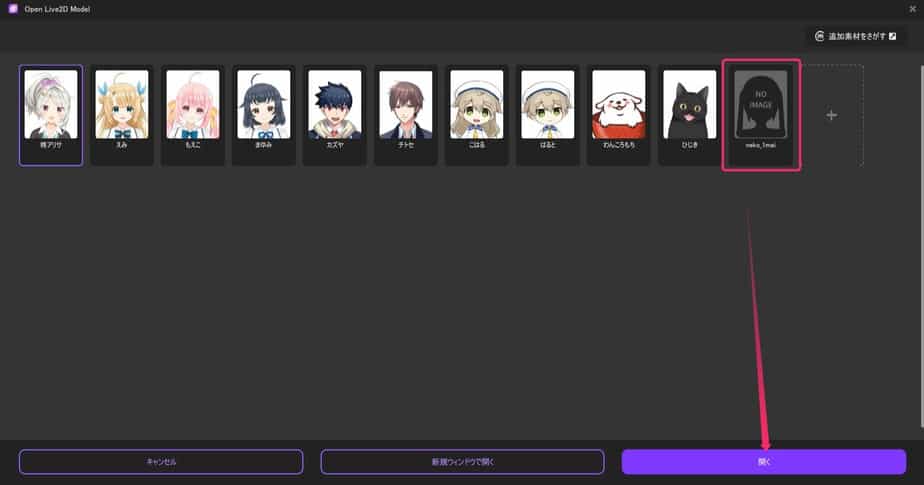
「+」ボタンから、自作したLive2Dモデルのファイルを選択して追加することも可能です。
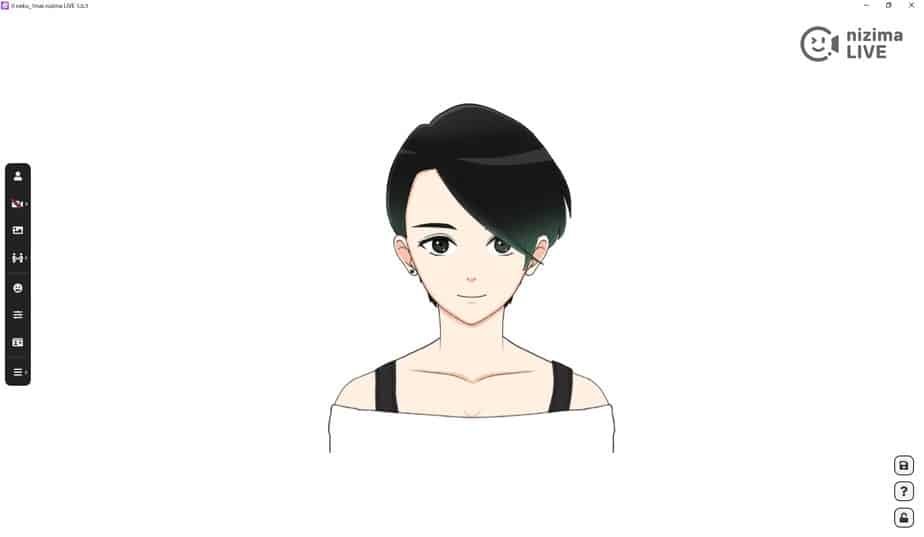
追加したモデルを選択し、「開く」をクリックします。
画面上に自作モデル(neko_1mai.model3.json)が表示されます。
カメラ設定から使用するカメラを選択する
カメラアイコンをクリックし、フェイストラッキングに使用するWebカメラを選択します。
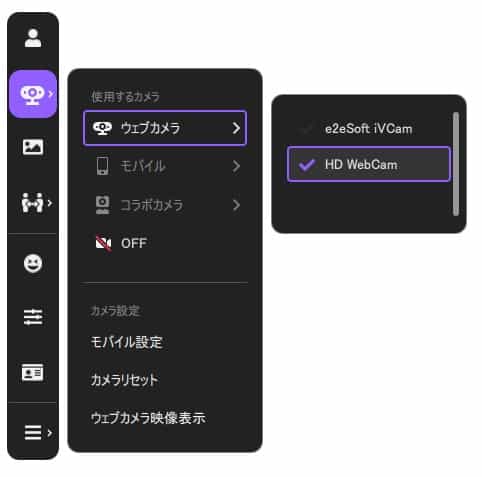
Webカメラ入力を使う場合は対応カメラを用意し、iPhoneのTRACKERを使う場合は別の連携条件を確認します。

また、スマートフォンをPCのWebカメラとして接続して代用することも可能です。
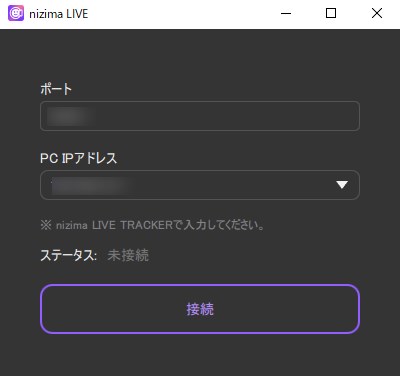
iPhoneを使用している場合は、後述のnizima LIVEアプリと直接連携させてトラッキングすることも可能です。
背景設定から背景を表示する
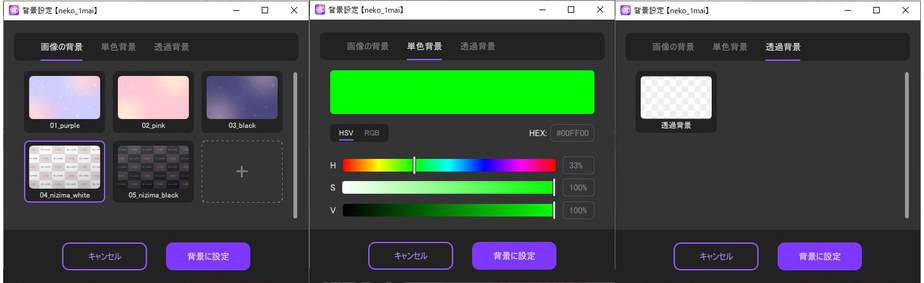
背景設定メニューから、配信用途に合わせた背景を選択します。
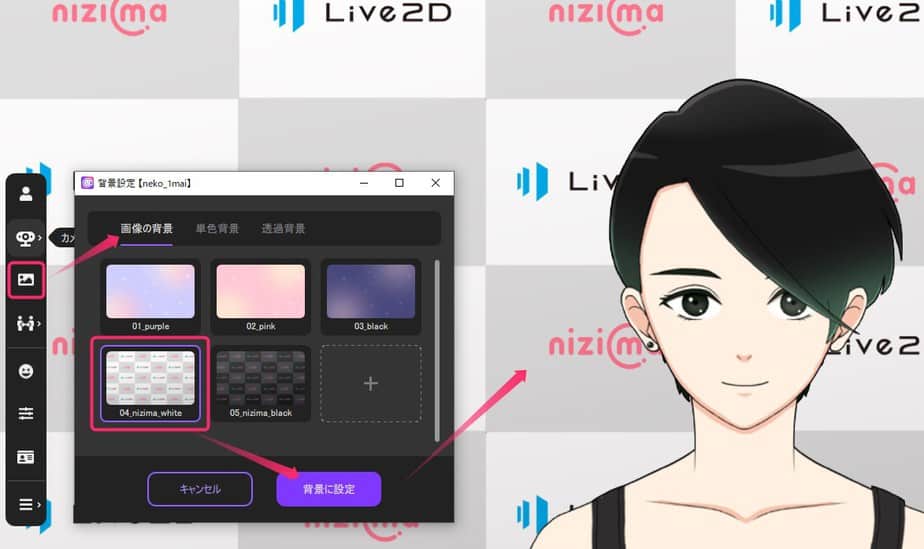
nizima LIVEには標準で3種類の背景タイプが用意されています。
- 画像の背景
- 単色背景
- 透過背景
任意の画像ファイルを指定できるほか、クロマキー合成用の単色背景や、配信ソフトに直接重ねられる透過背景も選択できます。
コラボ機能
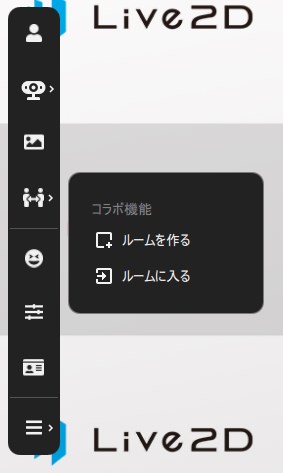
nizima LIVEには、複数人で配信するためのコラボ機能が備わっています。
ルームを作成することで、最大8人で同時に画面へアバターを表示できます。
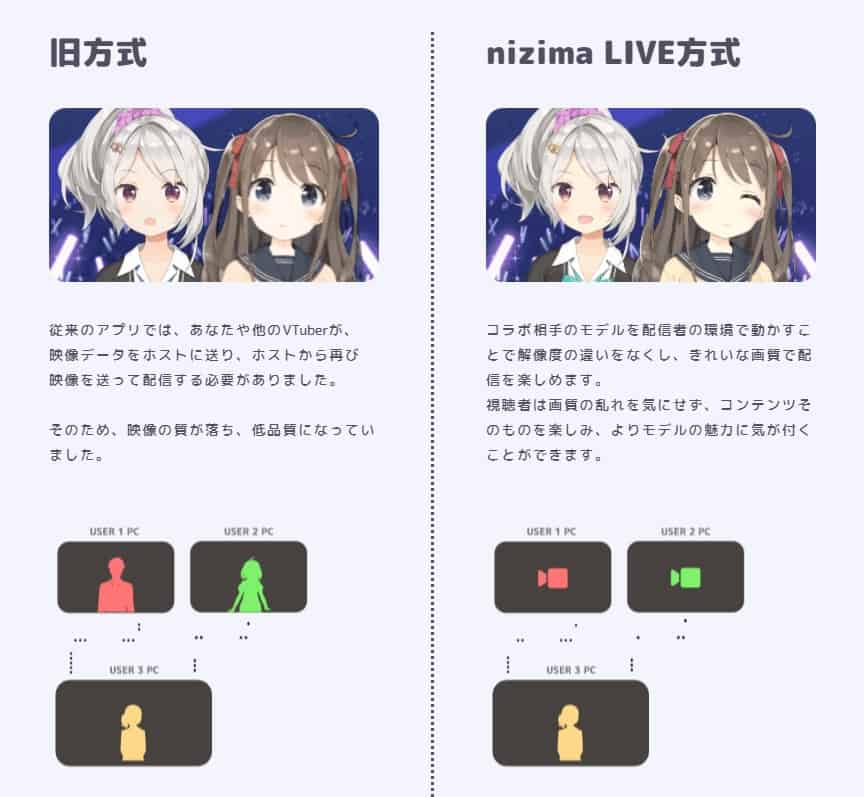
次の画像は当時のコラボ機能の説明で、今回の通信量や負荷を測定した結果ではありません。
表情・モーション
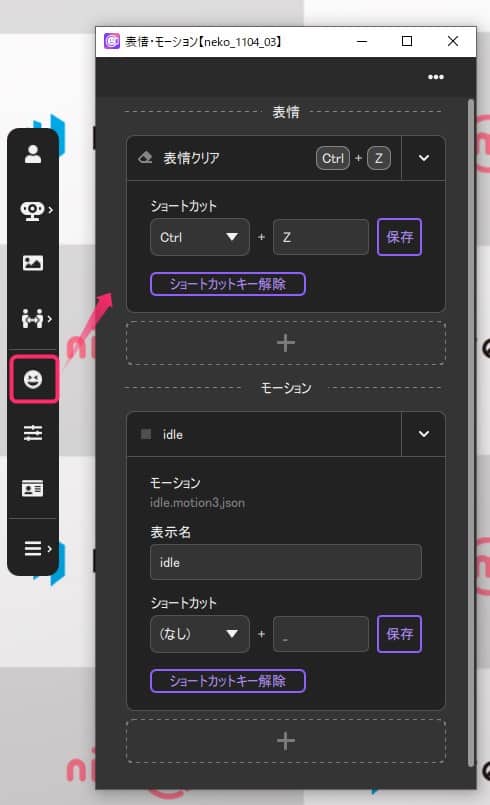
Webカメラによるトラッキングに加え、キーボードショートカットから特定の表情やモーションを再生できます。
「表情・モーション」項目から、表情設定ファイル(.exp3.json)やモーション設定ファイル(.motion3.jsonなど)のアニメーションを割り当てられます。
パラメーター設定
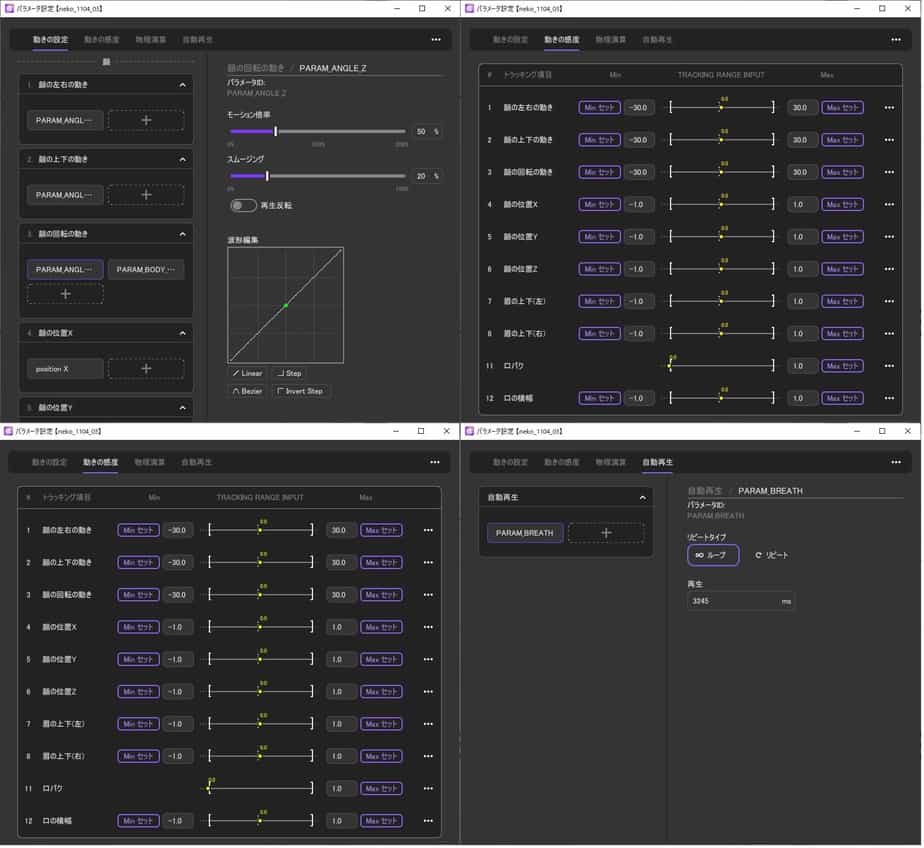
「パラメーター設定」から、モデルのトラッキング挙動を細かく調整できます。
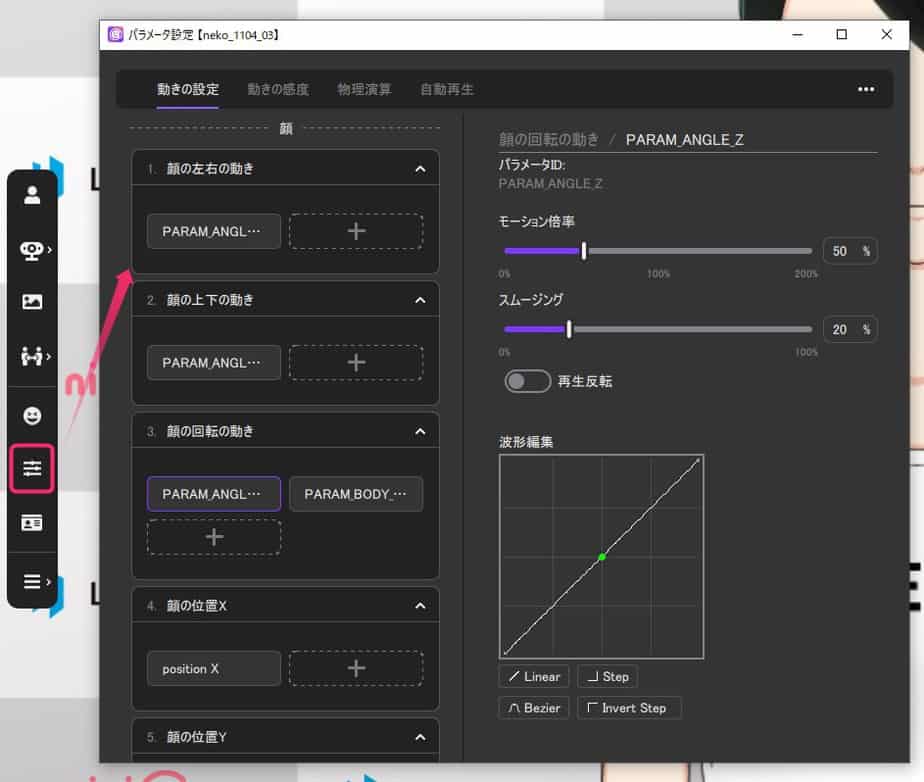
調整可能な項目は以下の4項目です。
- 動きの設定
- 動きの感度
- 物理演算
- 自動再生
顔の傾きや目・口の動きに対する反応を細かくチューニングできます。
基本操作に慣れた段階で、自身の顔の動きに合わせて調整してみましょう。
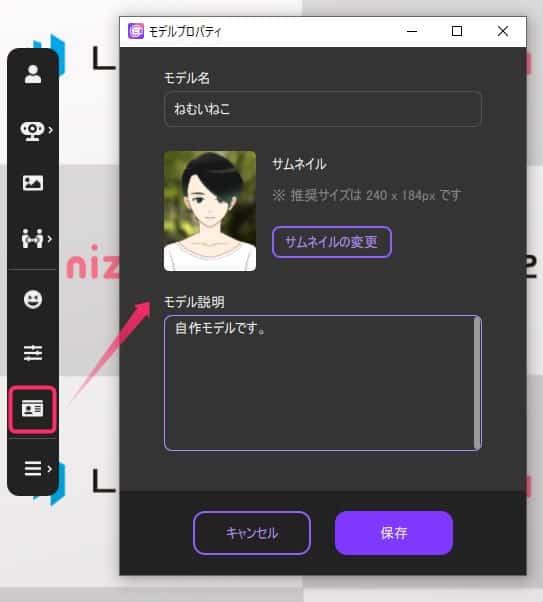
モデルプロパティ
選択中のモデルに関する付随情報を編集・確認できます。
- モデル名
- サムネイル
- モデルの説明
の各項目を設定できます。
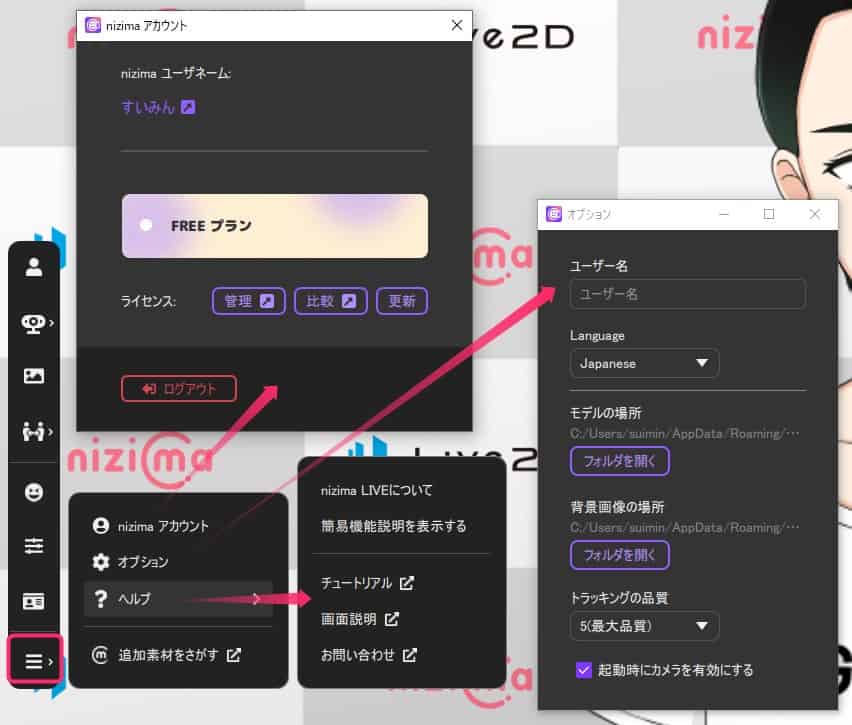
設定・その他
設定・その他には以下の3つのメニューがあります。
- 有料プランへの切り替えやアカウント確認を行うnizima アカウント
- アプリ全体の環境設定を行うオプション
- 操作ガイドや使い方が確認できるヘルプ
2021年の画面記録:nizima LIVE TRACKER
続いて、iOS向けアプリ「nizima LIVE TRACKER」の使い方を解説します。
App Storeで「nizima LIVE TRACKER」を検索してインストールします。
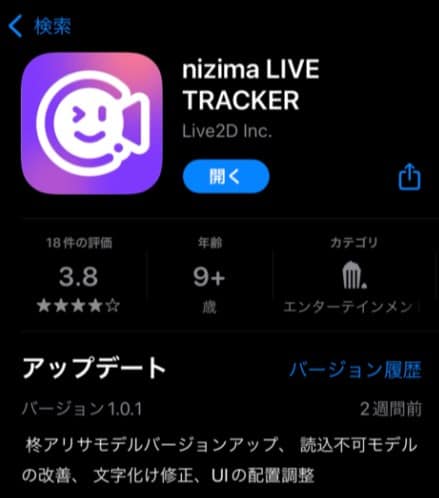
以下は当時のTRACKER画面で、PC版と同じ機能・利用条件であることを示すものではありません。
基本のUI操作
ダブルタップでメニューの表示・非表示を切り替えられます。
画面のピンチイン・ピンチアウトでモデルを拡大・縮小できます。
ピンチ操作中に2本指を回転させると、モデルの角度を回転させることも可能です。
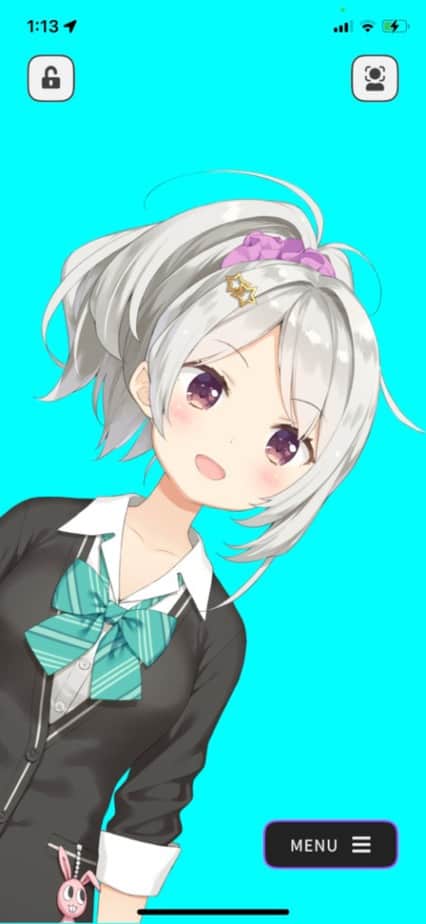
左上のロックボタン
モデルの位置移動や拡大・縮小をロックします。
再度タップするとロックが解除されます。
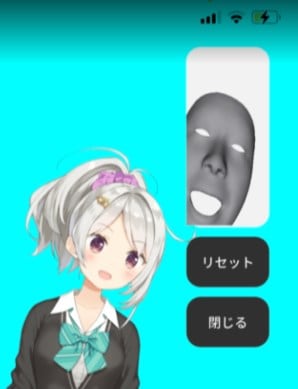
右上のトラッキングボタン
顔のトラッキング補正や感度調整を行えます。
メニューボタン
メニューボタン内には以下の6つの機能項目が用意されています。
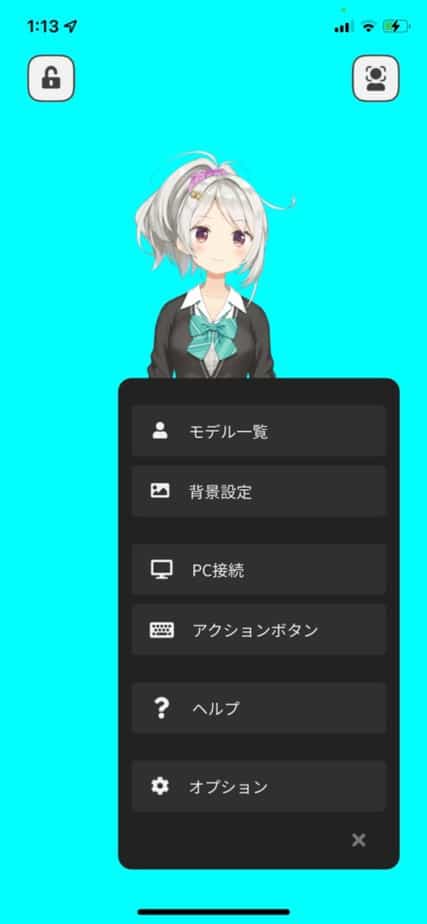
モデル一覧
使用するLive2Dモデルを一覧から選択できます。
当時のアプリ画面には10体のモデルが表示されています。
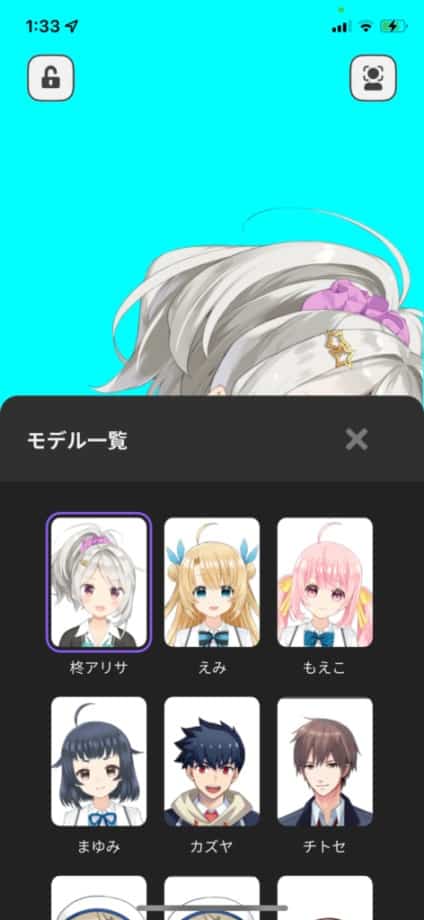
自作モデルを端末へ追加して読み込ませることも可能です。
iTunesのファイル共有機能を使用して、モデルデータを端末内の指定フォルダに転送します。
- PCにiTunesをインストール
- iPhoneとPCをケーブルで接続
- 「ファイル共有」から「nizima LIVE TRACKER」を選択
- 「Models」フォルダに自作モデルデータを配置
- 端末と同期を実行
背景設定
背景画像または単色背景の2種類から選択して設定できます。
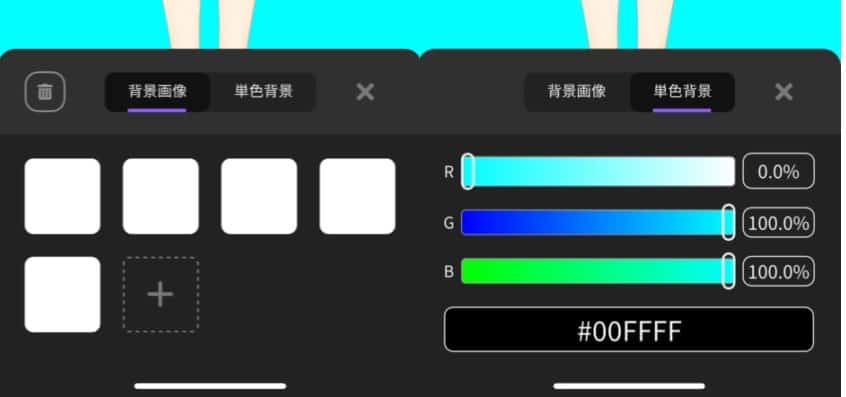
PC接続
PC側とiPhone側のそれぞれでIPアドレスとポート番号を入力することで、トラッキングデータを連携できます。
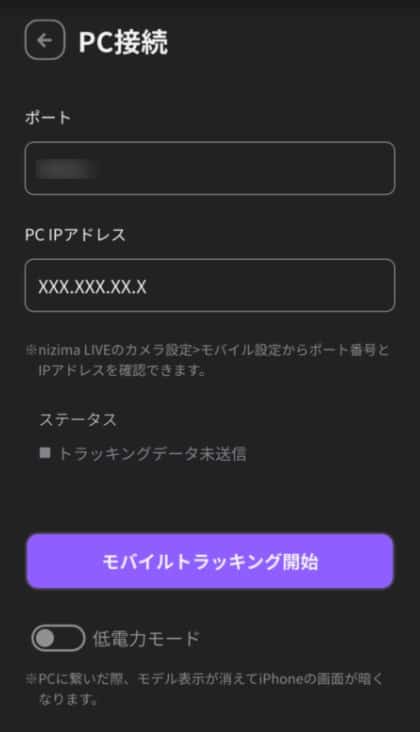
今回、WebカメラとiPhoneの精度を同じ条件で比較していないため、端末の買い替えだけで動きが改善するとは判断しません。
アクションボタン
画面上に表情切り替えやモーション再生を実行するボタンを配置できます。
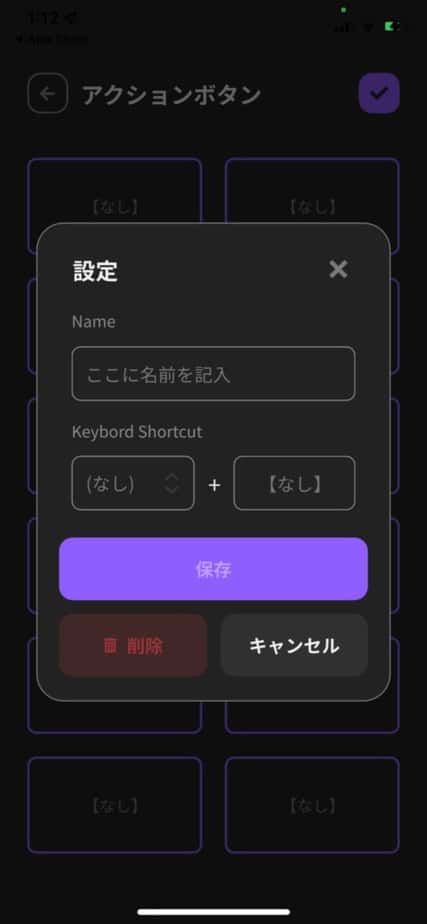
ヘルプ
公式のヘルプサイトをブラウザで開きます。
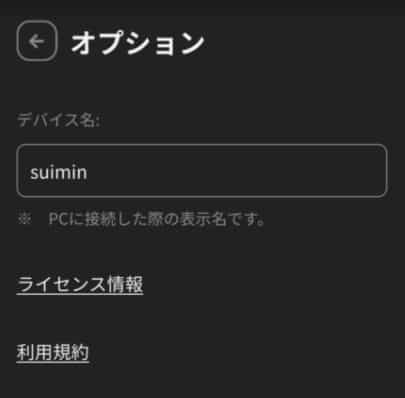
オプション
接続デバイス名の確認や利用規約などを確認できます。
2021年の画面記録:料金プラン
次の料金画像は2021年の記録で、購入条件は冒頭の現行料金表を確認してください。
現在の無料プランと商用利用の条件は公式料金ページで照合してください。
コラボ時の制限解除には条件があるため、旧画像を単独で購入判断に使わないでください。
Live2Dでのモデル制作は、ほかにも書いています。
nizima LIVEの使い方まとめ
購入前はOSと配布形式、無料版の制限、事業の売上条件、契約期間を確認してください。
動作確認はモデル表示・入力・OBS出力・保存動画の順に分けると、問題が起きた箇所を記録しやすくなります。
2021年の画面と現在の案内が異なる場合は、利用する版に対応する公式マニュアルを参照してください。
この記事で紹介していた商品は、販売終了などでリンクが切れていました。
掲載しているリンクは2026年9月時点で購入できるものに編集部で貼り直したもので、記事執筆時の製品と型番や仕様が異なる場合があります。
顔認識に使うカメラの選び方
顔の追従が用途に足りないときは、照明とアプリの入力設定を確認し、Webカメラと対応スマートフォンの条件を分けて比較します。
運営メディア「デザノマ」の顔認識に使うカメラの選び方で確認できます。







