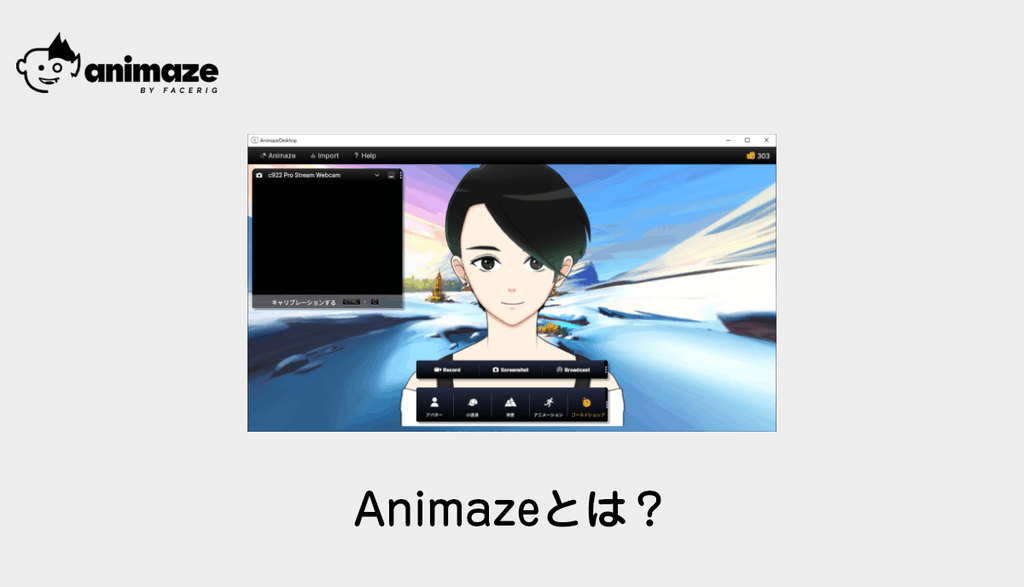
Holotech Studiosは2020年9月1日、「FaceRig」の後継ソフトとなる「Animaze」を発表しました。
この記事は2020年の発表時の記録を含みます。2026年10月24日に公式情報を再照合し、旧課金条件を修正しました。掲載画像は旧版で、今回の実機操作・画面表示・モデル移行は未検証です。
また、FaceRigで使用していた自作Live2Dモデルがそのまま使えるのかも気になるポイントです。
AnimazeのDesktop・iOSアプリ・Editorの役割と、導入前に確認する条件を解説します。
Animaze(アニメイズ)について
「FaceRig(フェイスリグ)」は、カメラで表情をトラッキングして3DアバターやLive2Dアバターを動かせる定番ツールです。
2020年9月1日に、そのFaceRigの後継ソフトとなる「Animaze」が発表されました。
ここではWindows向けAnimaze Desktop(Steamなどで配布)、iOSアプリ、モデル調整用Animaze Editorを分けて説明します。Steam版もPC向けなので、「Steam版」と「PC版」は別OSの製品ではありません。
それぞれ明確に役割が分かれているため、本記事ではこの3つのツールについて詳しく解説します。
Steam版「Animaze by FaceRig」
まずは、FaceRigと同様にSteamで導入できる「Animaze by FaceRig」です。
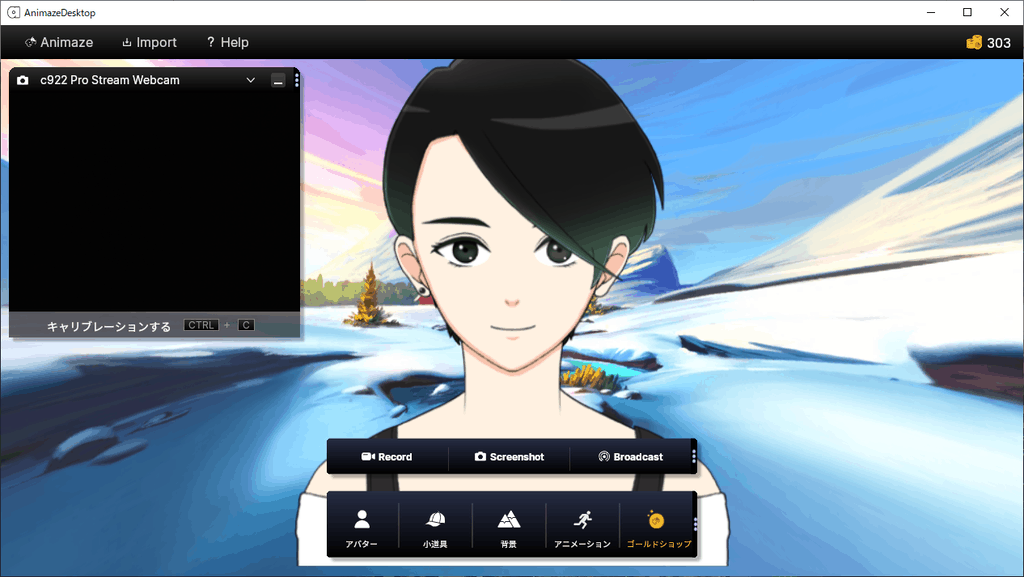
こちらは従来どおり、Webカメラからフェイストラッキングを行ってアバターを動かすタイプです。
課金について
以下は現在の公式個人向けプランをもとにした区分です。価格・対象機能・契約期間は申込画面で確認してください。
- Basic:無料。カスタム背景・アバター・小道具の読み込み回数は無制限と案内されています
- Plus:透かし除去、60FPS、専用キャプチャ画面、MP4出力など。読み込みのためだけに旧Import your Creations契約が必要という説明は現行仕様ではありません
- Pro:Plusの機能に加え、個人クリエイターの収益額に応じた商用利用条件など。企業用途は別のライセンス区分を確認します
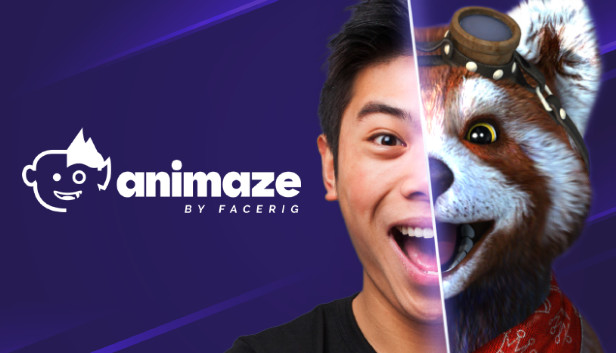
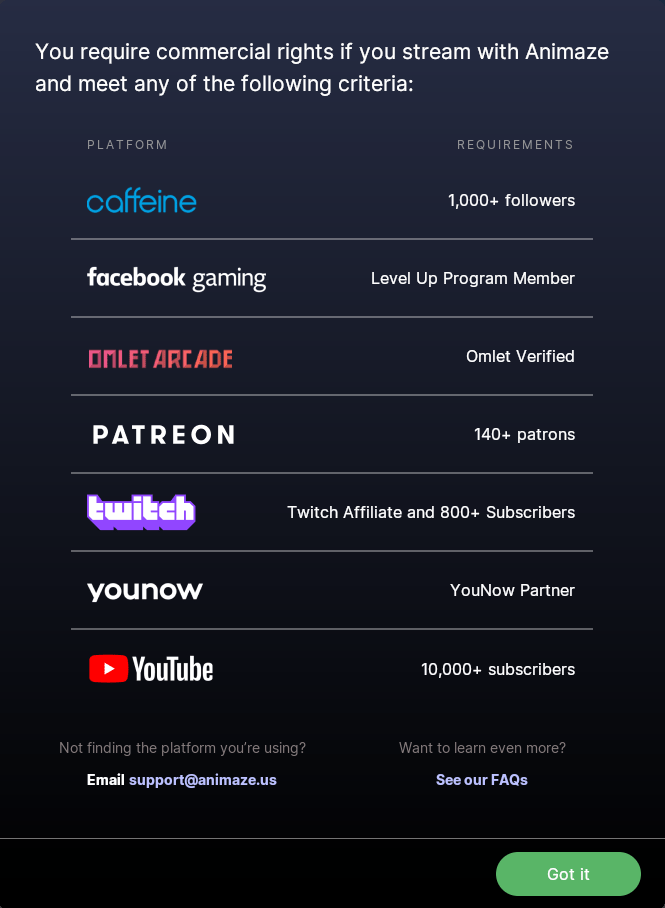
公式商用利用FAQでは、個人のAnimazeコンテンツ収入が月500米ドルを超える場合にProが必要、下回る場合は無料版も利用可能と説明されています。境界額や企業・案件利用は規約を確認してください。以下の2020年の画像は現在の条件表ではありません。
Steam版の細かい機能については下記の記事を参考にしてください!
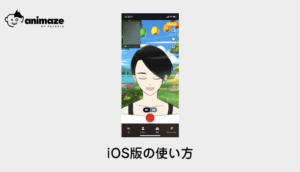
iOS版「Animaze Avatar by FaceRig」
iOS向けアプリとして配信されているモバイル版です。
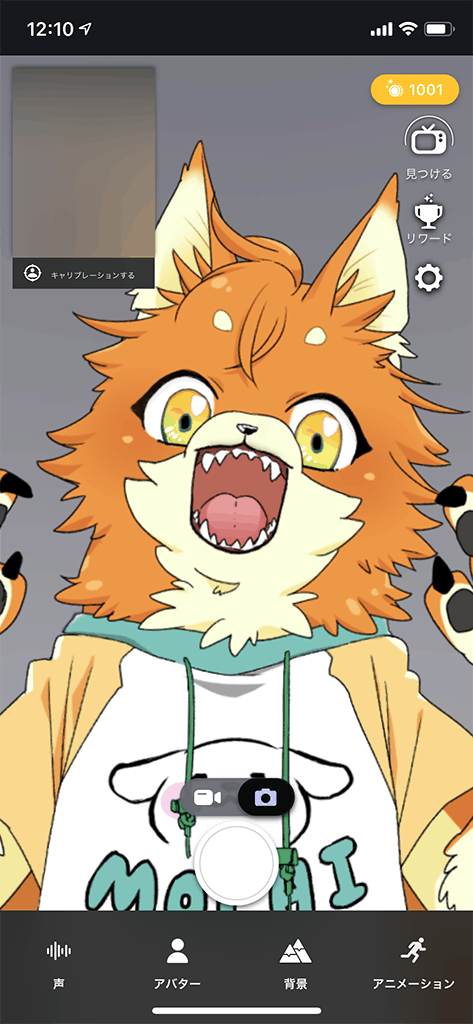
対応するiPhoneではARKitによるトラッキングを利用できます。Webカメラより常に高精度という比較試験はしていません。対応機種・OSはストアと公式案内を確認してください。



課金について
以下は2020年の旧課金項目の記録です。App Storeの更新履歴には2021年から無料のアバター読み込みが案内されています。現在の購入項目を旧記事だけで判断しないでください。
- Gold:旧記事に掲載したアバター購入用通貨。現在の金額・提供状況は未確認
- ARTIST PASS:旧記事の読み込み用契約。現在も必須という意味ではありません
iOS版の紹介は下記の記事も参照できます。旧案内のGoogle Playリンクは404で、Holotech公式サイトのAndroid版案内としても確認できなかったため、リンクを外しました。
PC版「Animaze Editor」
3つ目は、PC専用ソフトとなる「Animaze Editor」です。
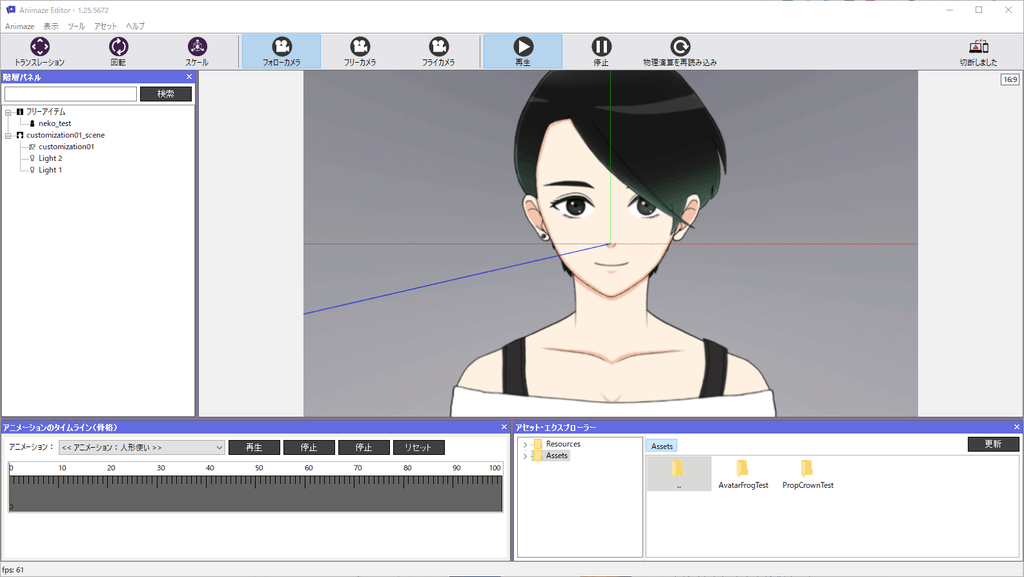
先述の2つはトラッキングや配信を行うツールですが、こちらは3DモデルやLive2DモデルをAnimaze向けにセットアップ・編集するためのツールです。
モデルを確認・調整して.avatar形式で出力する用途があります。Live2D読み込みガイドではCubismから書き出したランタイム用モデルを読み込み、ログでエラーを確認します。FaceRig用設定や元の編集ファイルがそのまま完全移行するとは限りません。元データを複製して試してください。

Animaze Editorのインストール方法
Steamのライブラリで表示対象に「ツール」を含め、「Animaze Editor」を選びます。公式導入ガイドには、公式サイト経由とSteam経由の無料導入方法があります。

Steamからもインストールできます!
Animazeでよくある疑問とトラブルまとめ
以下は導入時に確認する点です。旧版の操作画像と現在のUIは異なる場合があります。
AnimazeはmacOSをサポートしている?
確認したDesktopの公式動作要件はWindows向けです。macOS・Linuxネイティブ版の案内は確認できませんでした。将来の提供予定までは断定しません。iOSアプリのMac上での動作とも区別してください。
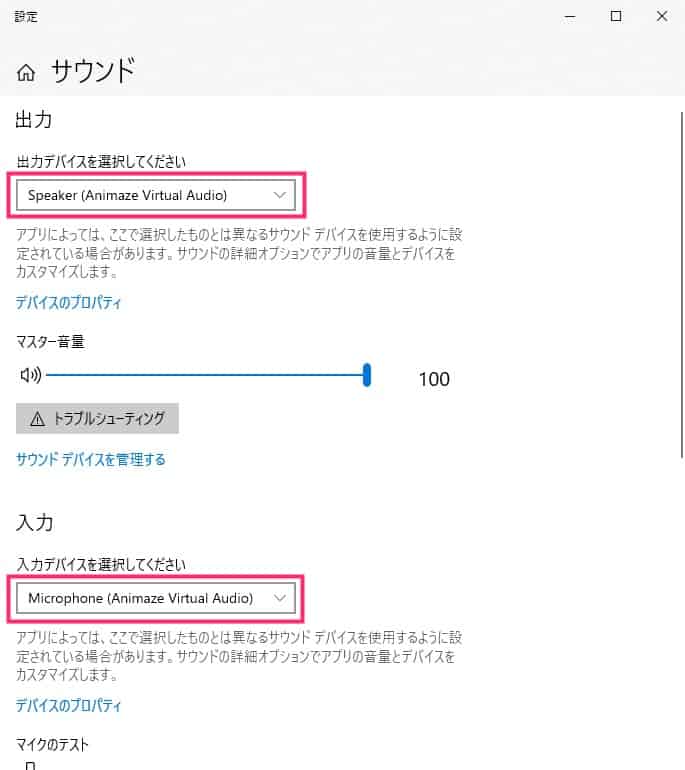
Animazeのサウンド設定が見当たらない場合の対処法
Windowsの検索バーに「サウンドの設定」と入力して設定画面を開きます。
Windowsで入力音量を確認し、Animazeや配信ソフト側も同じ入力機器を選んでいるか確認します。Windowsの設定だけでアプリ内の問題が必ず解消するわけではありません。短い録音で音声経路を試してください。
VTuberの始め方や配信まわりは、まとめからご覧いただけます。

アバターを表示するソフトは、ほかにも紹介しています。

Animaze(アニメイズ)に関するまとめ
FaceRigの扱いやすさを引き継ぎつつ、トラッキング機能や対応環境が拡張されたツールがAnimazeです。
本記事では、FaceRigの後継ソフト「Animaze」の全体像と構成ツールについて解説しました。
DesktopとiOSアプリはアバターを動かす用途、Editorはモデルの調整用途です。無料の読み込みと、透かし除去・配信機能・商用権の条件を分けて確認しましょう。
自作モデルはバックアップを残し、表情・物理演算・特別な動作・配信出力まで確認してから切り替えてください。