回転をランダムに決めて時間が進んでも固定するには、seedRandom(index, true)の後にrandom(-70, 70)を使います。元の回転アニメーションを残したい場合は、valueへ固定の乱数を足す方法を選びます。
この記事では2D平面の回転で、絶対値の指定、元の値への加算、wiggleの評価時刻固定を比較します。2026年10月14日、Windows 11 Pro(OSビルド26200)・After Effects 2026、26.5×89(Build 89)で実機確認しました。
固定する回転値と揺れの時刻を分ける練習
別名保存した練習コピーへ2D平面を3枚置き、回転のキーと式を付けていない状態から始めます。
レイヤーを選んでRキーで回転を表示します。回転のストップウォッチをAlt(Windows)/Option(macOS)を押しながらクリックし、次の2行を貼ります。既存の式がある場合は控えを残し、複製した練習用レイヤーで試してください。
各レイヤーの回転を−70〜70度の範囲から選び、時間を変えても同じ値を使う例です。
seedRandom(index, true);
random(-70, 70);
seedRandomのtrueは、randomの種に現在時刻を含めない指定で、コンポジションの時間を止める操作ではありません。
元の回転値へランダムな差を加える用途では、最後の行を「value + random(-70,70);」にします。
この加算例では、元の回転にキーがあればその変化を残すため、絶対値の指定と分けて選びます。
0・1・2秒で各レイヤーの回転値を確認し、同じレイヤーで変化しないことと、値の範囲を記録します。
レイヤーの複製や並べ替えでindexが変わると種も変わるため、元の数値の永続保存が必要なら記録した値を直接入力します。
下のwiggleの例では、第5引数で揺れを評価する時刻を0へ固定します。
キー付きの場合の違いは、後述の実測表で比較しています。wiggleの第5引数を0にした例では、元の回転の時間変化も画面上に現れなくなりました。元の動きを残す用途にはvalueを加える例を使います。
終了後は式をOFFにして元の回転へ戻し、練習ZIPの記録欄へ使用版と値を残します。
Adobeのrandom・seedRandom・wiggleの仕様と日本語の公式リファレンスを2026年10月14日に照合しました。randomのシードにはレイヤー固有の識別子やプロパティも関係するため、同じindexでも別プロジェクトで下記と同じ数値になるとは限りません。比較するのは数値の一致ではなく、同じレイヤーで時間を変えたときに値が保たれるかです。
| 確認すること | 期待する結果 | 違ったとき |
|---|---|---|
| 絶対回転を選ぶ | randomの−70〜70度 | valueの加算有無を確認 |
| 時間で変わる | 同じレイヤーで固定 | seedRandomのtrueを確認 |
| 元へ戻す | 元の回転値を表示 | 式をOFFにする |
Windows実機で確認した固定値とキーの違い
960×540、30fps、3秒のコンポに、200×100の2D平面を3枚置きました。上からBox1・Box2・Box3とし、回転の元の値は0度です。掲載した2行の式を設定すると、0・1・2秒のすべてでBox1は約67.114度、Box2は約53.422度、Box3は約62.278度になりました。画面の回転欄は小数1桁に丸めて表示されます。
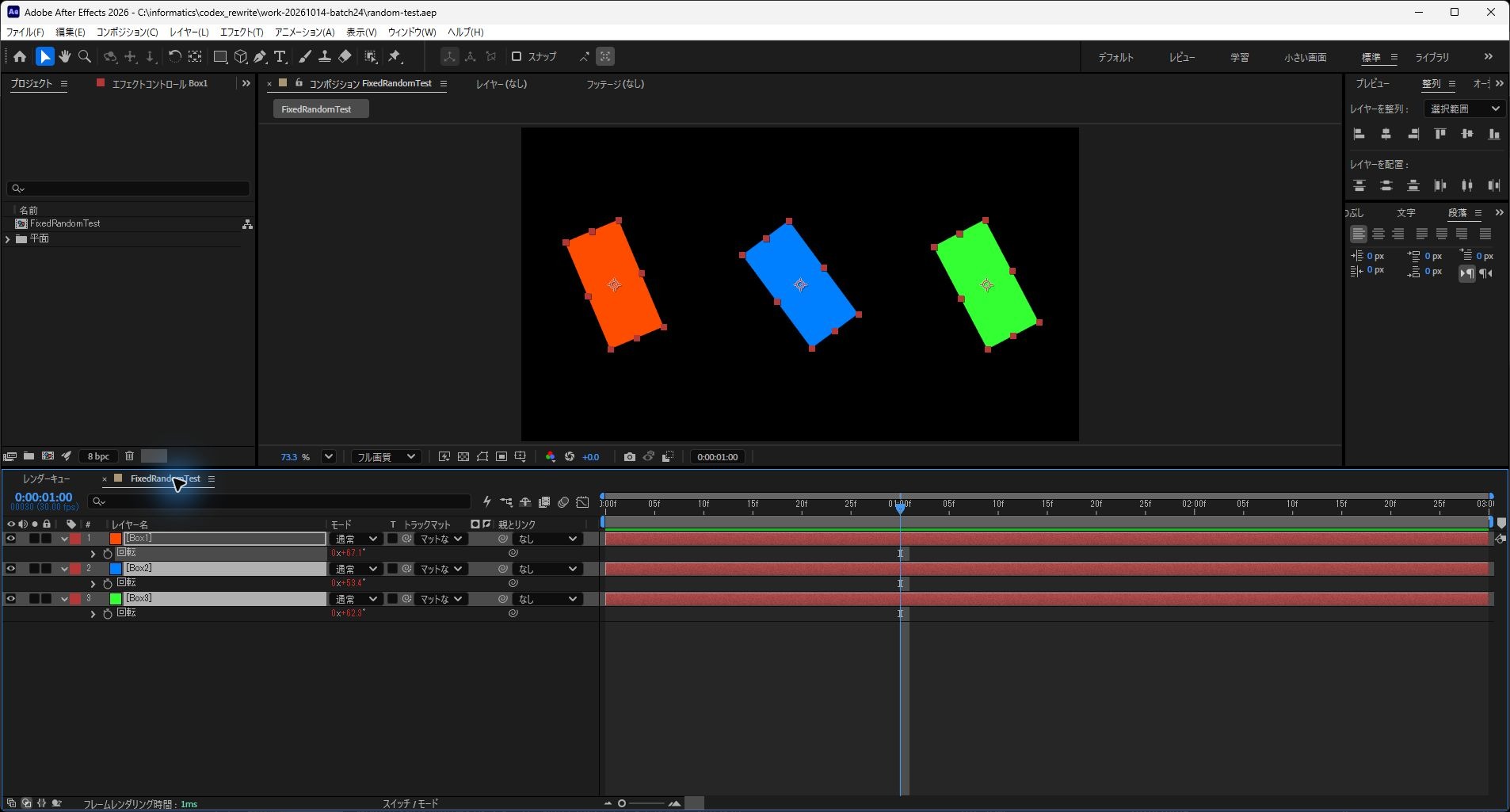
次にBox1の元の回転に、0秒=10度、2秒=50度のリニアキーを設定しました。元の1秒の値は30度です。式を切り替えて0・1・2秒を測定した結果は次のとおりです。数値は小数3桁に丸めています。
| Box1の設定 | 0秒 | 1秒 | 2秒 |
|---|---|---|---|
| seedRandom+randomの絶対値 | 67.114° | 67.114° | 67.114° |
| seedRandom+value+random | 77.114° | 97.114° | 117.114° |
| wiggle(1,70,1,0.5,0) | 24.095° | 24.095° | 24.095° |
| 式を無効化 | 10° | 30° | 50° |
絶対値のrandomはキーの値を足さないため、キーがあっても同じ回転になります。valueを足す例では、元の10→30→50度に同じ67.114度が加わりました。したがって、加算後の回転は−70〜70度の範囲に収まるとは限りません。
wiggleの第5引数0は、0秒で評価した結果を使います。この条件ではキー付きでも24.095度に固定され、元のキーの動きは残りませんでした。キーを外して元の回転を0度にした場合は14.095度でした。式を無効にすると元の10→30→50度が戻るため、キーそのものが削除されたわけではありません。
Box3を一番上へ移動すると、Box1のindexは1から2になり、固定値は約67.114度から−47.556度へ変わりました。元の並びへ戻すと67.114度に戻りました。「時間で固定」と「並べ替えても同じ数値を保持」は別です。構成変更後も厳密に同じ角度を使いたい場合は、現在値を記録し、式を無効にして回転値として入力します。
確認したのは2D回転、リニアキー、0・1・2秒と並べ替えです。3D回転・方向、位置などの配列プロパティ、レイヤー複製、他バージョン・macOSは今回の実機比較に含めていません。
特定のランダム値のまま固定するエクスプレッション
randomとseedRandomで値を指定する方法と、wiggleの評価時刻を固定する方法があります。
wiggleの構文
- freq:1秒あたりの変動の回数
- amp:振動の幅
- octaves:重ねるノイズの段階数(初期値1)
- amp_mult:各段階の振幅に掛ける倍率(初期値0.5)
- 第5引数:揺れを評価する時刻(省略時は現在時刻)
wiggle(freq, amp, octaves, amp_mult, time)実例
元の回転が静止している例で、第5引数に0を指定して揺れの評価時刻を固定します。
wiggle(1, 70, 1, 0.5, 0);
固定しない場合は、randomの前にseedRandom(index, true)があるか、最後の行でvalueを足していないかを確認します。元のキーの動きを残すつもりでwiggleの第5引数を0にしていた場合は、上の加算例へ切り替えてください。
複数のレイヤーに適用したいときは、プロパティを選択して「編集」>「エクスプレッションのみをコピー」からペーストすると効率的です。
After Effectsのほかの操作は、まとめから確認できます。

ランダムな動きを作るエクスプレッションは、ほかにもあります。