2018年10月にVRoidモデルをDAE(COLLADA)へ変換し、FaceRigで表示させた検証記録です。.vrmをFaceRigへ直接読み込む手順ではなく、表情や配信用の完成動作まで確認したものでもありません。2026年10月24日に公式資料を再照合しましたが、実機での再検証はしていません。
FaceRigは販売終了したソフトです。開発元の説明では既存所有者は継続利用できますが、以下は新規購入を前提とする案内ではありません。VRoidの表情をそのまま移せないため、ボーンやアニメーションの作り直しが必要になります。
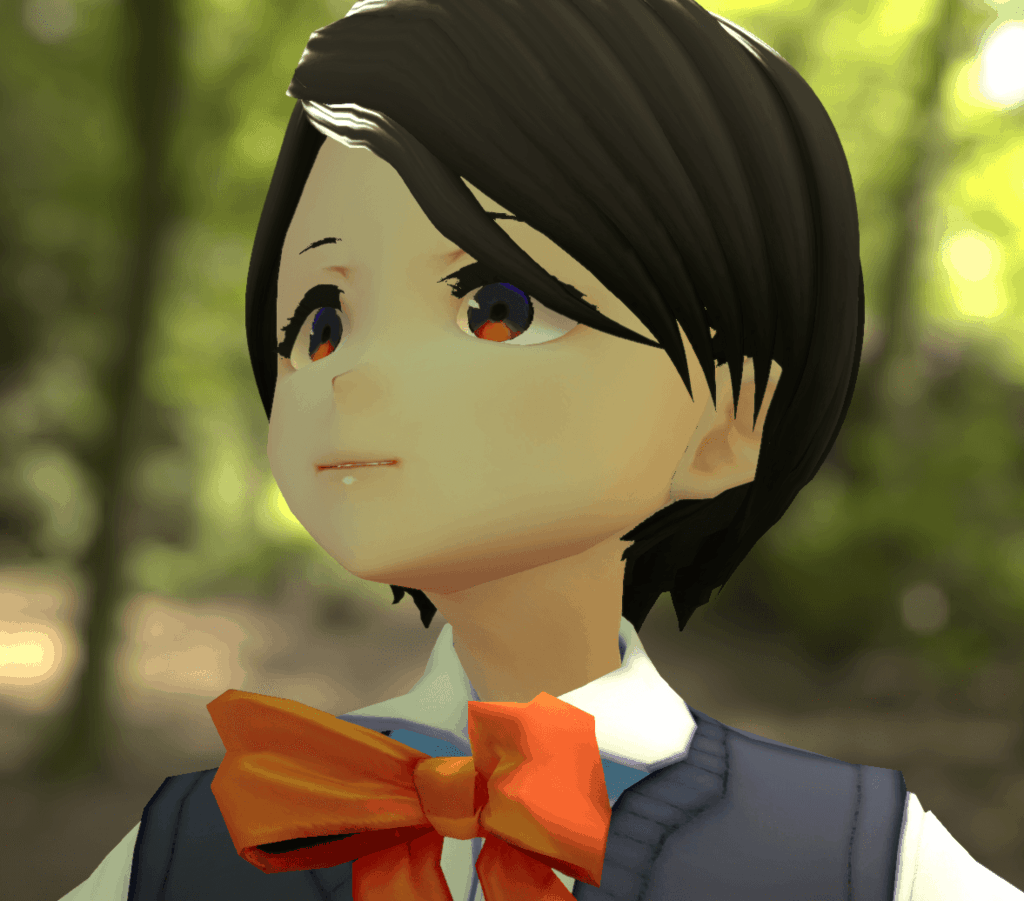
[検証1]公式サンプル3DモデルをFaceRigにインポート
まずは動作確認として、公式のサンプルデータをFaceRigへ取り込む手順を確認します。
FaceRigの公式ドキュメントの格納場所
モデルの変換仕様は公式Importer V2資料(旧版PDF)と開発元のカスタムモデル案内を参照してください。以下のDriveリンクは当時案内されていた資料です。今回、リンク先の全ファイルは再確認していません。
https://drive.google.com/file/d/0B9A2HzJCWwFWYnN6SFRPbW1mRWM/view
FaceRigのインストール後は、ローカルのC:\Program Files (x86)\Steam\steamapps\common\FaceRig\Bin\Tools\Docs配下にも公式ドキュメント(PDF)が配置されています。
- 3Dモデル・テクスチャのインポート仕様(ImporterV2_FacerigModelAndTextureDocumentation.pdf)
- 旧仕様の3Dモデル・テクスチャインポート資料(obsolete_FacerigModelAndTextureDocumentation_15.pdf)
- ノーマルマップ生成手順(GenerateNormalMapsForFacerig.pdf)
- Live2Dモデル関連(Live2D_Facerig_Avatars_Documentation.pdf)
サンプル3DデータをFaceRigへインポートする手順
以下は開発元が案内していたサンプルモデルのリンクです。現在ダウンロード可能か、同梱の利用条件まで満たせるかは個別に確認してください。使用する場合は原本を保存し、検証用コピーを作ります。
配布フォルダ「yexample」の構成内容は以下のとおりです。
- モデルファイル(.DAE)
- テクスチャファイル(.tga)
- フェイシャルアニメーション(animフォルダ内のデータ)
上記のデータ一式が含まれています。
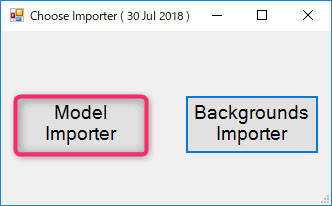
C:\Program Files (x86)\Steam\steamapps\common\FaceRig\Bin\Tools\ImportWizardNew\ImportWizard.exeを実行し、「Model Importer」を選択します。
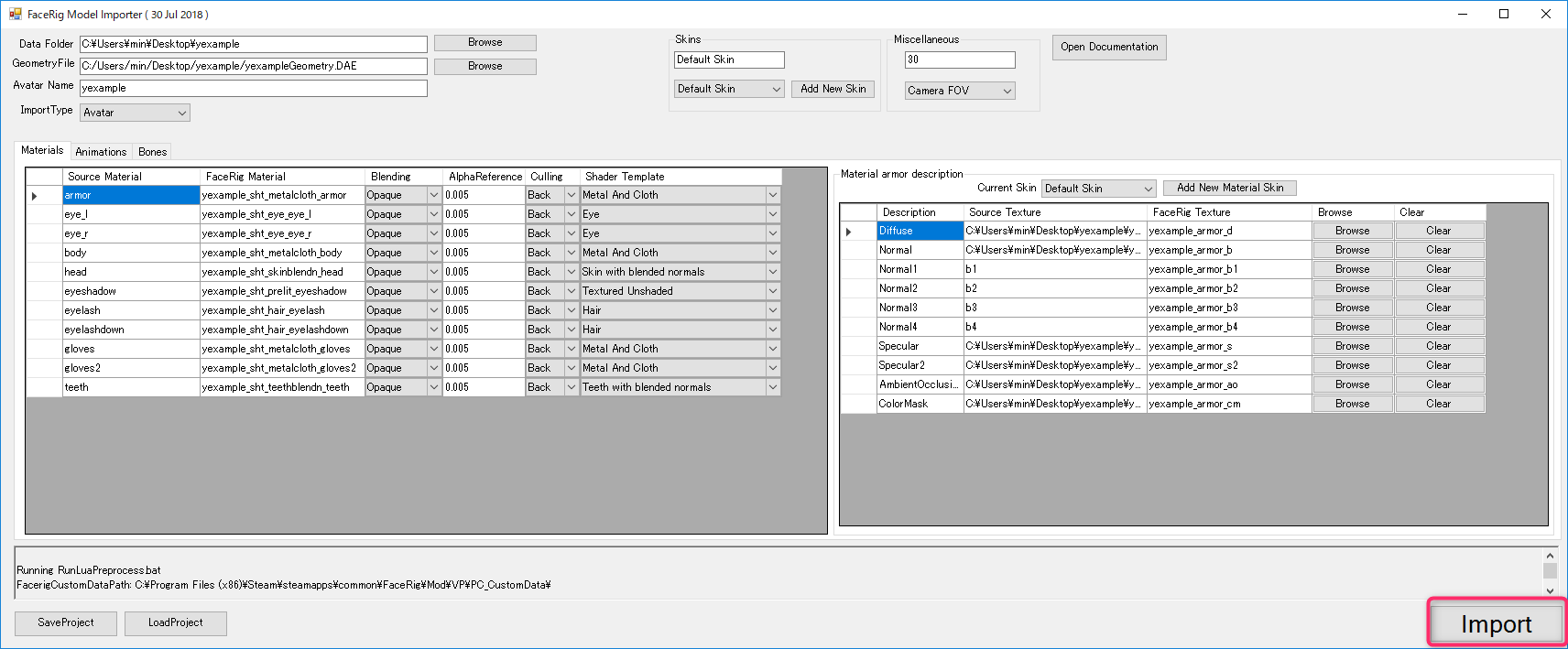
FaceRig Model ImporterでData Folderにサンプルのフォルダを指定し、Avatar Name、モデル、テクスチャ、出力設定が読み込まれたことを確認して[Import]を実行します。初期値のままで正しいとは限りません。
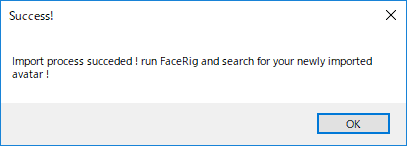
バッチ処理による変換が開始されます。
変換が進まない場合は、指定したデータフォルダまでのパスに空白が含まれていないか確認します。
旧Importer V2の公式PDFには空白を含むファイルパスに対応しないという制約があるため、検証用コピーを空白のないパスへ置いて再指定します。
これは2026年10月29日に旧版資料で確認した制約で、手元のImporterで同じ症状が出るかは未検証です。
処理時間はモデル・テクスチャ・PCによって異なります。完了表示とエラーの有無を確認してください。
公式資料で案内されるカスタムデータの配置先は[FaceRigのインストール先]\Mod\VP\PC_CustomData\Objects\[アバター名]です。インポーターの実際の出力先と生成ファイルを確認してからFaceRigを起動します。Steamライブラリの場所は環境ごとに異なります。
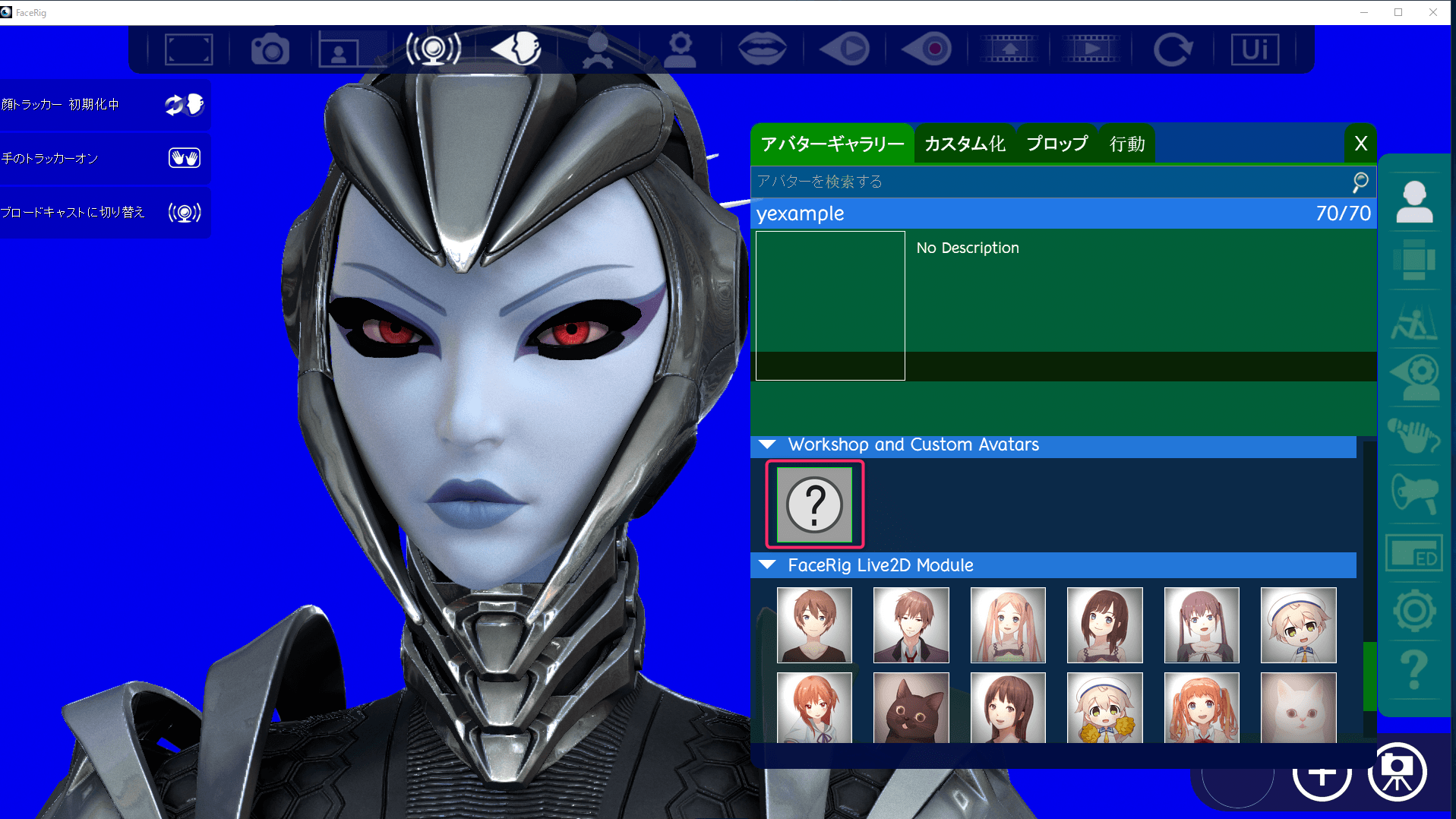
アバターギャラリーから「Workshop and Custom Avatars」を開き、「?」アイコンのサムネイルを選択します。
初回読み込みに少し時間がかかりますが、ロード完了後にサンプルモデル(女性アバター)が表示されます。
[検証2]VRoidのモデルデータ(.vrm)をFaceRigにインポートする方法
新規の自作モデルを一からインポートすると設定エラーが多発したため、今回は動作確認済みのサンプルデータをベースにモデルを差し替える手法で検証しました。
テクスチャをTGA形式に変換
画像編集ソフトを使い、VRoidから出力されたPNGテクスチャをTGA(.tga)形式へ変換します。
変換と同時にファイル名も命名規則に合わせて整理します。
末尾の識別子は「_d」がディフューズ(カラー)、「_b」がノーマル(法線)、「_s」がスペキュラー(光沢)を表します。
以下は当時のファイル名対応例です。必要なテクスチャはシェーダーによって異なります。特に法線・スペキュラーはチャンネルの意味や座標系が異なる場合があり、拡張子と名前だけ変えても同じ見た目になるとは限りません。
当時24bit Targaへ変換した不透明パーツの例(公式資料はアルファ付きTGAを指定。使用シェーダーに合わせて確認)
F00_000_Body_00.png → neko_body_d.tga
F00_000_Body_00_nml.png → neko_body_b.tga
F00_000_EyeWhite_00.png → neko_eyewhite_d.tga
F00_000_Face_00.nml.png → neko_face_b.tga
F00_000_Face_00.png → neko_face_d.tga
F00_000_FaceMouth_00.png → neko_facemouth_d.tga
F00_000_Hair_00_nml.png → neko_hair_b.tga
F00_000_Hair_00_spe.png → neko_hair_s.tga
F00_000_HairBack_00_nml.png → neko_hairback_b.tga
F00_001_Accessory_01.png → neko_accessory_d.tga
F00_001_Bottoms_01.png → neko_bottoms_d.tga
F00_001_Shoes_01.png → neko_shoes_d.tga
F00_001_Tops_01.png → neko_tops_d.tga
Targa(32bit・透過チャンネル付きテクスチャ)
F00_000_EyeExtra_01.png → neko_eyeextra_d.tga
F00_000_EyeHighlight_00.png → neko_eyehighlight_d.tga
F00_000_EyeIris_00.png → neko_eyeiris_d.tga
F00_000_FaceBrow_00.png → neko_facebrow_d.tga
F00_000_FaceEyelash_00.png → neko_faceeyelash_d.tga
F00_000_FaceEyeline_00.png → neko_faceeyeline_d.tga
F00_000_Hair_00.png → neko_hair_d.tga
F00_000_HairBack_00.png → neko_hairback_d.tga
Photoshopでアルファチャンネルを作成する方法
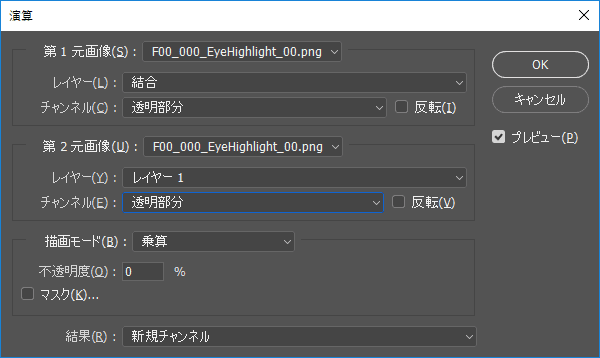
手動で選択範囲を作成してアルファチャンネル化することも可能です。
元画像の透明度を選択範囲やアルファチャンネルとして保持し、保存後のTGAで透明部分を確認します。「イメージ」>「演算」は入力チャンネルや合成方法の指定が必要で、このコマンドだけで正しい透過情報を自動生成できるわけではありません。
VRoidモデルのセットアップ手順
3Dソフト上でモデルデータの差し替え準備を進めます。
- 3Dソフトを起動し、事前に検証したFaceRig公式サンプルデータを開きます。
- 同じシーン内にVRoidから出力したVRM形式(.vrm)のモデルデータをインポートします。参考
- マテリアルの参照テクスチャを変換後のTGAファイルへ差し替えます。
- 検証用コピー上でFaceRig用に変換する要素を整理します。元の表情データやスキニングを失わないよう、原本のブレンドシェイプや作成ヒストリーを一括削除しないでください。
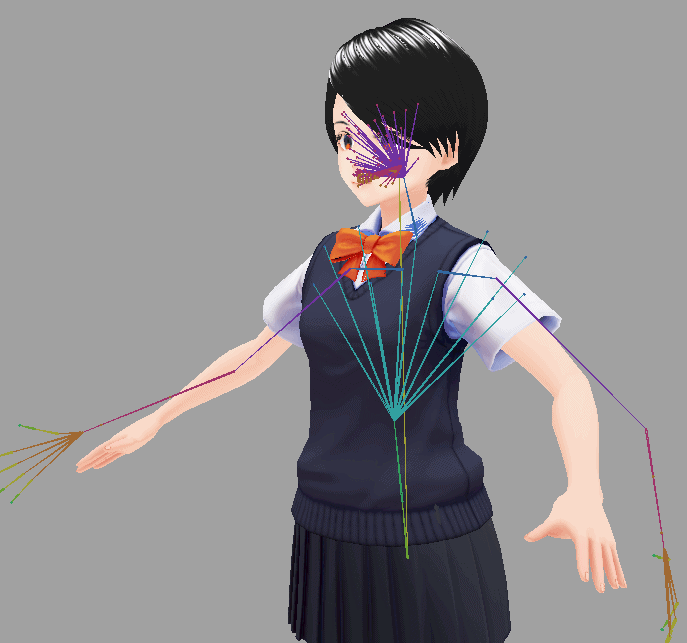
- VRoidモデルのサイズとボーン位置を、サンプルモデルの大きさに合わせて大まかに調整します。
- サンプルモデルのボーンに対してVRoidのメッシュをスキニング(バインド)します。
- モデルをDAE形式(.DAE)でエクスポートします。当時は検証用コピーの「yexampleGeometry.DAE」を置き換えました。配布原本や他のアバターを上書きせず、名前とフォルダの対応を確認してください。
FaceRigへのVRoidモデルデータ(.DAE)のインポート
インポートの手順自体はサンプルモデルの検証時と同様です。
インポート時に注意すべき設定項目をまとめました。
- DAEファイル名は「キャラクター名+Geometry.DAE」の規則で命名してください。Data Folderのパスを指定したあとにマテリアルが自動認識されます。
- Avatar Nameにはファイル名・モデル設定と整合するキャラクター名を入力します。
- 当時、不透明パーツに「Opaque(Skin no blended normals)」を使用しました。透過パーツはアルファブレンド/アルファテストと対応シェーダーを確認してください。不透明用の設定をそのまま使うだけでは透過を再現できません。

当時のエラーと確認項目
- 公式資料のCamera、BipHead、BipLEye、BipREyeなど、要求されるノードと向きを確認します。単にNullを追加するだけでは不十分です。
- 基準となるidle1と必要なアニメーションファイルを確認します。公式資料はまずジオメトリとidleで基本構成を試す手順を案内しています。
- 各メッシュのマテリアル割り当てと参照テクスチャを確認します。エラーの原因はインポートログで切り分けます。
- ボーン数だけで成否を判断せず、必要なノード、スキニング、アニメーションの対応を確認します。
VRoidモデル(.vrm)のFaceRig向け調整ポイント
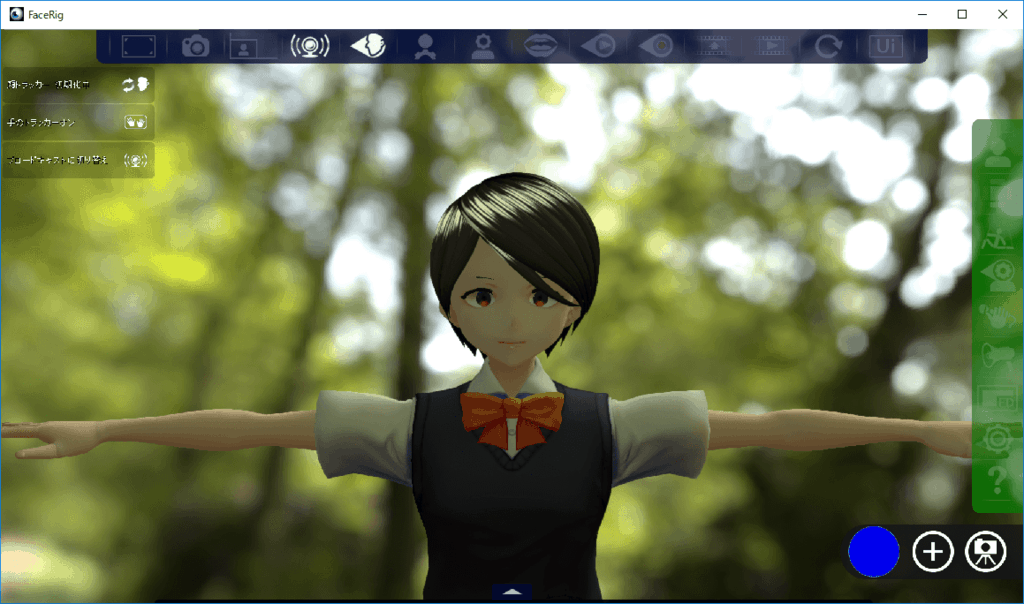
- VRoidの階層構造を維持したままでも、適切な設定を行えばFaceRig上での表示が可能です。
- 初期の試行ではGlobalノードのZ軸を-180度にしましたが、後述のMayaでの調整例とは別の試行です。両方の回転を順に適用しないでください。
- 頭部が原点に位置するようにPositionを移動します。この原点位置がカメラの回転軸になります。
- 当時は腰のボーンと同階層にCameraノードを置きました。Cameraの位置・向きはモデルとエクスポーターの座標系に合わせて調整します。原点に置けば必ず表示されるわけではありません。
[検証3]Mayaで試したモデル固有の設定
以下は当時使用したモデルでの調整例です。Maya・エクスポーター・単位系の厳密な版が残っていないため、共通の推奨値としては使えません。
- 原本を保存したうえで、検証用コピーを作成します。元のブレンドシェイプは保持し、FaceRig用の骨格・表情を別途準備します。
- 当時の例は最上位ノードのScale 100→1、Rotate Y 180度、Translate Y -14.3です。モデルの大きさ・向きに依存するため、この値をそのまま転用しないでください。
- TGAの参照先とアルファ、法線、スペキュラーの内容を確認します。
- まずモデルと待機アニメーションだけを出力し、位置・向きとカメラ操作を確認します。
- 問題がなければ表情・可動域を追加し、メッシュやカメラの動作を一つずつ確認します。
注意点はわずかに見えますが、スケールやカメラの軸設定を誤ると原因特定が難しいトラブルに直面しやすくなります。
設定値だけで正常動作は保証できません。変換ログと実際の表示・動作を照合して進めてください。
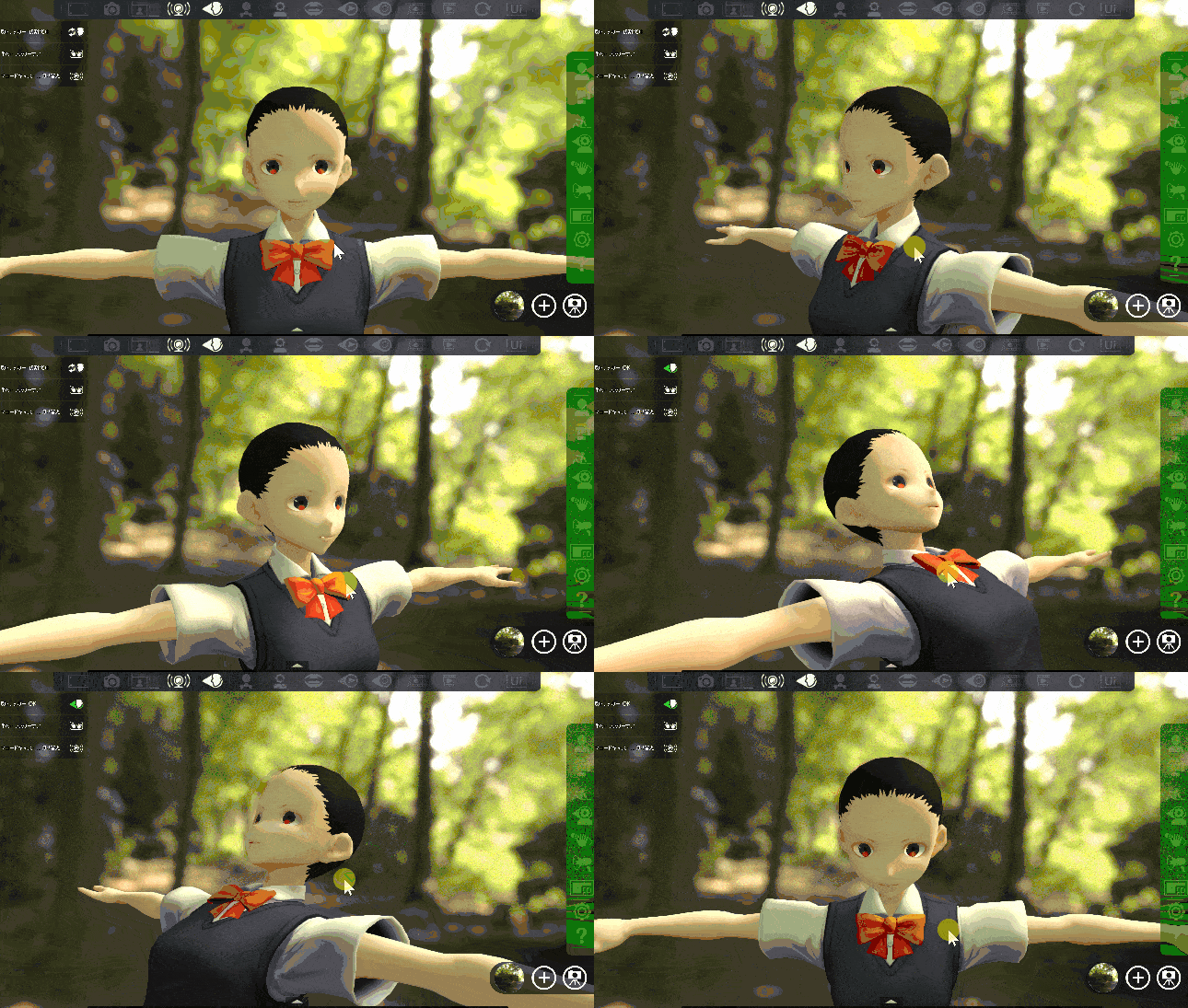
Vカツのモデルデータ(.vrm)をFaceRigへコンバートする場合
Vカツは2022年6月30日にサービス終了と告知されています。現在利用できる変換方法としては案内しません。
過去のモデルが手元にあっても、技術的に変換できることと利用許諾があることは別です。終了時の告知とモデルの利用条件を確認する必要があります。
VRoidや3Dモデルの記事は、ほかにもあります。




3Dモデル(.vrm)をFaceRigにインポートする方法のまとめ
VRoidモデルをFaceRig上で表示させる検証を行いました。
フェイシャルアニメーションを一から再構築する必要があるため、完全な動作を目指すと制作負荷は高めです。
#Vroid #vroidstudio pic.twitter.com/tfFAPERjP5
— すいみん@CGメソッド (@cg_method) 2018年10月19日
ひとまずVRoidの3DモデルをFaceRig空間上へ読み込ませる段階までは成功しました。
当時残った作業は、ボーン位置とウェイト、可動域モーション、マテリアル、表情の調整です。配信で使える状態まで完成したという確認はありません。
旧Importer V2の公式資料では、変形はスキニングによる骨格変形で行い、ブレンドシェイプは非対応とされています。
VRoidの表情をDAEへ書き出すだけでFaceRig上でも動くとは判断できず、FaceRig用の骨格とアニメーションを別途作成・確認する必要があります。
コンバート処理に数分かかる点や予期せぬインポートエラーの切り分けを考慮すると、作業にはある程度まとまった時間を確保しておくことをおすすめします。
本記事では、初期段階としてモデルをFaceRig上に表示させるまでの工程をまとめました。

よくある質問:VRoidの3DモデルをFaceRigにインポートする方法
VRoidの3Dモデルを、FaceRigで動かせますか?
本記事は2018年の表示検証です。VRMをDAEへ変換し、FaceRig用に骨格やテクスチャを調整しています。表情を含む完全な動作や、現行環境での再現は確認していません。
最初に、何を試しますか?
利用できる公式サンプルを検証用にコピーし、インポーターにフォルダと名前を正しく設定して読み込みます。配布原本は上書きしません。変換の完了表示、ログ、生成ファイルを確認します。
公式ドキュメントは、どこにありますか?
本文の開発元案内・公式PDFと、FaceRigインストール先のBin/Tools/Docsなどを参照してください。PC内の配置と同梱資料は実際のインストール内容で確認してください。
テクスチャは、どう変換しますか?
当時はPNGをTGAへ変換しました。透過情報や法線・スペキュラーの仕様まで合わせる必要があり、名前や拡張子だけの変更では十分ではありません。本文のファイル名は当時のモデルの例です。
VRoidモデルを、FaceRigの規格に合わせる手順は?
原本を保存し、検証用コピーで骨格・ウェイト・テクスチャ・アニメーションをFaceRigの仕様に合わせ、DAEで出力します。元データのヒストリーや表情を一括削除しないでください。Mayaで試した数値はモデル固有です。
FaceRigにインポートするときの注意点は?
名前、フォルダ、テクスチャ、必須ノード、アニメーションの対応を確認します。公式資料のカスタムデータ配置先はMod/VP/PC_CustomData/Objects/[アバター名]です。ログと生成結果を確認し、表示だけで全動作が正常とは判断しません。
Vカツのモデルでも、同じようにできますか? 記事はいつ時点ですか?
Vカツはサービス終了と告知されており、現在の利用手順としては案内しません。本記事は2018年10月の検証記録です。2026年10月24日に公式FaceRig資料を再照合しましたが、モデル・旧ツールの実機再現はしていません。