2018年12月に、MayaからVRMを書き出す「VRM Exporter for MAYA」を試した記録です。2026年10月24日に配布元を照合しましたが、現行Mayaでの動作やVRM 1.0への対応は確認できていません。
当時のプラグインではUnityを経由せずにMayaから書き出すことができました。ただし、この記事のVRoidモデルはBlenderでFBXへ変換してからMayaへ渡しており、全工程がMayaだけで完結するわけではありません。
VRM Exporter for MAYAの使い方
BlenderではなくMayaメインで作業したい方向けに、VRM出力の手順を解説します。
以下の画像と導入先はWindows版Maya 2018での旧作例です。元のモデル、テクスチャ、編集シーンを別名保存してから作業してください。
以下は当時の紹介動画です。今回、動画の全編再生は行っていません。
※ 配布ページにはWindows用Maya 2017/2018向けver.1.5.4が掲載されています。別のMaya版でロードできるとは限りません。
※ VRMエクスポート専用プラグインのため、VRMのインポートには非対応です。
MayaでモデルをVRM出力する想定ワークフロー
当時の想定フローは以下です。FBX変換だけではVRM固有の表情設定、揺れ、メタデータなどが保持されるとは限らないため、出力後の照合が必要です。
※詳細は関連記事を参照してください。

FBXへ書き出す際にメッシュ、ジョイント、スキン、ブレンドシェイプが対象に含まれるか確認します。テクスチャも別途保管してください。
読み込み後はモデルの向き、単位、スキン変形、ブレンドシェイプを元データと照合します。
編集後のシーンを別名保存し、必要なジョイントやシェイプを誤って削除していないか確認します。
対応するMaya版でプラグインをロードし、書き出し設定を確認します。新しいVRM仕様への対応は今回未確認です。
まず出力VRMを対応ビューアーで確認し、投稿権利と公開・利用条件を確認してから登録します。
MayaからモデルをVRMで出力する手順
当時はVisual Studio 2017用ランタイム(VC_redist.x64.exe)を使用しました。使用する配布物の説明に従い、必要なランタイムはMicrosoftの正規配布元から入手します。今回インストールは再検証していません。
C:\Program Files\Autodesk\Maya2018\bin\plug-insへ「vrmExporter.mll」をコピーします。
C:\Program Files\Autodesk\Maya2018\scripts\othersへ「vrmExporterOptions.mel」および「vrmExporterOptions.res.mel」をコピーします。
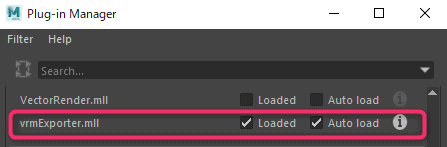
Mayaを起動し、Windows > Settings/Preferences > Plug-in Managerを開きます。
プラグイン マネージャでvrmExporter.mllの「Loaded(ロード)」を有効にします。正常に動作することを確かめ、毎回必要な場合に「Auto load(自動ロード)」を設定します。ロードに失敗する場合は対応するMaya版と必要ファイルを確認してください。
BlenderからFBX形式へ書き出したモデルをMayaへ読み込みます。関連記事はVRMをBlenderへ読み込む手順で、FBX変換の全設定を説明するものではありません。
モデルの向き・サイズと、ジョイントやスキンが正しく取り込まれたか確認してください。
モデルの編集完了後、モデルを選択して「File > Export Selection」を開き、Files of typeをVRM Exportに指定して出力します。
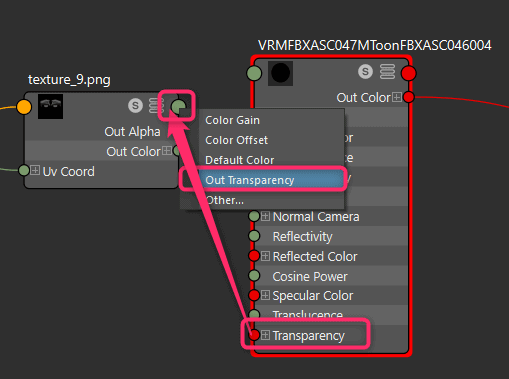
当時の作例では、ファイルテクスチャのoutTransparency出力をマテリアルのtransparency入力へ接続して透過を調整しました。すべてのシェーダーに同じ接続を使う方法ではありません。元画像のアルファ、材質の種類、書き出し後の透明表示を確認してください。
VTuberの始め方や配信環境の構築手順は、まとめ記事を参照してください。

VRMモデルをBlenderで読み込む手順はこちらです。
VRoidや3Dモデルの記事は、ほかにもあります。
MayaでモデルをVRM出力する方法のまとめ
当時の作例では、出力後のブレンドシェイプとスキンウェイトが保持されたと記録しています。今回、元モデルや出力ファイルを再検証した結果ではありません。
VRMを直接読み込むプラグインではありません。また、ブレンドシェイプが存在することと、VRMの表情として正しく割り当てられることは別です。揺れ、視線、作者・利用条件も含めて出力結果を確認してください。
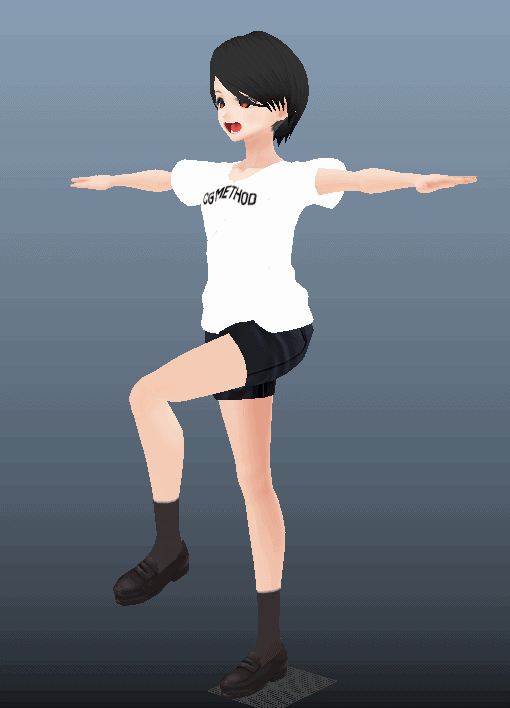
この記録は当時の作例の結果です。出力先のアプリで表情、関節、透明部分を確認してから利用してください。
よくある質問:MayaでモデルをVRMで出力する方法
MayaだけでVRoidモデルの変換は完結しますか?
VRMの書き出しはMayaから行う作例ですが、元VRMの取り込みにはBlenderからのFBX変換を使っています。全工程がMayaだけで済む方法ではありません。
現在のMayaやVRM 1.0に対応していますか?
配布ページで確認できたのはWindows用Maya 2017/2018向けver.1.5.4です。現行MayaとVRM 1.0での対応・動作は今回確認できていません。
FBXへ変換すればすべての設定が残りますか?
メッシュだけでなく、ジョイント、スキン、ブレンドシェイプ、テクスチャを確認します。VRM固有の表情・揺れ・メタデータは別途照合が必要です。
プラグインをロードできない場合は?
Mayaの版と配布物の対応、mllとMELファイルの配置、必要なランタイムを確認します。本文のコピー先はMaya 2018の例です。旧バイナリが新しいMayaでも動くとは限りません。
モデルはどう出力しますか?
当時は対象を選びFile > Export SelectionからVRM Exportを指定しました。出力後は対応ビューアーへ読み込み、見た目と動作、利用条件を確認してから公開します。
透過が正しく表示されない場合は?
当時はファイルテクスチャのoutTransparencyからマテリアルのtransparencyへ接続しました。材質によって異なるため、アルファとシェーダーの対応を確認し、出力VRMでも確認してください。
ブレンドシェイプとウェイトは必ず保持されますか?
保持されたという当時の作例の記録で、すべてのモデルに対する保証ではありません。今回、実機・元データ・動画全編の再確認はしていません。