VRMをBlenderへ読み込むには、VRM対応アドオンが必要です。
本記事の画像は2018年当時の旧UIの記録です。
2026年10月24日に公式資料を確認し、現在の導入先と版別の手順を追記しました。
現行版での実機再現は行っていません。
Blenderにインポートすることで、モデル形状やマテリアルの詳細な調整が可能になります。
3Dモデル(VRM)をBlenderで読み込む方法
VRoidモデルの高度な編集には無料の3DCGソフト「Blender」がよく使われます。
元の.vroidファイルと書き出したVRMを保存し、コピーを使って作業してください。
Blenderでの編集結果がVRoid Studioの編集用データにそのまま戻るとは限りません。
VRoid Studioからキャラデータ(.vrm)をエクスポート
- VRoid Studioを起動します。
- 現行版では右上のエクスポートアイコンから「VRMエクスポート」を開きます。以下の画像は旧版の画面です。
- 必要に応じてポリゴン・マテリアル・ボーンの削減設定を確認します。
- 「エクスポート」を押し、利用先に合うVRM0.0またはVRM1.0を選択します。
- 作者などの必須情報と利用条件を入力し、キャラデータ(.vrm)を書き出します。手順はVRoid公式のVRMエクスポート説明を参照してください。

Blenderの導入
公式サイトからBlenderのインストーラーまたはZIP版をダウンロードして準備します。

Blenderを日本語化
以下の日本語化の操作と画像は旧UIの記録です。
「File > User Preferences」がない版には当てはまりません。
日本語化はVRM読み込みの必須条件ではありません。
- 上部メニューの「File」>「User Preferences」を開き、「System」タブを選択します。
- 「International Fonts」にチェックを入れ、表示された「Interface」と「Tooltips」にチェックを付けて「ユーザー設定の保存(Save User Settings)」をクリックします。

現在のVRM Add-on for Blenderの導入
- VRM Add-on for Blenderの配布元から、使用するBlenderの版に対応した導入方法を選びます。GitHubのソースコード一式を示すmaster.zipを、インストール用ZIPと取り違えないようにしてください。
- 公式の導入手順では、Blender 4.2以降は「編集」→「プリファレンス」→「エクステンションを入手」で「VRM format」を探してインストールします。Blender 2.93〜4.1は配布元の対応ZIPを展開せず「アドオン」からインストールして有効化します。ZIP名をVRM_IMPORTER.zipに変える必要はありません。
旧VRM_IMPORTERを導入した当時の画面
ここからの3枚は旧VRM_IMPORTERの導入記録です。
現行の「VRM format」と画面・項目名が異なるため、新規導入には上記の公式手順を使ってください。
当時は「ファイル」>「ユーザー設定」の「アドオン」タブを使用していました。

画面下の「ファイルからアドオンをインストール」をクリックし、先ほどダウンロードしたZIPファイルを選択します。

サポートレベル欄で「テスト中」を選び、「Import-Export: VRM_IMPORTER」のチェックボックスをオンにして有効化します。

3Dモデルデータ(.vrm)のインポート
Blenderのメニューから「ファイル」>「インポート」>「VRM」を選び、エクスポートしておいたVRMファイルを選択します。
3Dビュー上にモデルがインポートされます。
3Dモデルデータ(.vrm)の確認
インポートが完了したら、テクスチャ・ボーン・ウェイト・表情(ブレンドシェイプ)が正常に取り込めているか確認します。
まずは3Dモデルのテクスチャ表示を確認します。
- 右側のアウトライナーパネルから、初期配置の「Cube」などの不要なオブジェクトの目玉アイコンをクリックして非表示にします。
- 旧UIでは3Dビュー下部のシェーディング表示を「マテリアル」に切り替えます。表示ボタンの位置と名称はBlenderの版により異なります。

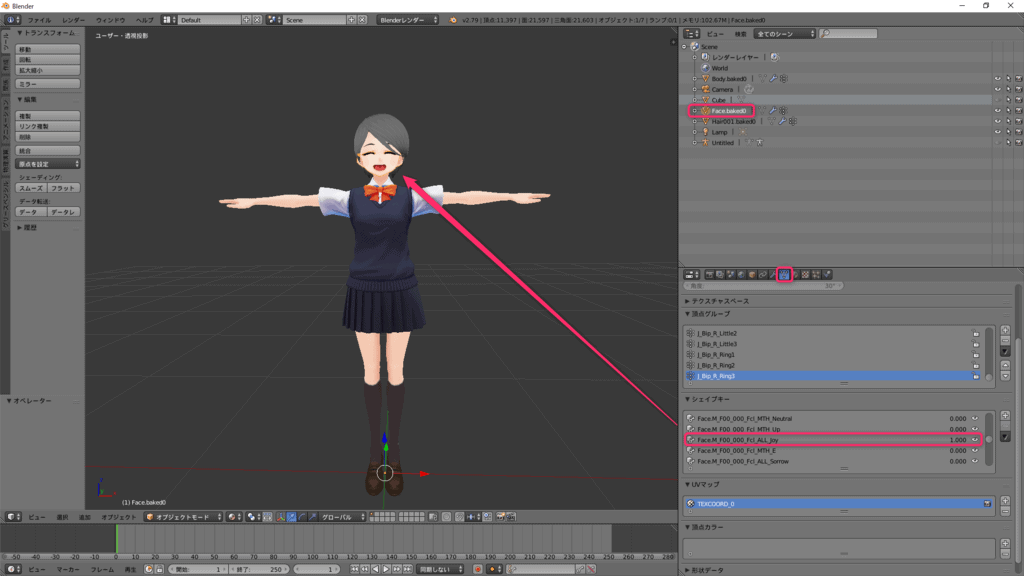
続いて、3Dモデルのブレンドシェイプ(表情)を確認します。
- アウトライナーで顔のメッシュ(「Face.baked0」など)を選択します。
- プロパティパネルにある逆三角形の「オブジェクトデータ」アイコンを選択します。
- 「シェイプキー」一覧から「Face.M_F00_000Fcl_All_joy」などの表情キーを探し、値を「1.00」に変更します。
- 3Dビュー上でモデルが笑顔に変化することを確認します。
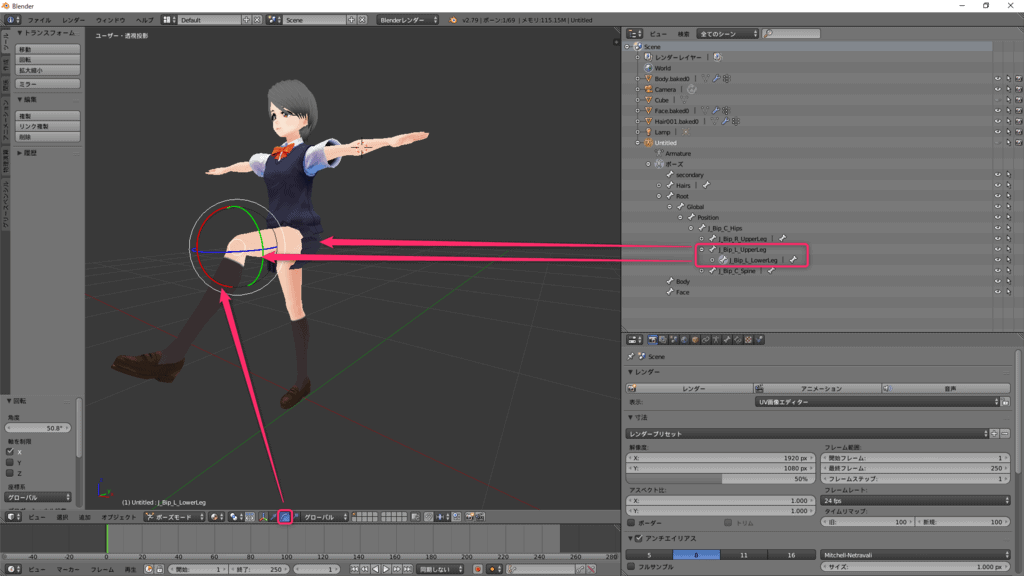
次に、ボーンとウェイトの追従状態を確認します。
- アウトライナーでアーマチュアオブジェクトを選択し、ポーズモードへ移行します。
- マニピュレーターの表示を「回転」に切り替えます。
- 「J_Bip_L_UpperLeg」や「J_Bip_L_LowerLeg」などのボーンを選択し、回転軸のギズモをドラッグして動かします。
- ボーンの動きに合わせて足のメッシュが破綻なく追従して曲がるかを確認します。
VTuberの始め方や配信まわりに関する情報は、まとめ記事からご覧いただけます。

MayaからVRMを書き出す方法については、こちらの記事をご参照ください。

VRoidや3Dモデルの記事は、ほかにもあります。

3Dモデル(VRM)をBlenderで読み込む方法まとめ
BlenderへのVRM読み込み手順は以上です。
アドオンを活用してVRMを直接インポートすることで、モデルデータ本体だけでなくボーンやウェイト、ブレンドシェイプまで一括で読み込むことができます。
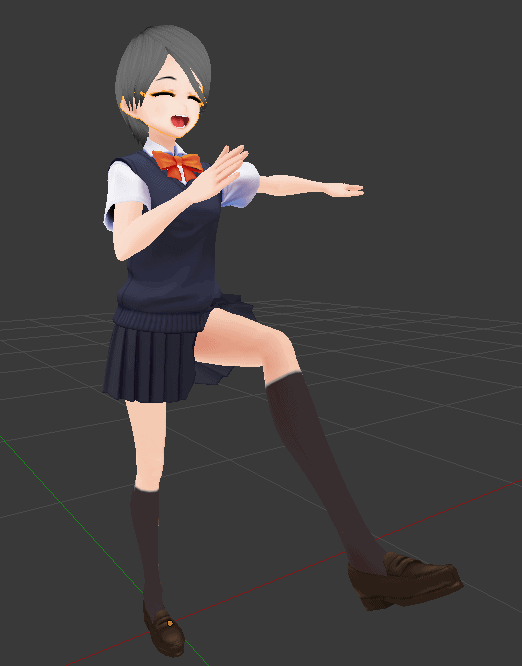
Blenderで編集・加工したモデルを再度VRM形式で出力する手順は、以下の記事で解説しています。
VRMが読み込めないときの確認と対処
まずBlenderの版、アドオンの版、読み込むVRMの形式を控えてください。
エクステンション一覧が空の場合は、オンラインアクセスの許可と回線の状態を確認します。
オンラインアクセスを許可しない場合は、配布元から取得したZIPをディスクから導入する手順を使います。
アドオンが出ない場合は、ZIPを展開していないか、取得したファイルと対応版が合っているかを確かめます。
以上は配布元のインストール手順を2026年10月27日に確認した内容です。
表情の確認後はシェイプキーを0へ戻し、ボーンの確認後もポーズを元に戻してから別名で保存します。
表情キーやボーンの名前はモデルによって異なるため、本文の例と同名の項目がなくても削除や作り直しを急がないでください。