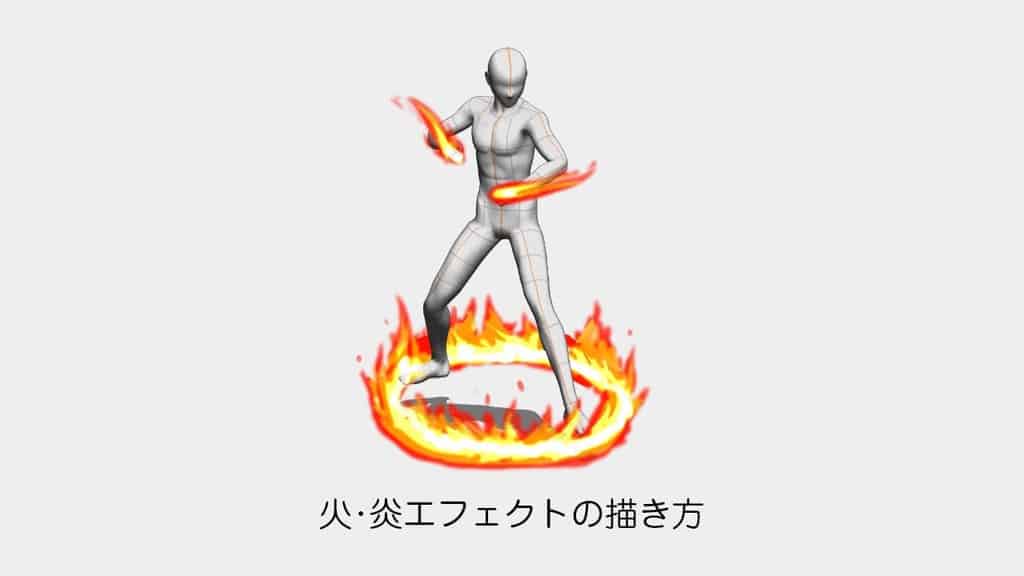
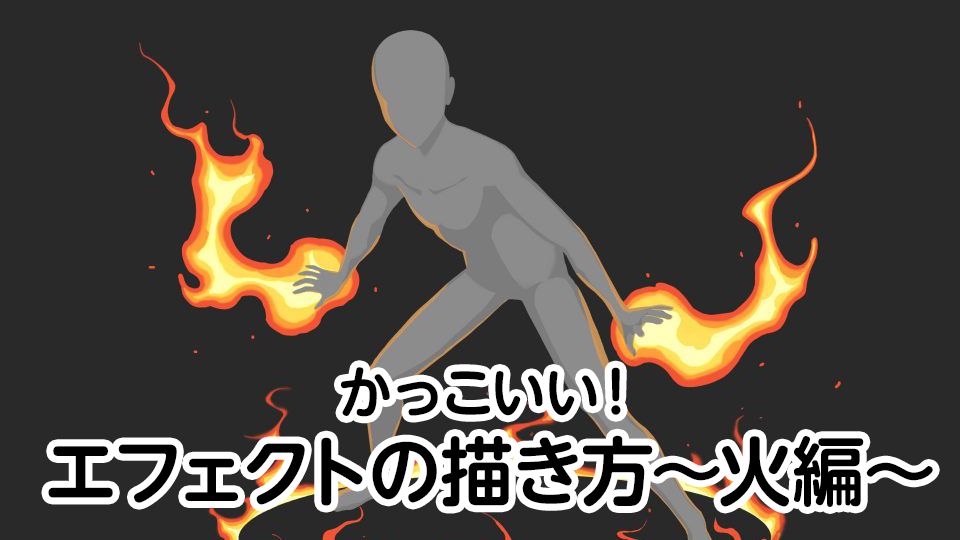
ゲームのイラストなどで頻繁に使われる火・炎エフェクト。
キャラクターに加えるだけで、迫力や見栄えが大幅に向上します。
CLIP STUDIO PAINTで、赤い輪郭から内側へ明るい色を重ねる炎の作例を紹介します。掲載画像は2020年の制作時のもので、現行版での実機再検証は行っていません。
CLIP STUDIO:火・炎エフェクトの描き方
具体的な描画手順を解説します。
- ベースの色でシルエットを描く
- 内側の明るい部分を描く
- さらに内側の明るい部分を描く
- 境界線をぼかす
キャラクターを準備した後、4つの作画工程で仕上げます。ゲームイラスト向けに炎を簡略化した表現で、実際の炎の温度分布を再現するものではありません。
まずはエフェクトを描き込むキャラクターのイラストを用意します。
今回はクリスタの素材パネルから3Dデッサン人形を配置して進めます。

新規ラスターレイヤーを追加し、ベースとなる赤色で炎の大まかなシルエットを描きます。
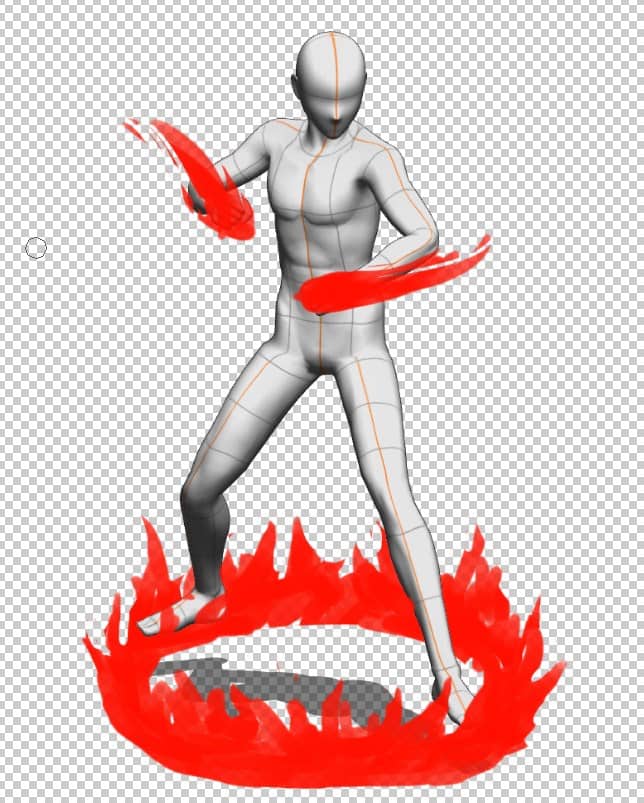
意識するポイントは以下の2点です。
- 火・炎の力の流れを意識
- 消しゴムをつかって先端を尖らせる
赤いベースのすぐ上に新規ラスターレイヤーを追加し、合成モードを加算(発光)に設定します。
さらにレイヤー設定の下のレイヤーでクリッピングを有効化します。
クリッピングは下のレイヤーの描画範囲に表示を制限する機能です。ベースが空だと表示されません。設定方法は公式のクリッピング解説を参照してください。
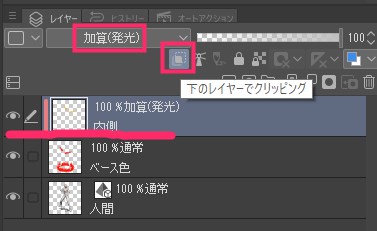
作例では効果用ブラシを使っていますが、同じブラシが見つからない場合は、まず手元のブラシで炎の内側の形を描いてください。ここでは特定の配布ブラシの入手先までは確認できていません。

黄色寄りのオレンジ色を選び、炎の内側を描いていきます。

塗る際のポイントは以下の2点です。
- 内側だけを塗ります
- 縁だけ赤が残るくらいたくさん塗ります。
さらに新規レイヤーを追加し、合成モードを加算(発光)にします。
前工程の上に置き、下のレイヤーでクリッピングを有効にします。クリッピングしたレイヤーを連続して重ねると、同じベースの描画範囲を参照します。
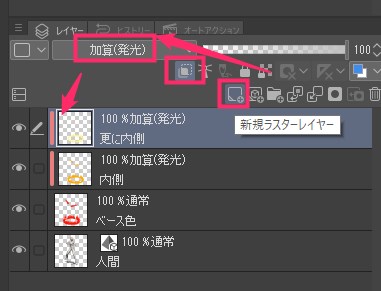
同じく内側へ向けて、白に近い黄色で明るい部分を描き込みます。

さらに同様の手順でレイヤーを追加し、発光を強調したい中心付近に白色を置きます。

ハイライトを入れるポイントは以下の2点です。
- 内側だけを塗ります
- 縁だけオレンジが残るくらいたくさん塗ります。
全体の境界線を馴染ませる調整を行います。
バックアップとして残すレイヤーは非表示にし、加工する側だけを表示してぼかし具合を確認します。
ガウスぼかしを選べない場合は、複数のレイヤーを同時に選択していないか確認してください。
この作例では、表現色が「カラー」のラスターレイヤーを1枚選んで操作します。
元のレイヤーを複製して残し、対象のラスターレイヤーを選んで「フィルター」→「ぼかし」→「ガウスぼかし」を調整します。公式マニュアルの説明も参照してください。ぼかす範囲はキャンバスサイズと見え方で変わります。プレビューで確認し、炎の先端や明るい芯が消えない程度に抑えます。

全体のバランスを見ながら色調やサイズを微調整し、消しゴムツールで輪郭を整えれば完成です。
周囲に小さな火の粉を描き足すと、より躍動感が増します。


火・炎エフェクトの基本的な描画手順は以上です。
CLIP STUDIO:火・炎エフェクトの参考資料
作画の参考になる火・炎エフェクトの解説資料をまとめました。
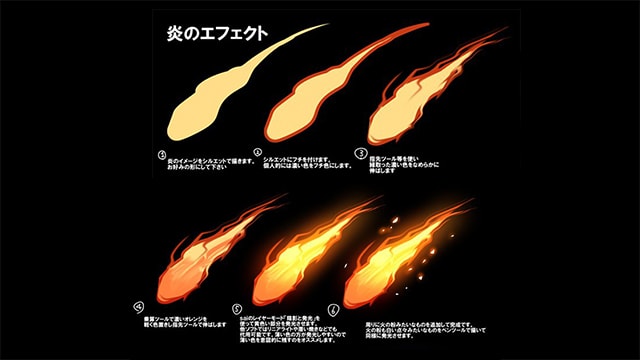

CLIP STUDIO:火・炎エフェクトの描き方まとめ
本記事では、CLIP STUDIO PAINTを使った火・炎エフェクトの基本的な描き方を解説しました。
4つの工程で形と明暗を分けて調整します。加算(発光)で白く飛ぶ場合は、明るい部分の面積やレイヤーの不透明度を下げてください。
- ベースの色でシルエットを描く
- 内側の明るい部分を描く
- さらに内側の明るい部分を描く
- 境界線をぼかす
シルエットを整えて内側に明るい色を段階的に重ねていくと、自然な発光感と奥行きが生まれます。
炎エフェクトを活用すれば、キャラクターの属性や迫力を効果的に演出できます。
背景を細かく描き込まない場合でも、エフェクトを配置するだけでイラスト全体の密度を高められます。
手軽に実践できる手法ですので、ぜひ作画に取り入れてみてください。

VTuberの始め方や配信関連の情報は、こちらのまとめ記事をご覧ください。

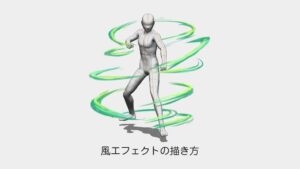
風エフェクトの描き方については、以下の記事で解説しています。
CLIP STUDIOの記事は、ほかにもあります。


よくある質問:クリスタの火・炎エフェクト
火・炎エフェクトは、どんな手順で描きますか?
記事の4つの手順は、ベースの色でシルエットを描く、内側の明るい部分を描く、さらに内側の明るい部分を描く、境界線をぼかす、です。手順の前に、エフェクトを描き込むキャラクターのイラストを用意します(記事ではクリスタの素材パネルから3Dデッサン人形を配置)。
ベースのシルエットは、どう描きますか?
新規ラスターレイヤーを追加し、ベースとなる赤色で炎の大まかなシルエットを描きます。意識するポイントは、火・炎の力の流れを意識することと、消しゴムをつかって先端を尖らせることの2点です。
内側の明るい部分は、どう描きますか?
新規レイヤーを追加し、合成モードを加算(発光)に設定し、レイヤー設定の「下のレイヤーでクリッピング」を有効化します。クリッピングは下のレイヤーの描画範囲に表示を制限する機能です。ベースが空だと表示されません。設定方法は公式のクリッピング解説を参照してください。黄色寄りのオレンジ色で炎の内側を描きます。作例と同じブラシがなくても、手元のブラシで形を作ることから始められます。ポイントは、内側だけを塗ることと、縁だけ赤が残るくらいたくさん塗ることです。
さらに内側と、中心部はどう描きますか?
さらに新規レイヤーを追加し、合成モードを加算(発光)にして、前工程と同様にクリッピングを有効にします。同じく内側へ向けて、白に近い黄色で明るい部分を描き込み、さらに同様の手順でレイヤーを追加して、発光を強調したい中心付近に白色を置きます。ポイントは、内側だけを塗ることと、縁だけオレンジが残るくらいたくさん塗ることです。
境界線のぼかしと仕上げは、どうしますか?
元のレイヤーを複製して残し、対象のラスターレイヤーを選んで「フィルター」→「ぼかし」→「ガウスぼかし」を調整します。公式マニュアルの説明も参照してください。ぼかす範囲はキャンバスサイズと見え方で変わります。プレビューで確認し、炎の先端や明るい芯が消えない程度に抑えます。全体のバランスを見ながら色調やサイズを微調整し、消しゴムツールで輪郭を整えれば完成です。周囲に小さな火の粉を描き足すと、より躍動感が増します。
このエフェクトを入れると、どんな効果がありますか?
シルエットを整えて内側に明るい色を段階的に重ねていくと、発光を強調した表現になります。白く飛ぶ場合は不透明度や塗る面積を調整してください。キャラクターの属性や迫力を効果的に演出でき、背景を細かく描き込まない場合でも、エフェクトを配置するだけでイラスト全体の密度を高められる、と説明しています。
別のエフェクトも、同じように描けますか? 画面の違いは?
記事は火・炎エフェクトの基本的な描き方で、風エフェクトの描き方は別の記事で解説されています。掲載画像は2020年の作例です。操作は使用するバージョン・モードの公式ヘルプも確認してください。現行版での実機作画と画面表示は再検証していません。