本記事ではPCを変更した時のクリスタを再インストールする方法を紹介します!
再インストール前に、使用できるバージョンと、作品・設定のバックアップを確認します。新PCで復元を確認するまで、旧PCのデータは消さないでください。
公式のダウンロードページは、ライセンスの種類ごとに分かれています。
| 持っているもの | 落とすもの |
|---|---|
| 年額・月額利用プラン | プラン向けの最新バージョン |
| アップデートプラン | プラン向けの最新バージョン |
| 一括払い(無期限版) | 買ったバージョンに合うもの(5.0/4.0/3.0/2.0/1) |
無期限版は、購入したバージョンに対応する最新版を選びます。契約範囲外の上位バージョンは、そのライセンスだけでは利用できません。
不明な場合は、公式ダウンロードの「お持ちのライセンスやご利用プランが不明な方」から確認できます。
バージョンを確認してから、下の手順に進んでください。
以下は2020年にWindowsを初期化して入れ直した記録です。現行版では認証画面やファイル名が異なる場合があります。
クリスタのダウンロード

ダウンロードした「CSP_xxxxw_setup.exe」をダブルクリックしてインストールします
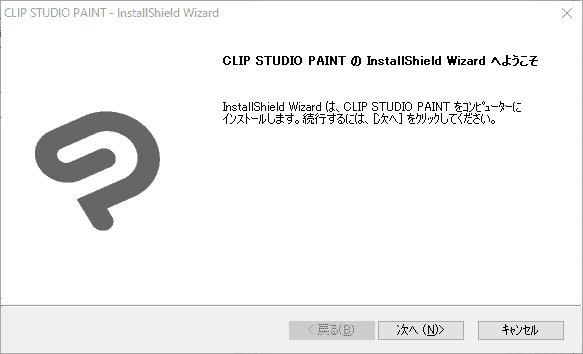
インストール後はスタートメニューなどからCLIP STUDIO PAINTを起動します。下記は当時のインストール先の例で、すべての版・環境に共通するパスではありません。
C:\Program Files\CELSYS\CLIP STUDIO 1.5\CLIP STUDIO PAINT\CLIPStudioPaint.exe
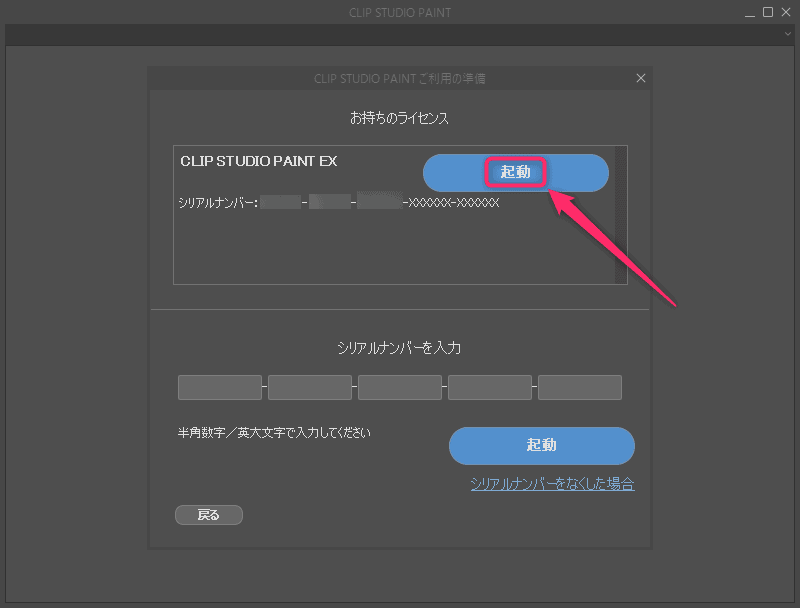
ライセンス認証のダイアログが表示されます。
ライセンス確認の画面で、既存ライセンスを使う項目から購入時のCLIP STUDIOアカウントでログインします。下のボタン名は旧画面の例です。
使用するライセンスを選んで起動します。別のPCで利用中と表示された場合は、契約条件に沿って利用端末を切り替えます。
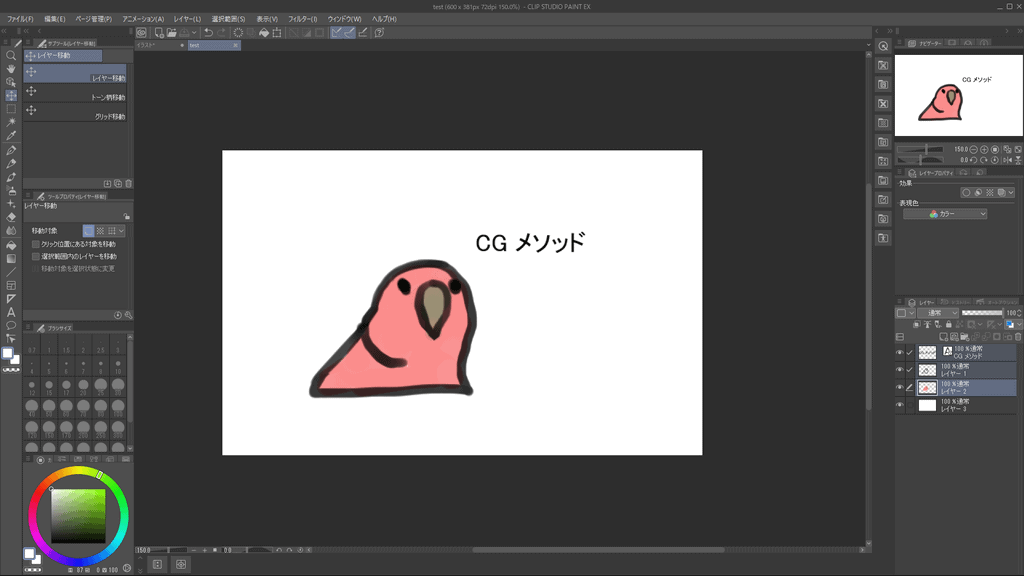
起動できたら、作品を開けることと保存できることを確認します。起動だけでは素材や設定の移行まで完了したことにはなりません。
VTuberの始め方や配信まわりは、まとめからご覧いただけます。

クリスタの3つのグレードの違いはこちらです。
入れ直したあとに確認すること
インストールとライセンス認証が終わったら、いくつか見ておくと安心です。
| 確認するところ | 理由 |
|---|---|
| バージョン番号 | ライセンスに合ったものが入っているか |
| 素材 | 自作素材はクラウドから復元、ASSETS素材はログインして再ダウンロードするなど、入手元に応じて確認する |
| ショートカットとツール設定 | 既存設定が残っているかを確認し、必要な場合にバックアップから復元する |
パソコンを替えた場合、前のパソコンの設定は自動では移りません。
旧PCが使えるうちに、作品ファイルを別途バックアップし、公式の設定・素材移行手順に沿って準備します。クラウド移行は異なるOS間にも対応します。設定フォルダの直接コピーは同じOS間の方法です。
お試しで動かしたいだけなら、無料体験版もあります。
公式ページではWindows/macOSに最大3ヶ月の無料体験が案内されています。再インストールで無料期間が復活する意味ではありません。申込時に対象条件・料金移行・解約条件を確認してください。
2026年10月24日に公式ダウンロードと無料体験の案内を再確認しました。再インストールや復元の実機試験は今回行っていません。
CLIP STUDIOの記事は、ほかにもあります。


PCを変更して再インストールする方法まとめ
利用台数はライセンスで異なります。公式の複数デバイス利用条件では、Ver.2以降の無期限版・アップデートプランは、本人が管理する最大2台のPCにインストールし、同時起動せず切り替えて使います。年額・月額プランは契約台数に従います。下記の旧サポート記録だけで現行条件を判断しないでください。
久しぶりに落書きしてみましたが、絵を描くのは楽しいですね!
よくある質問:クリスタの再インストール手順
PCを替えたとき、クリスタはどのバージョンをダウンロードしますか?
有効な年額・月額利用プランやアップデートプランではプラン向けの版、無期限版では購入したバージョンに対応する最新版を選びます。公式ダウンロードのライセンス別の欄で確認してください。
一括払い(無期限版)の人が、最新版を入れてもよいですか?
購入バージョンに対応する更新版は利用できますが、契約範囲外の上位バージョンをそのライセンスだけで使えるとは限りません。すべての最新版が利用不可という意味ではありません。
再インストールの手順を教えてください。
作品・設定をバックアップし、契約とOSに合う公式インストーラーを入手して導入します。購入時のアカウントでライセンスを選び、必要なら端末を切り替えます。掲載画面は旧Windows版の例です。
入れ直したあとに、何を確認しますか?
版とライセンス、作品の読み込み・保存、素材、ショートカットとツール設定を確認します。同じPCでの入れ直しでは設定が残る場合もあるので、初期化されたと決めつけず確認してください。
前のパソコンの設定は、自動で移りますか?
新PCへのインストールだけでは、旧PCの作品・設定がすべて移るわけではありません。作品ファイルのバックアップと、設定・素材の移行を分けて準備します。ASSETS素材は再ダウンロードの対象です。
1つのライセンスで、何台のパソコンに入れられますか?
ライセンスによります。Ver.2以降の無期限版・アップデートプランは本人が管理する最大2台のPCで、同時起動せず切り替えて利用します。年額・月額プラン、付属版、Ver.1はそれぞれの公式条件を確認してください。
お試しで動かしたいだけの場合は? 記事の情報はいつ時点ですか?
2026年10月24日の公式案内ではWindows/macOSは最大3ヶ月無料です。対象条件や無料期間終了後の契約を申込画面で確認してください。再インストールで試用期間がリセットされるわけではありません。