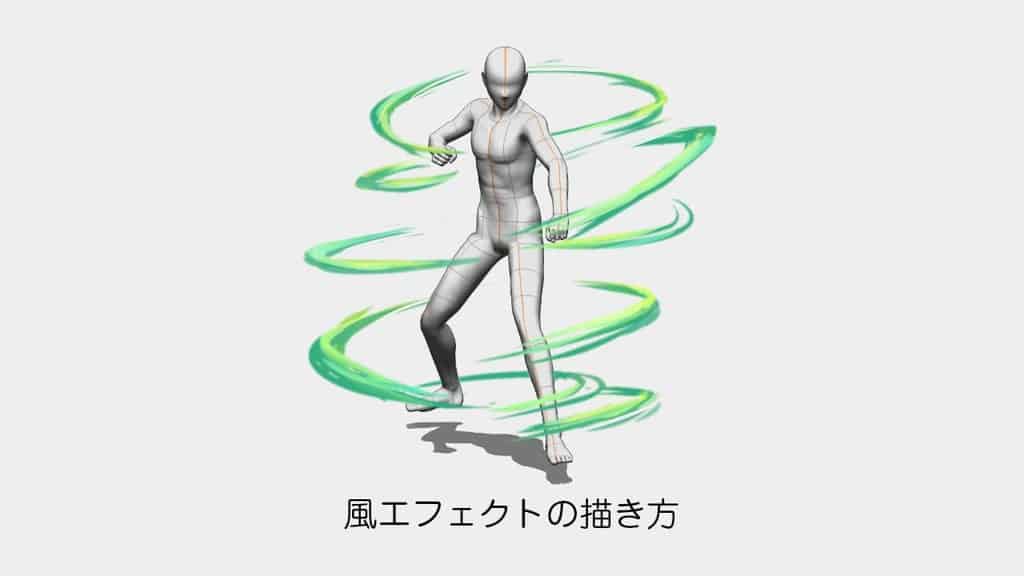
クリスタで風エフェクトを描く作例です。
帯の形を作り、影・ハイライト・ぼかしの順に加えます。
風の方向が読み取れる先端を残し、明暗で帯の曲がりを見せることを目標にします。
CLIP STUDIO PAINTで緑色の帯と明暗を使った風エフェクトを描きます。
掲載画像は2020年の作例で、現行版での実機再検証は行っていません。
緑色や影は風を見せるための演出です。
CLIP STUDIO:風エフェクトの描き方
元のイラストを残して別名の作業用ファイルを保存し、エフェクト用のレイヤーを分けて進めてください。
- ベースの色でシルエットを描く
- 暗い部分を描く
- 内側の明るい部分を描く
- 立体感を意識してグラデーションを加える
キャラクターを準備してから、次の4つの作画工程へ進みます。
まずはエフェクトを配置するキャライラストを用意します。
2020年の掲載作例では、素材パネルの3Dデッサン人形をキャンバスに配置しています。

新規ラスターレイヤーを追加し、ベースとなる緑色で風のシルエットを描きます。
ベース・影・ハイライトの名前を付けて分けると、後から調整する対象を選びやすくなります。
ラスターレイヤーは点の集まりで絵を保持するレイヤーで、この作例では塗りとぼかしに使います。
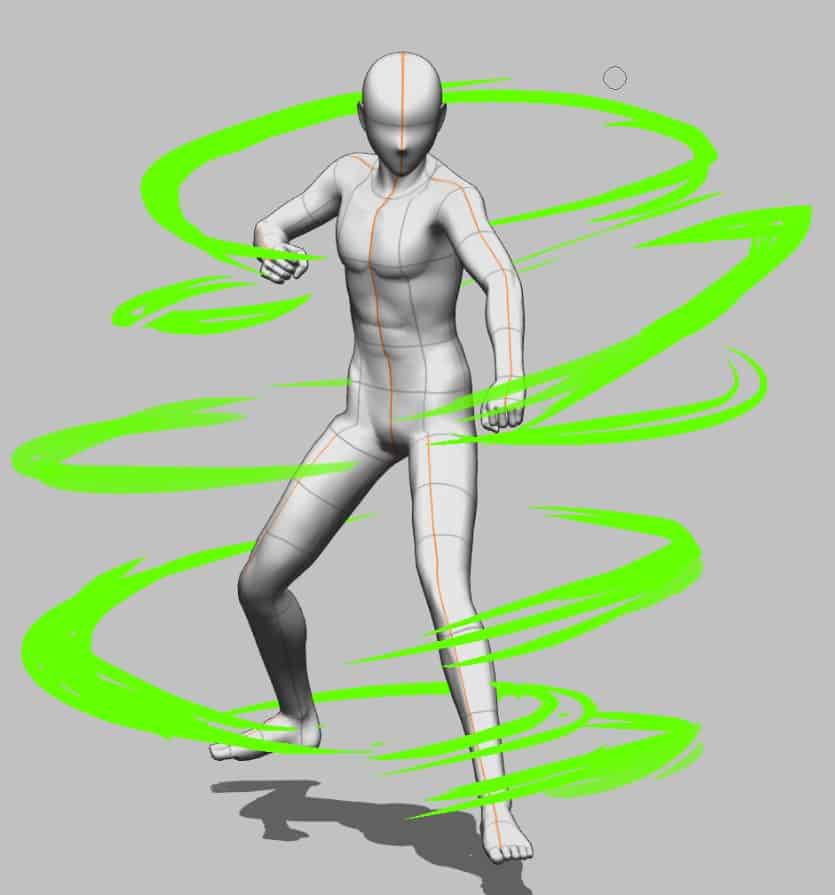
当時の作例では効果用ブラシを使いました。
同じブラシの名称・配布元は未確認のため、手元のブラシで帯の形を描き、消しゴムで先端を整える方法でも進められます。

描画時のポイントは2点あります。
- 風の力の流れを意識
- 先を尖らせスピード感を出す
シルエットレイヤーの上に新規レイヤーを追加します。
追加したレイヤーの設定で、下のレイヤーでクリッピングを選択します。
クリッピングで、ベースの描画範囲内に影が表示されます。
ベースが空だと表示されないため、影用レイヤーの直下にシルエットがあるか確認してください。
公式のクリッピング手順も参照できます。

ベースより濃い緑色を選び、シルエットの内側に影を塗っていきます。

影を描く際のポイントは2点あります。
- 内側だけを塗ります
- 光源を意識すると立体にしやすいです
影レイヤーの上に新規ラスターレイヤーを追加し、合成モードを加算(発光)に設定します。
影レイヤーと同様に、設定から下のレイヤーでクリッピングを選択します。

白に近い明るい黄色を選び、風の内側にハイライトを塗ります。
白く飛びすぎた場合は不透明度や塗る範囲を調整してください。

ハイライトを描く際のポイントは2点あります。
- 内側だけを塗ります
- 光の方向を意識して立体感をつけます
ぼかしを適用する前に、エフェクトの各レイヤーを複製し、変更前の組を非表示で残します。
調整したい複製側のラスターレイヤーを1枚選び、「フィルター」→「ぼかし」→「ガウスぼかし」を調整します。
ぼかし量は固定せず、先端の形が読めるかをプレビューで確認してください。
下のぼかし画像は炎エフェクト記事と共通の参考画像で、この風作例に適用した数値の記録ではありません。

不透明度の低い柔らかい消しゴムで少しずつ削り、透明へ抜ける部分を作ります。
元のレイヤーを残した複製で作業し、削りすぎた場合に戻せるようにしてください。
色味を部分的に加えると、単調にならず深みが出ます。
全体のバランスを見ながらベースを消しゴムで削ることで、全体のシルエットもきれいに整えられます。
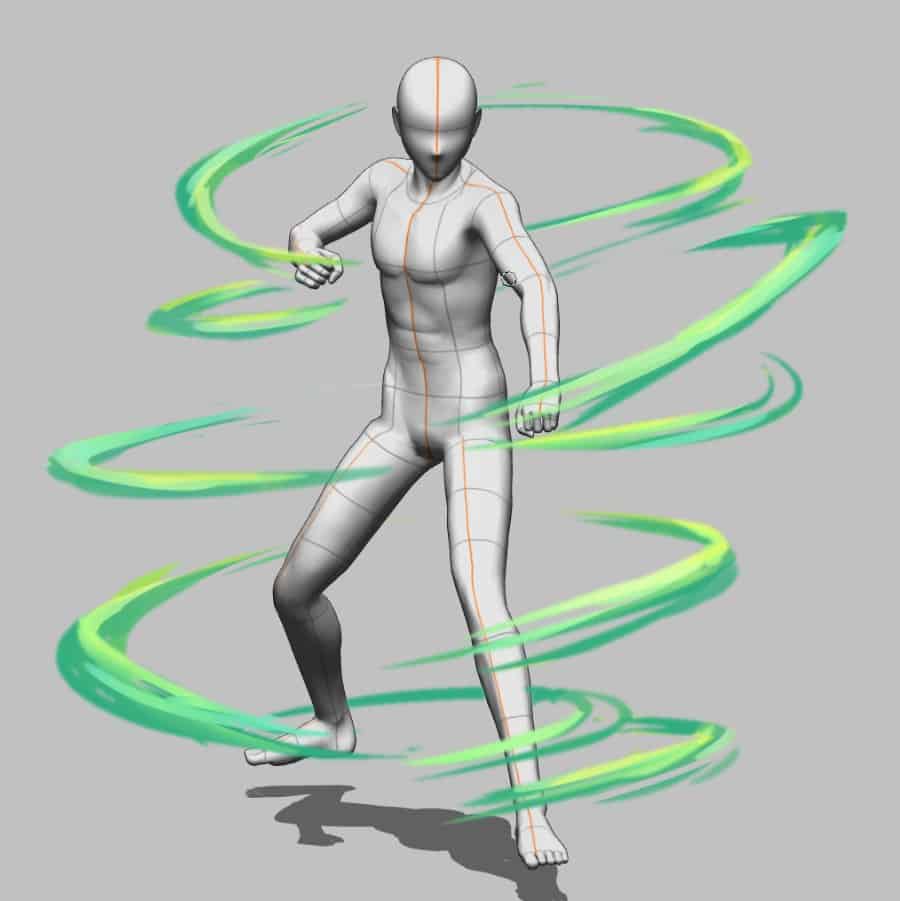
作業用ファイルを保存し、開き直してベース・影・ハイライトが別レイヤーのまま残っているかを確認します。
CLIP STUDIO:風エフェクトの参考資料
参考資料として、風エフェクトの描き方が学べる資料をまとめました。
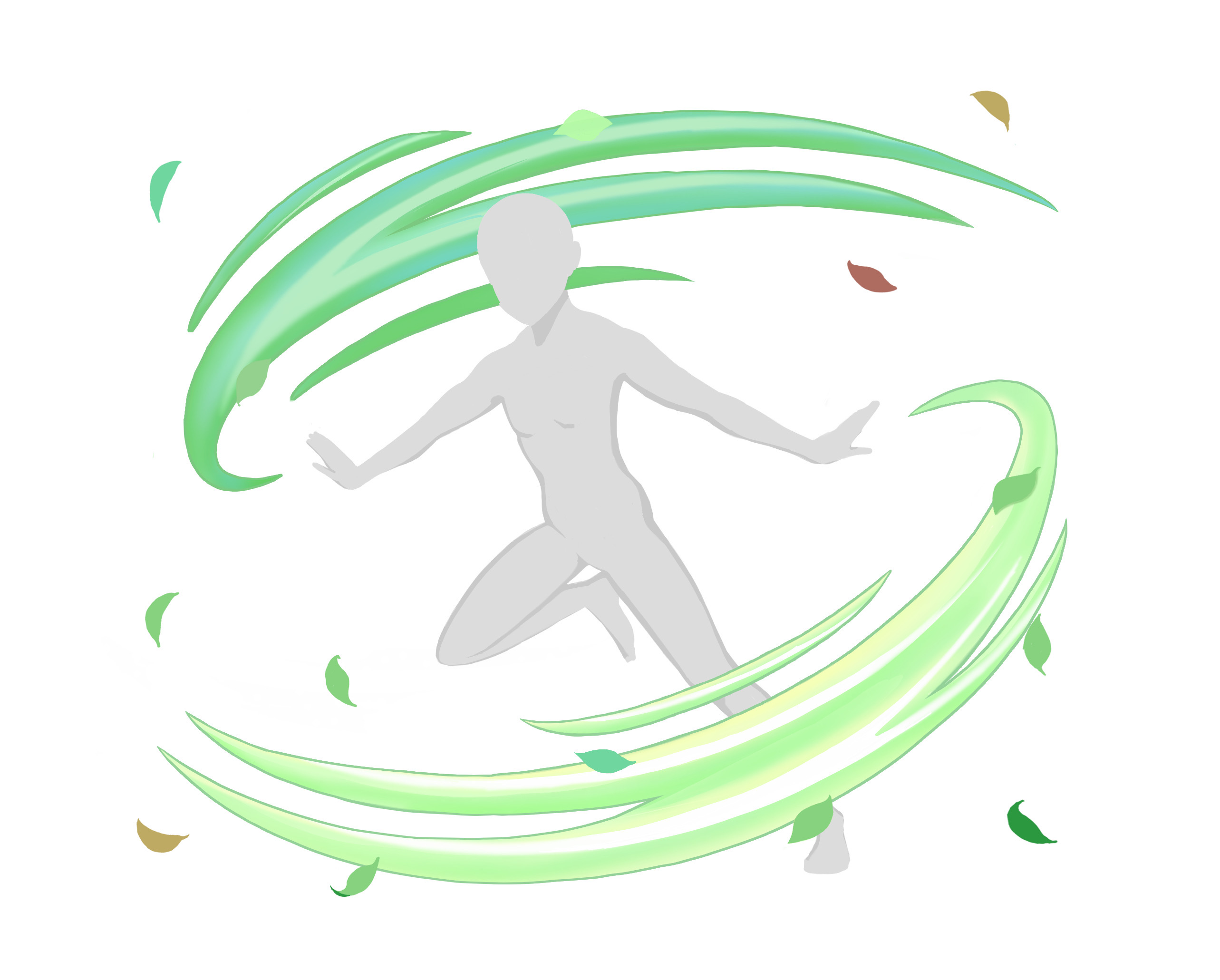

CLIP STUDIO:仕上がりの確認と失敗したときの戻し方
影が表示されない場合は、描いているレイヤーとクリッピング先の描画範囲を確認してください。
表示範囲の仕組みは公式のクリッピング手順で確認できます。
白くなりすぎたらハイライトだけの不透明度を下げ、暗い部分が残るかを見比べます。
ぼかしが選べない場合は複数レイヤーを選んでいないか、対象の表現色がカラーまたはグレーかを確認します。
対象の条件は公式マニュアルのフィルターを参照してください。
ぼかしや消しゴムで形を失ったら複製側を非表示にし、残しておいた変更前の組へ戻します。
風の先端の方向、キャラクターの見せたい部分、明暗の境界が読めるかを確認して仕上げてください。
この工程にEX専用機能は使っていないため、描画機能だけを目的にEXを選ぶ必要はありません。
PRO・EXの機能差は公式機能一覧で確認できます。
2026年10月25日に公式資料と本文を照合しましたが、現行版での実機描画やOS別の画面確認は行っていません。

作例で使用したソフトの紹介です。この作画のためにEX版が必須というわけではありません。
EX版は複数ページの管理やアニメーション機能に対応しています。

VTuberの始め方や配信まわりは、まとめからご覧いただけます。

火・炎のエフェクトの描き方はこちらです。
CLIP STUDIOの記事は、ほかにもあります。