CLIP STUDIO PAINTの塗りつぶしでは、色を置くレイヤーと、境界として参照する線画を分けて設定します。「隙間閉じ」は線の途切れ、「領域拡縮」は境界付近の塗り残しの調整に使います。本文の画像は2019年の作例で、現行ソフトでの再現試験は行っていません。
ベクターレイヤーとは&特徴
デジタルイラストで一般的に使われるレイヤーは、クリスタではラスターレイヤーと呼ばれます。
PRO/EXのベクターレイヤーは線の形状などを保持します。
オブジェクトツールで選択すると線がパス(制御点)で構成されていることがわかります。
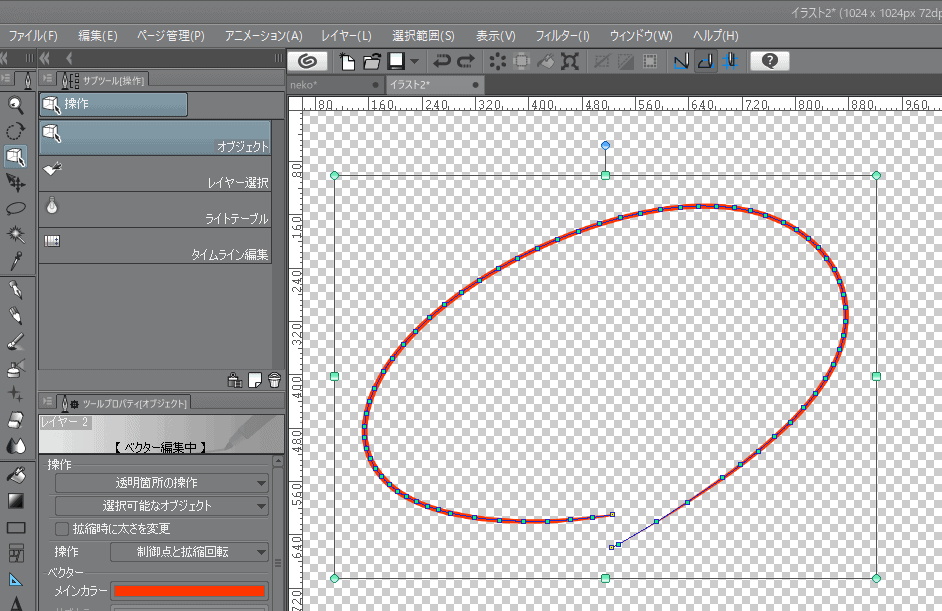
ベクターレイヤーで線画を描くと、描画後でも線の太さや形状を変更しやすくなります。
※ただし、ベクターレイヤー自体には塗りつぶしツールなどの直接着彩する機能は使えません。
隙間閉じのオプションで塗りつぶす方法
まずは「隙間閉じ」を使います。元の線画を残し、別のラスターレイヤーで試すと修正しやすくなります。参照先の基本は公式の塗りつぶし説明を参照してください。
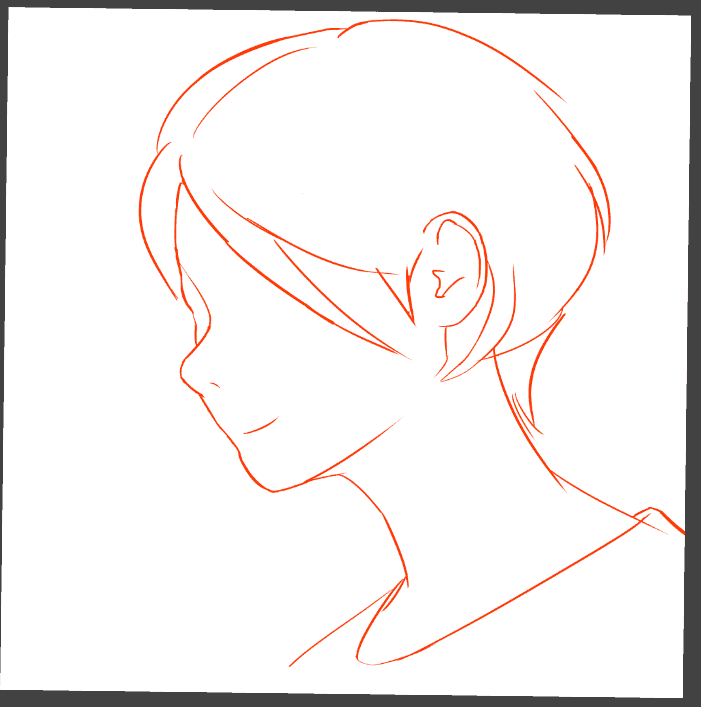
ここではラスターレイヤーの線画素材を使用します。
線が途切れていると、塗りが外側へ漏れる場合があります。線が閉じているのに全面が塗られる場合は、空の着彩レイヤーだけを参照していないかも確認します。
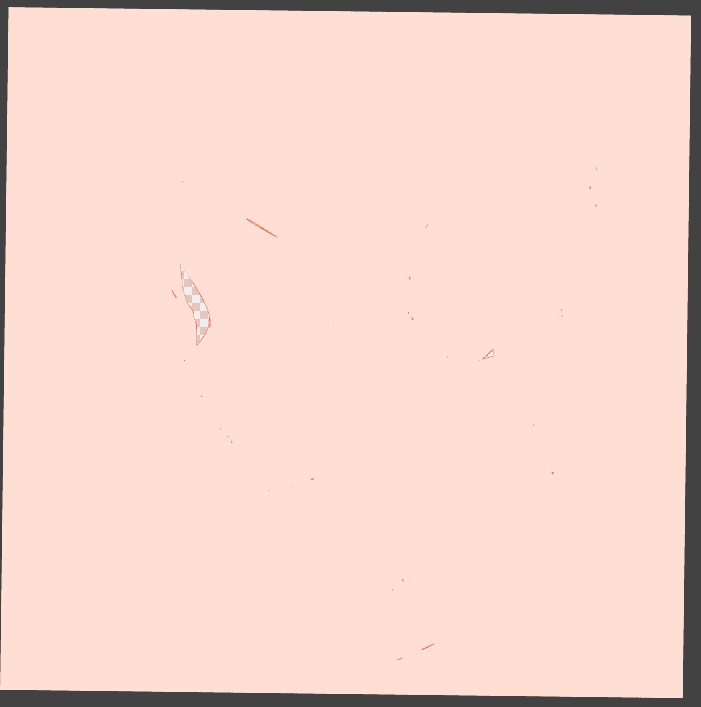
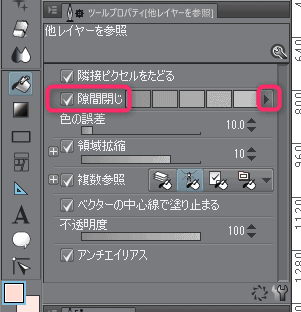
「隙間閉じ」を有効にし、途切れを閉じたものとして判定できる程度まで値を少しずつ調整します。線画そのものをつなぐ処理ではありません。値を大きくしすぎると細部が塗り残る場合があるため、大きな切れ目は線画側で修正します。
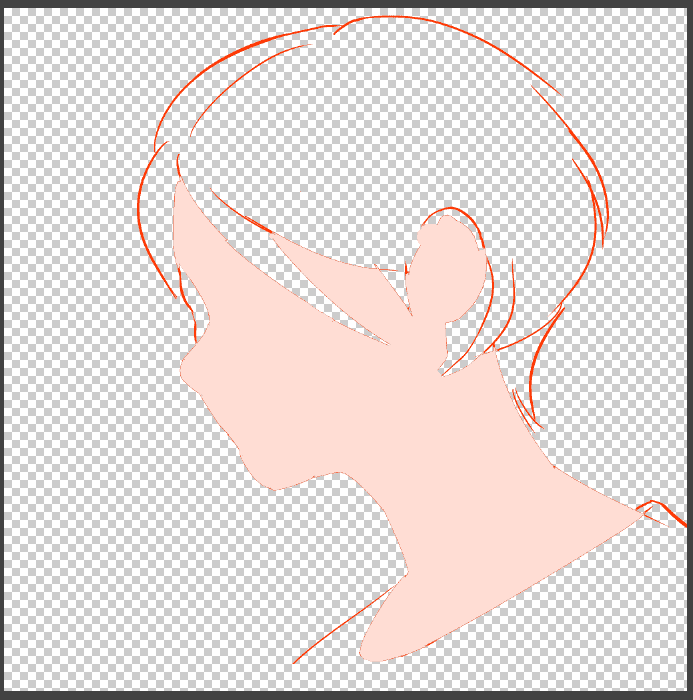
線の隙間から漏れることなく塗りつぶせました。
参照レイヤー機能を使って塗りつぶす方法
続いて、参照レイヤー機能を使って別レイヤーへ塗りつぶす手順です。
まず、線画レイヤーを右クリックして「レイヤー設定」>「参照レイヤーに設定」を選択します。
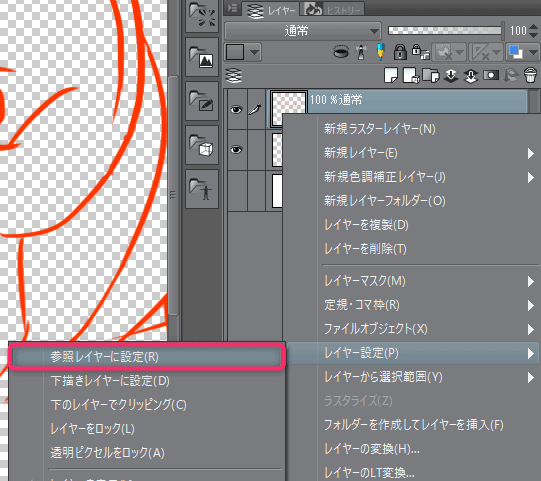
レイヤーの表示アイコン横に灯台(参照レイヤー)アイコンが表示されます。
線画の下に着彩用の新規ラスターレイヤーを作り、そこを選択します。線画は表示したままにします。

先に塗りつぶしのサブツール「他レイヤーを参照」を選び、そのサブツールのツールプロパティで「複数参照」を有効にして「参照レイヤー」を選びます。サブツールを後から替えると設定も変わる場合があります。
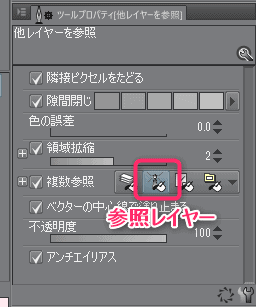
設定した他レイヤーを参照のまま、着彩用レイヤーを選択してキャンバスの塗りたい箇所をクリックします。参照レイヤーの指定と、色を書き込むレイヤーの選択は別です。
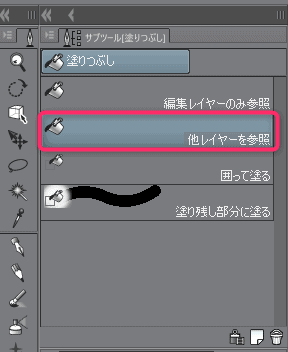
線画の形状を参照しながら、新規レイヤー側へきれいに色が流し込まれます。

塗った後に線画を一時的に非表示にして、境界の塗り残しを確認します。再び塗りつぶす前には表示を戻してください。公式では非表示レイヤーは参照対象になりません。
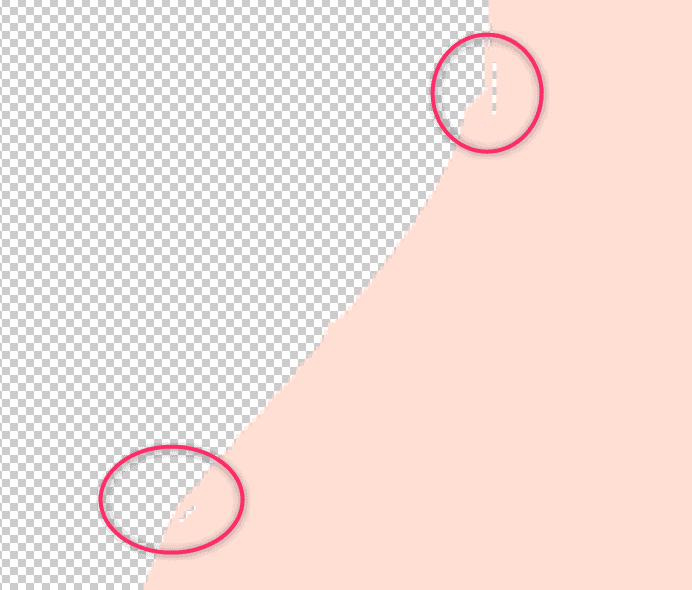
線画をベクターレイヤー化して塗りつぶす方法
PRO/EXでは、ベクター線の中心まで塗る設定を使えます。既にベクター線画があれば変換は不要です。ラスターからの変換で線の形が変わる場合があるため、原本を残して試します。
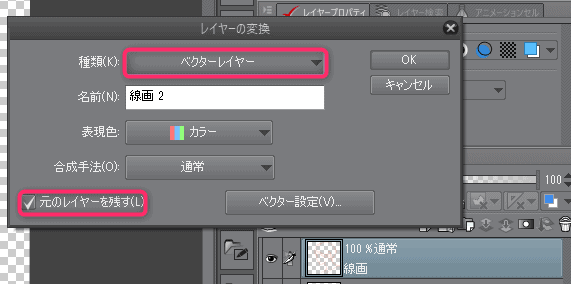
線画レイヤーを右クリックして「レイヤーの変換」を選択します。
「種類」をベクターレイヤーに変更し、「元のレイヤーを残す」にチェックを入れて実行します。
変換後の設定によっては線が2値化された状態でベクター化されます。
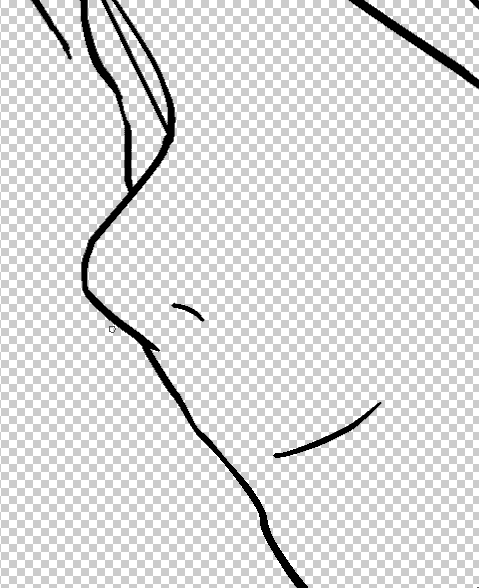
この時点でアニメで言う線画修正すると良さそうです。
変換したベクターレイヤーを右クリックし、「レイヤー設定」>「参照レイヤーに設定」を選択します。
色を置く新規ラスターレイヤーを線画の下に作り、選択します。参照するベクター線画は表示した状態にします。
「他レイヤーを参照」サブツールを選び、「複数参照」を「参照レイヤー」に設定して、指定したベクター線画を参照します。
詳細パレットの「参照先」で「ベクターの中心線で塗り止まる」と「中心線も含める」を設定します。これらはベクター線を参照した場合に有効です。公式の参照先設定で各項目を確認できます。
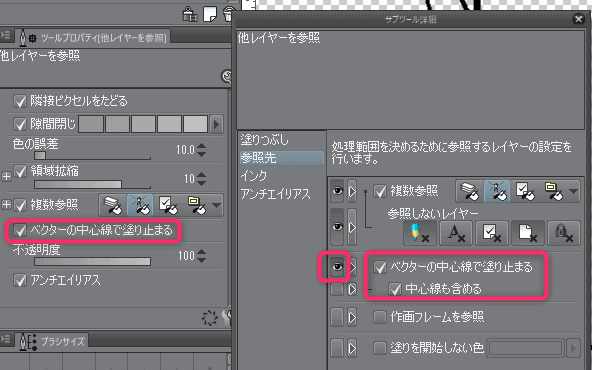
上記の設定を行った状態で、作成したラスターレイヤーをクリックして塗りつぶします。

領域拡縮は塗る範囲を広げたり狭めたりする設定です。白い隙間が残るなら少し広げ、はみ出すなら値を下げるなど、小さく調整して確認します。適切な値は線幅と画像の解像度で変わります。

作例では塗った後に線画を非表示にし、境界を確認しました。どの画像でもムラなく塗れる保証ではなく、交点や細い部分は個別に確認します。
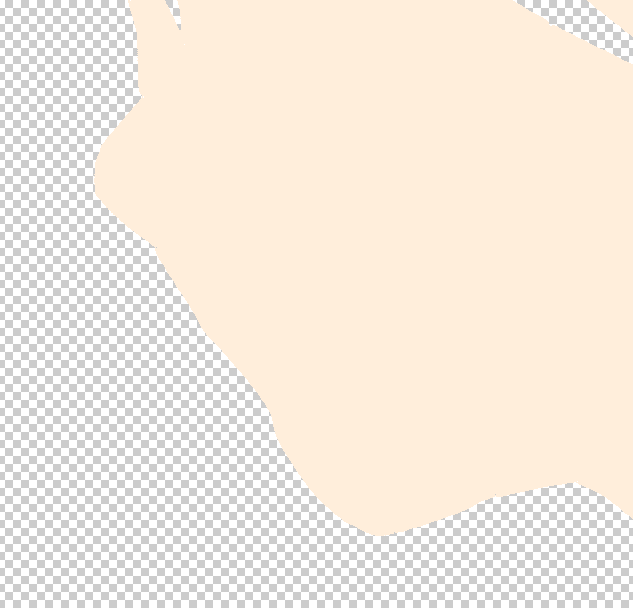
元のラスター線画を表示用に残すこともできます。その場合も、塗りつぶし実行中に参照用ベクター線画を非表示にすると参照されません。塗りを終えてから表示を切り替え、追加で塗る際は参照用レイヤーを再表示します。

隙間無く囲って塗るツールの紹介
以下の画像と操作例は、2019年に使用した旧素材(ID:1643346)の記録です。
2026年10月29日に作者の配布説明を確認すると、旧ページから新版「隙間無く囲って塗るツール」(ID:1759448)への更新が案内されています。
新版の配布ページにはPRO/EX・DEBUT向け、スタジオモードで使用できる素材と記載されています。
新しく導入する場合は新版の説明を確認してください。
新版のダウンロード・登録・作例の再現は実機検証していません。
CLIP STUDIOにログインし、「隙間無く囲って塗るツール」などの素材をダウンロードします。

「ウィンドウ」>「素材」>「素材[ダウンロード]」を開き、該当ツールのアイコンを塗りつぶしのサブツールパレットへドラッグ&ドロップします。
これでサブツールとして登録され、いつでも利用できるようになります。
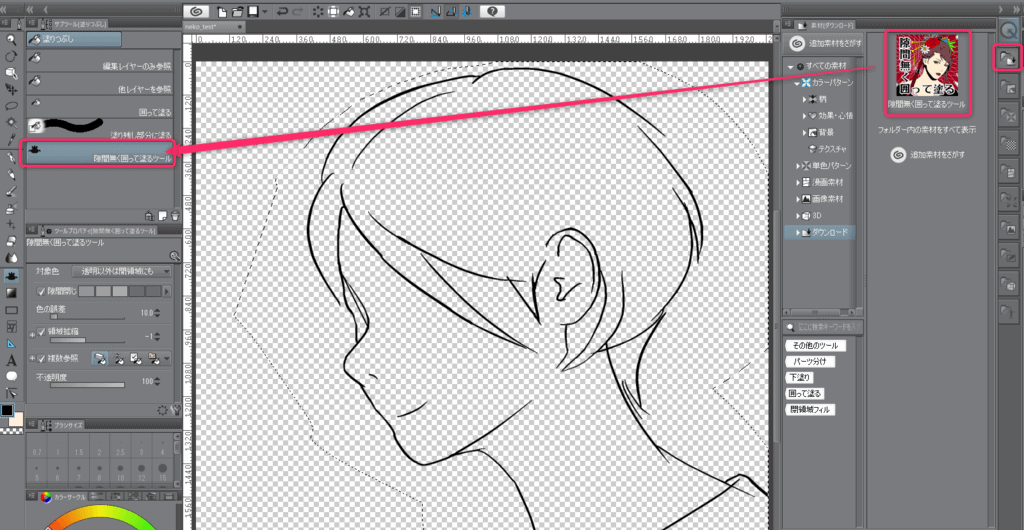
登録したサブツールを選び、対象範囲を囲んで結果を確認します。
通常の「投げ縄選択」と同じ動作とは限らないため、塗り漏れ・余分な塗りを確認してください。
新版の作者説明では、線画の下に着彩用の新規レイヤーを作り、背景には用紙レイヤーかロックしたレイヤーを使うよう案内されています。
背景を非表示にして試すこともできます。
囲った範囲全体が塗られる場合は、線画の透明部分と、重なっている背景などのレイヤーを確認してください。
新版ではキャンバス端に1pxの隙間が残るとの注意もあるため、端まで拡大して確認し、必要な箇所をブラシで補います。
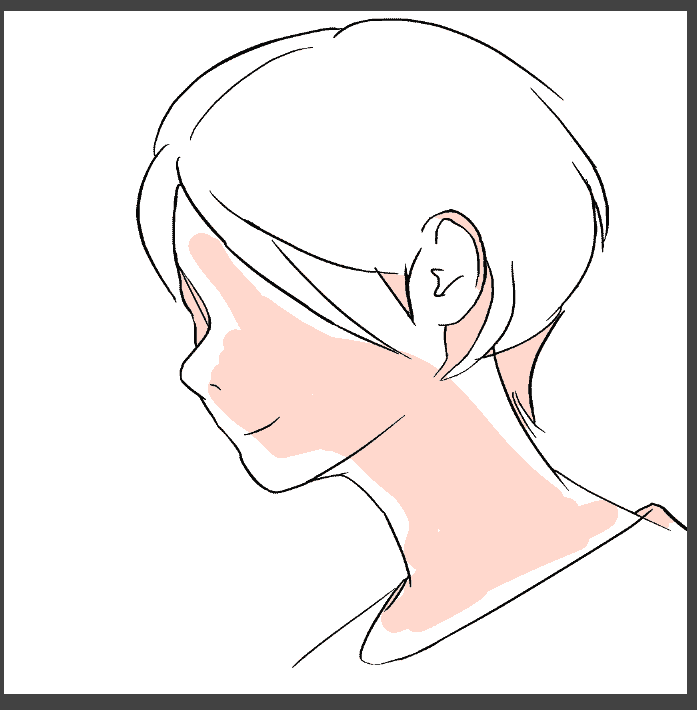
細かい隙間まできれいに塗りつぶせました。

素材は「素材[ダウンロード]」などのパレットから管理します。内部フォルダーの固定パスを直接編集する必要はありません。
保存先はバージョンや設定で異なります。移行する場合は、公式の設定・素材バックアップ手順を確認し、内部の素材フォルダーを個別に移動・削除しないでください。
VTuberの始め方や配信環境の構築については、下記の関連記事をご覧ください。

CLIP STUDIOの記事は、ほかにもあります。



まとめ
初期設定には少し手順が必要ですが、塗りつぶしツールの設定は一度登録すれば繰り返し活用できます。
「参照レイヤーに設定」は頻繁に使用する操作のため、ショートカットキーへの登録がおすすめです。
Windowsは「ファイル > ショートカットキー設定」、macOS/タブレットは「CLIP STUDIO PAINT」メニューから開きます。「設定領域:メインメニュー」でレイヤー関連の「参照レイヤーに設定」を探し、既存キーと競合しない割り当てを選びます。
参照先、隙間閉じ、領域拡縮を一つずつ確認すると、色漏れや塗り残しの原因を切り分けやすくなります。設定値は原画に合わせて調整してください。


よくある質問:クリスタの塗りつぶし機能
色が外へ漏れるときは?
線の切れ目と参照先を確認します。隙間閉じを少しずつ調整し、大きな切れ目は原画側で修正します。空の着彩レイヤーだけを参照すると全面が塗られる場合があります。
参照レイヤーで塗る順序は?
線画を参照レイヤーにし、着彩用ラスターレイヤーを選択します。先に「他レイヤーを参照」サブツールを選び、その複数参照を「参照レイヤー」に設定してからキャンバスをクリックします。
ベクターレイヤーへ直接塗れますか?
通常のベクターレイヤーへ塗りつぶす方式ではありません。ベクター線画を境界として参照し、色は別のラスターレイヤーへ置きます。ベクター機能はPRO/EX向けです。
ベクター中心線で止めるには?
表示中のベクター線画を参照先にし、「ベクターの中心線で塗り止まる」を設定します。必要に応じて中心線も含める・領域拡縮を調整します。
参照用線画を非表示にしても塗れますか?
非表示レイヤーは参照されません。塗った結果を見るために隠した後は、再び塗る前に参照用線画を表示してください。
ASSETS素材は囲むだけで必ず塗れますか?
参照先や対象色などの設定、原画の状態で結果が変わります。
新版の配布説明は2026年10月29日に確認しましたが、画像は2019年の旧素材の作例で、新版の実機結果は未確認です。
ショートカット設定はどこですか?
Windowsはファイルメニュー、macOS/タブレットはCLIP STUDIO PAINTメニューから開きます。使う版・グレードによる項目の違いと既存割り当てを確認してください。