CLIP STUDIO PAINT(クリスタ)の塗りつぶし機能は、線画の隙間や参照方法を細かく設定できる点が特徴です。
ベクターレイヤーとは&特徴
デジタルイラストで一般的に使われるレイヤーは、クリスタではラスターレイヤーと呼ばれます。
一方、ベクターレイヤーで線を描くと、見た目はラスターレイヤーとほとんど変わりませんが、
オブジェクトツールで選択すると線がパス(制御点)で構成されていることがわかります。
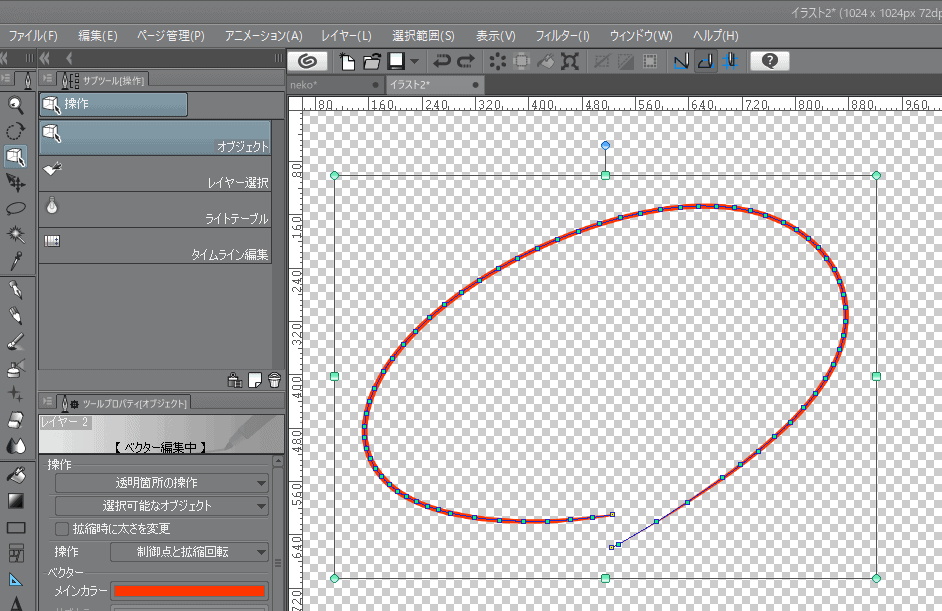
ベクターレイヤーで線画を描くと、描画後でも線の太さや形状を変更しやすくなります。
※ただし、ベクターレイヤー自体には塗りつぶしツールなどの直接着彩する機能は使えません。
隙間閉じのオプションで塗りつぶす方法
まずは「隙間閉じ」オプションを活用して塗りつぶす手順です。
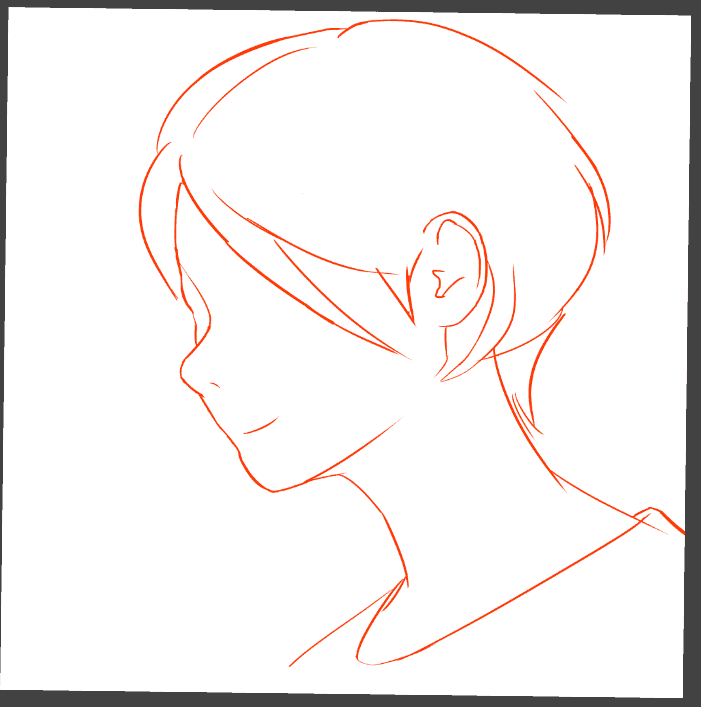
ここではラスターレイヤーの線画素材を使用します。
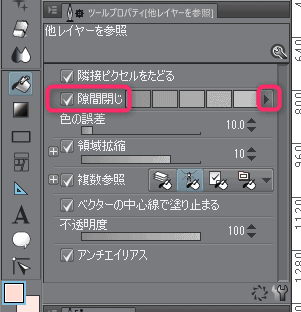
塗りつぶしツールの「隙間閉じ」を無効にしていると、線画に途切れた箇所がある場合にキャンバス全体へ色が漏れてしまいます。
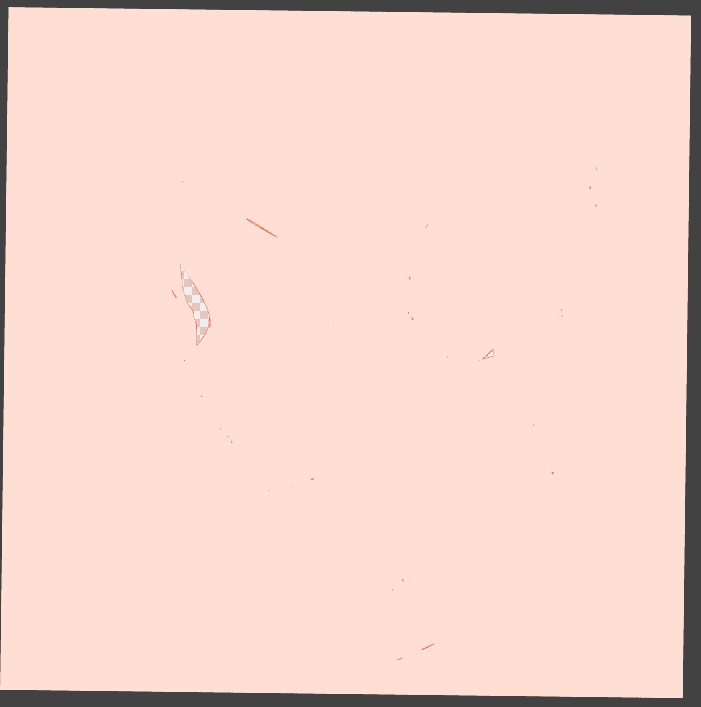
「隙間閉じ」を有効にすると、指定した範囲内の隙間を自動で閉じたものとして塗りつぶせます。
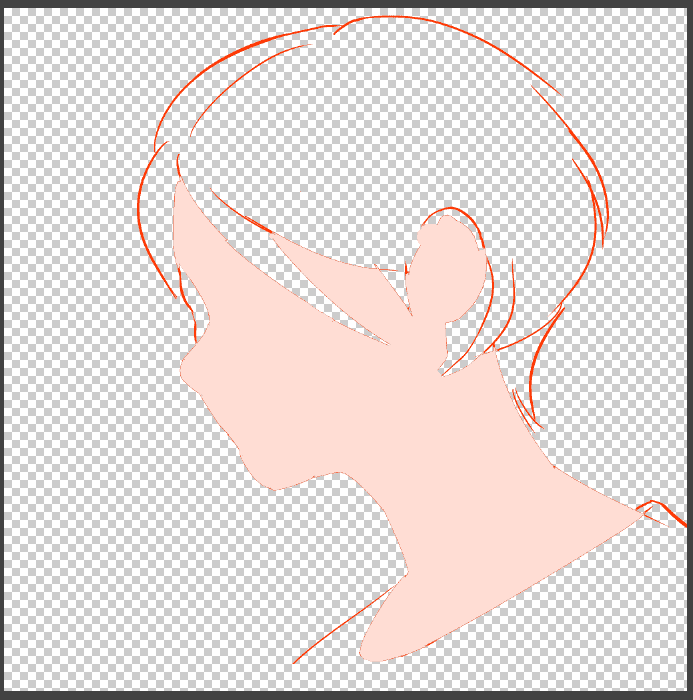
線の隙間から漏れることなく塗りつぶせました。
参照レイヤー機能を使って塗りつぶす方法
続いて、参照レイヤー機能を使って別レイヤーへ塗りつぶす手順です。
まず、線画レイヤーを右クリックして「レイヤー設定」>「参照レイヤーに設定」を選択します。
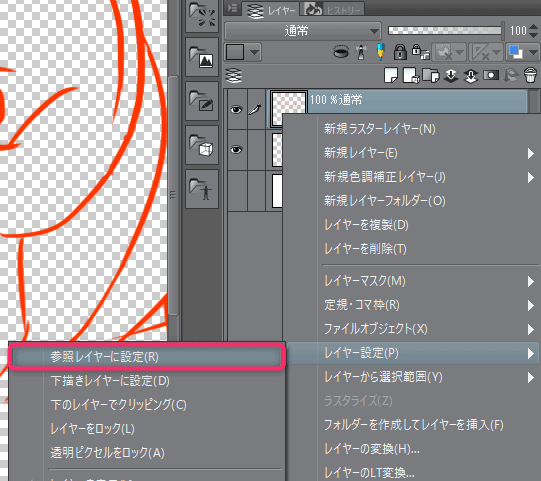
レイヤーの表示アイコン横に灯台(参照レイヤー)アイコンが表示されます。
続いて、着彩用に新規ラスターレイヤーを作成します。

塗りつぶしツールを選択し、ツールプロパティの「複数参照」で「参照レイヤー」を有効にします。
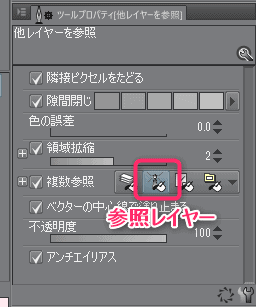
さらにサブツールパレットで他のレイヤーを参照を選択し、先ほど作成した着彩用レイヤー上で塗りつぶしたい箇所をクリックします。
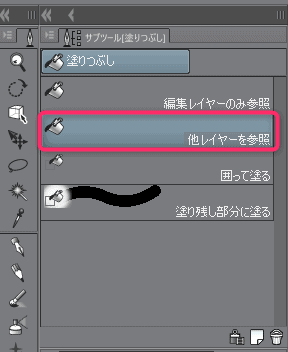
線画の形状を参照しながら、新規レイヤー側へきれいに色が流し込まれます。

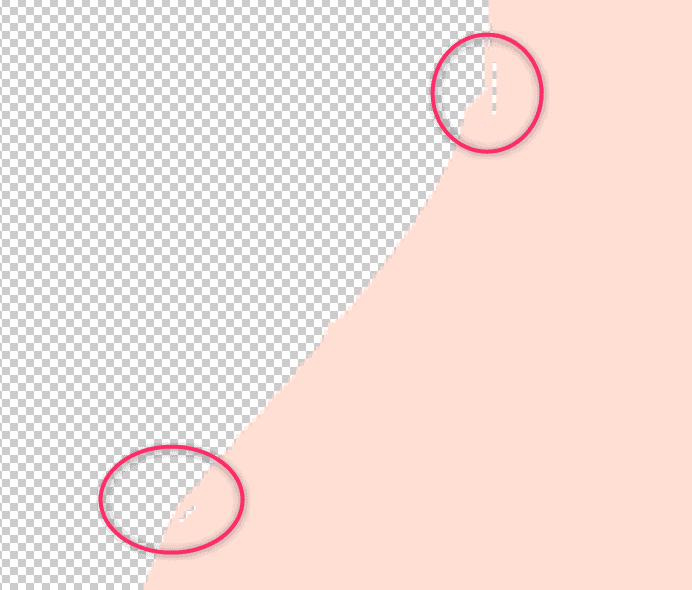
線画レイヤーを非表示にして拡大すると、線のアンチエイリアス部分にわずかな塗り残しが発生する場合があります。
線画をベクターレイヤー化して塗りつぶす方法
線画をベクターレイヤーに変換し、主線の中心線まで塗りつぶす方法を紹介します。
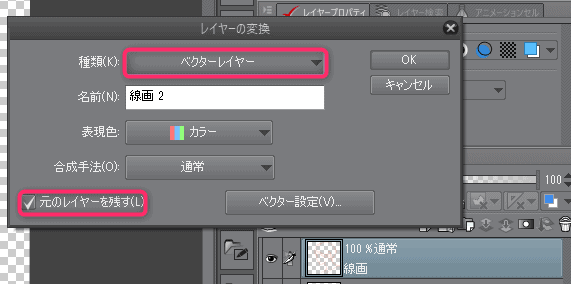
線画レイヤーを右クリックして「レイヤーの変換」を選択します。
「種類」をベクターレイヤーに変更し、「元のレイヤーを残す」にチェックを入れて実行します。
変換後の設定によっては線が2値化された状態でベクター化されます。
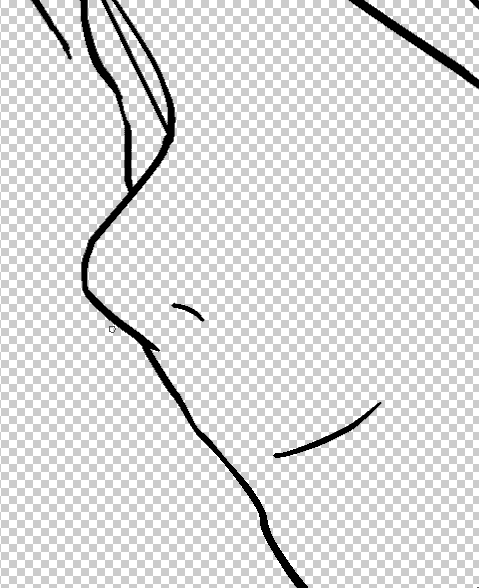
この時点でアニメで言う線画修正すると良さそうです。
変換したベクターレイヤーを右クリックし、「レイヤー設定」>「参照レイヤーに設定」を選択します。
塗りつぶし用の新規ラスターレイヤーを作成します。
塗りつぶしツールを選択します。
「ウィンドウ」>「サブツール詳細」>「参照先」で「ベクターの中心線で塗り止まる」を有効にし、「中心線も含める」にチェックを入れます。
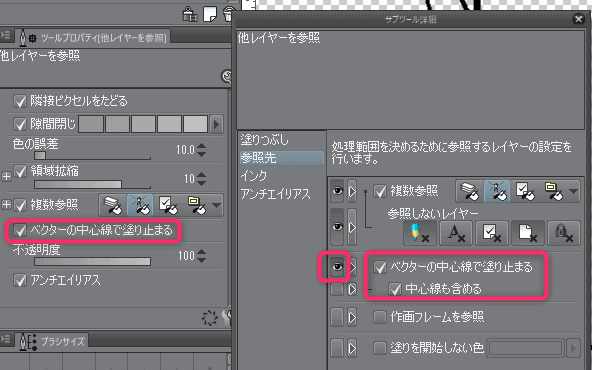
上記の設定を行った状態で、作成したラスターレイヤーをクリックして塗りつぶします。

塗りが線の外側へはみ出る場合は領域拡縮の数値を調整します。

線画を非表示にしても、境界までムラなく塗りつぶされます。
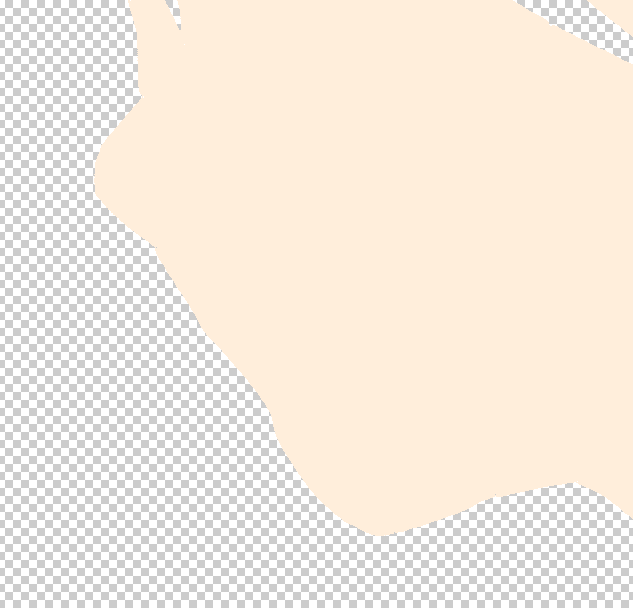
線のニュアンスとしてアンチエイリアスの効いたラスター線画を活かしたい場合は、元の線画レイヤーを表示用として残しておきます。

隙間無く囲って塗るツールの紹介
CLIP STUDIO ASSETSで配布されている塗りつぶし用素材ツールを使う方法です。
CLIP STUDIOにログインし、「隙間無く囲って塗るツール」などの素材をダウンロードします。

「ウィンドウ」>「素材」>「素材[ダウンロード]」を開き、該当ツールのアイコンを塗りつぶしのサブツールパレットへドラッグ&ドロップします。
これでサブツールとして登録され、いつでも利用できるようになります。
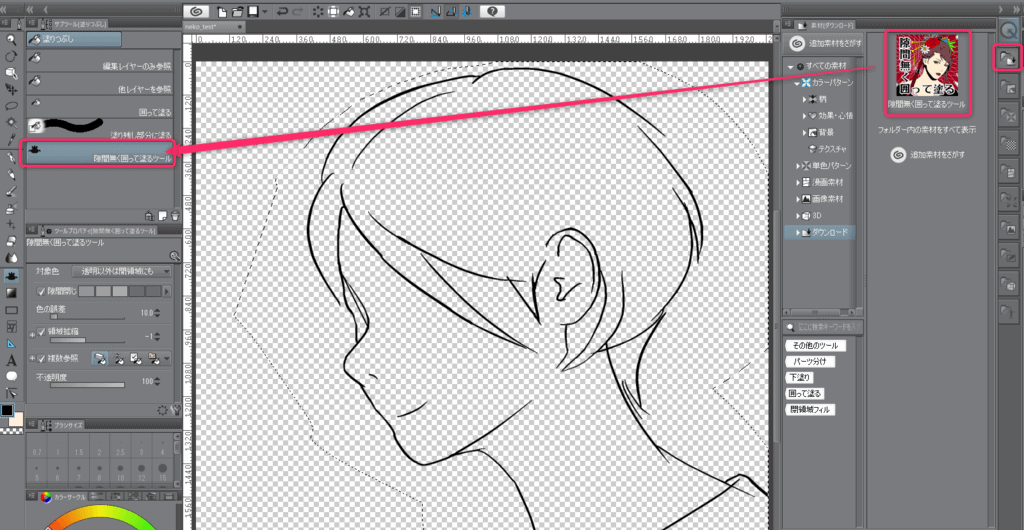
基本的な使い方は塗りたい範囲を選択して囲うだけですが、細かい部分はざっくり流し込んでから投げ縄ツールで囲むと隙間なく着彩できます。
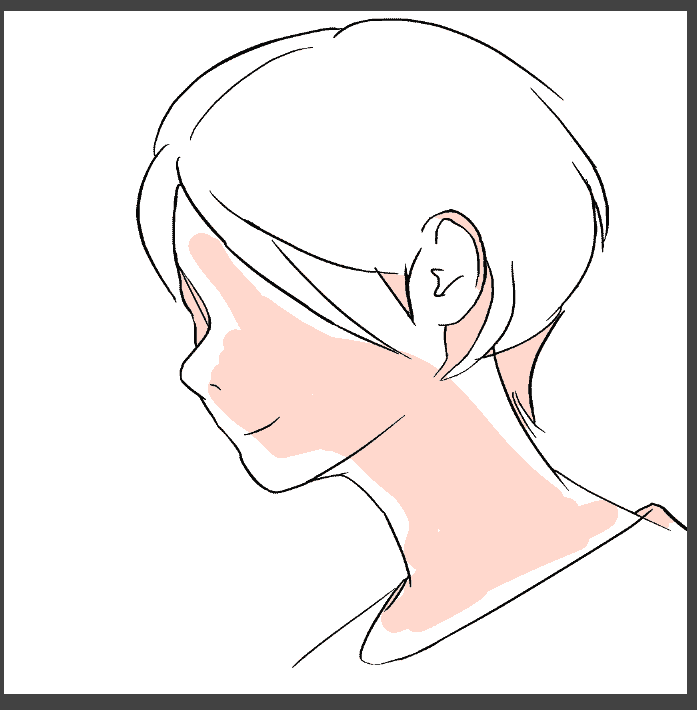
細かい隙間まできれいに塗りつぶせました。

※ツール素材の保存先パスは下記のとおりです。
DocumentsCELSYSCLIPStudioCommonMaterial6916abbbd8ffb-1748-74b5-cbbf-45b38f8459
VTuberの始め方や配信環境の構築については、下記の関連記事をご覧ください。

CLIP STUDIOの記事は、ほかにもあります。



まとめ
初期設定には少し手順が必要ですが、塗りつぶしツールの設定は一度登録すれば繰り返し活用できます。
「参照レイヤーに設定」は頻繁に使用する操作のため、ショートカットキーへの登録がおすすめです。
「編集」>「ショートカットキー設定」>「メインメニュー」>「レイヤー」>「参照レイヤーに設定」から任意のキーを設定できます。
これらの塗りつぶし補助機能を活用することで、線画の隙間調整や塗り残し修正にかかる作業時間を大幅に短縮できます。