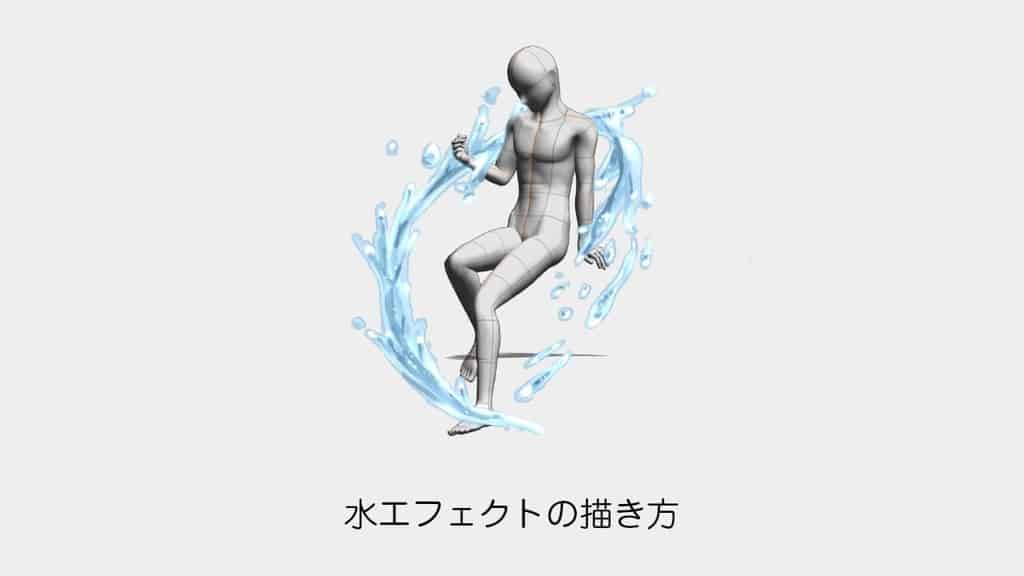
ゲームのイラストなどでよく使われるエフェクト。
キャラクターに加えるだけで凄くかっこよくなりますよね!
CLIP STUDIO PAINTで、ゲームイラスト向けに水しぶきを描く手順を紹介します。掲載画像は2020年の作例で、現行版での実機再検証は行っていません。水の透明感や反射を簡略化した表現です。
この記事では、次の5つの手順で描いていきます。
| 手順 | 描くもの |
|---|---|
| 1. シルエット | ベースの水色で水しぶきの形を取る |
| 2. 影 | 形の中に影を入れて立体にする |
| 3. 濃い影 | さらに暗い部分を足して奥行きを出す |
| 4. 境界線 | 輪郭を足して形をはっきりさせる |
| 5. ハイライト | 明るい部分を足してつやを出す |
形を取ってから、暗いほう・明るいほうへ順に足していく流れです。
5工程はこの作例の組み立て方です。輪郭線や影の濃さは絵柄に合わせて調整でき、すべての水表現に必須というわけではありません。
CLIP STUDIO:水エフェクトの描き方
早速、描き方を解説します。
- シルエットを描く
- 影を描く
- 濃い影を描く
- 境界線を足す
- ハイライトを足す
以下ではキャラクターの準備に続いて、5つの作画工程を紹介します。
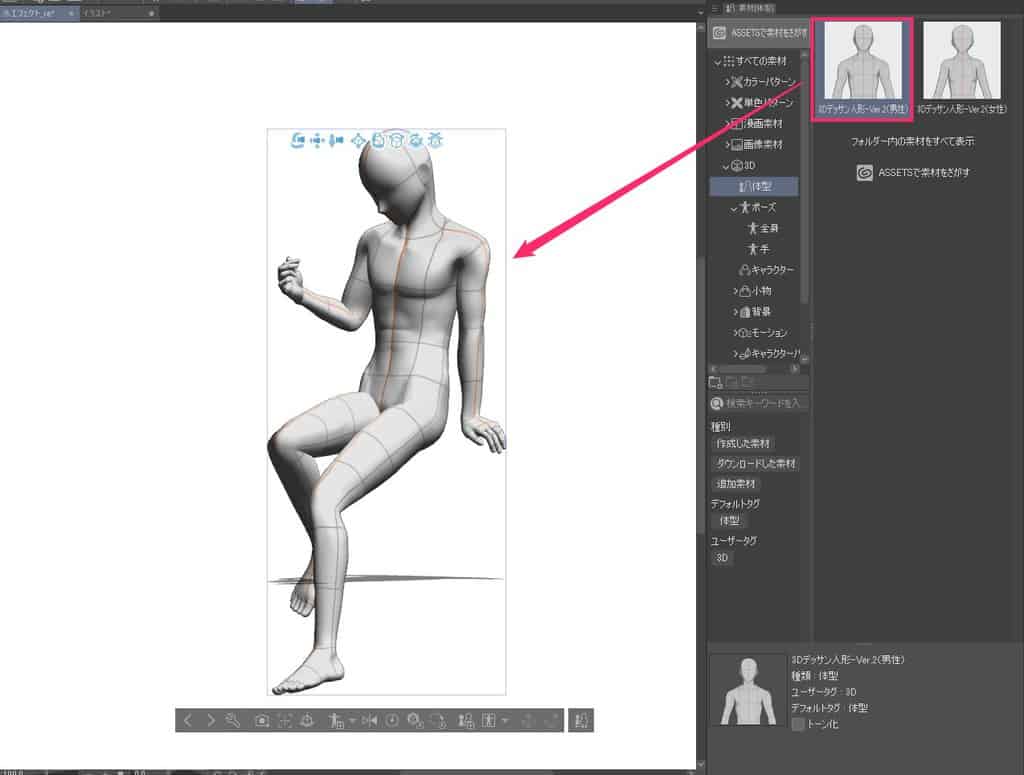
まずはエフェクトを載せるキャライラストを用意しましょう。
今回はクリスタの素材パネルから3Dデッサン人形を配置してみました。
まずは新規レイヤーを追加して、基本のベース水色で水しぶきのシルエットを描きましょう。
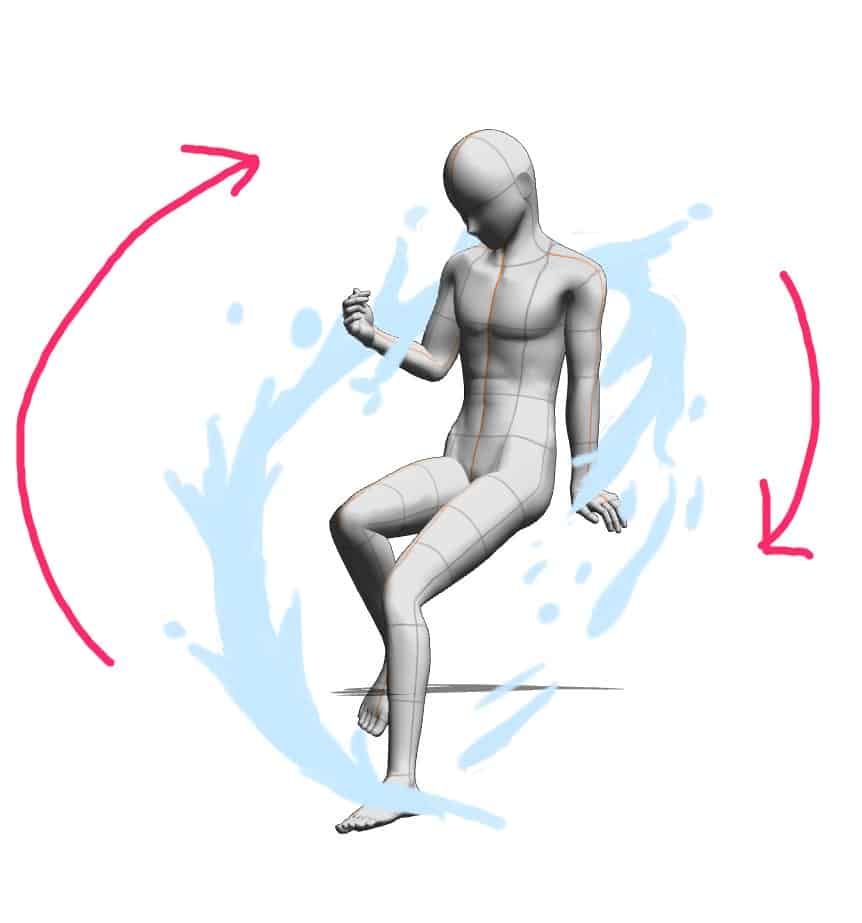
ポイントは2点です。
- 水の力の流れを意識
- 流れの先や周囲に、ちぎれた大小の水滴を描く
レイヤーを追加してシルエットの色より少し濃い色で影を描きます。
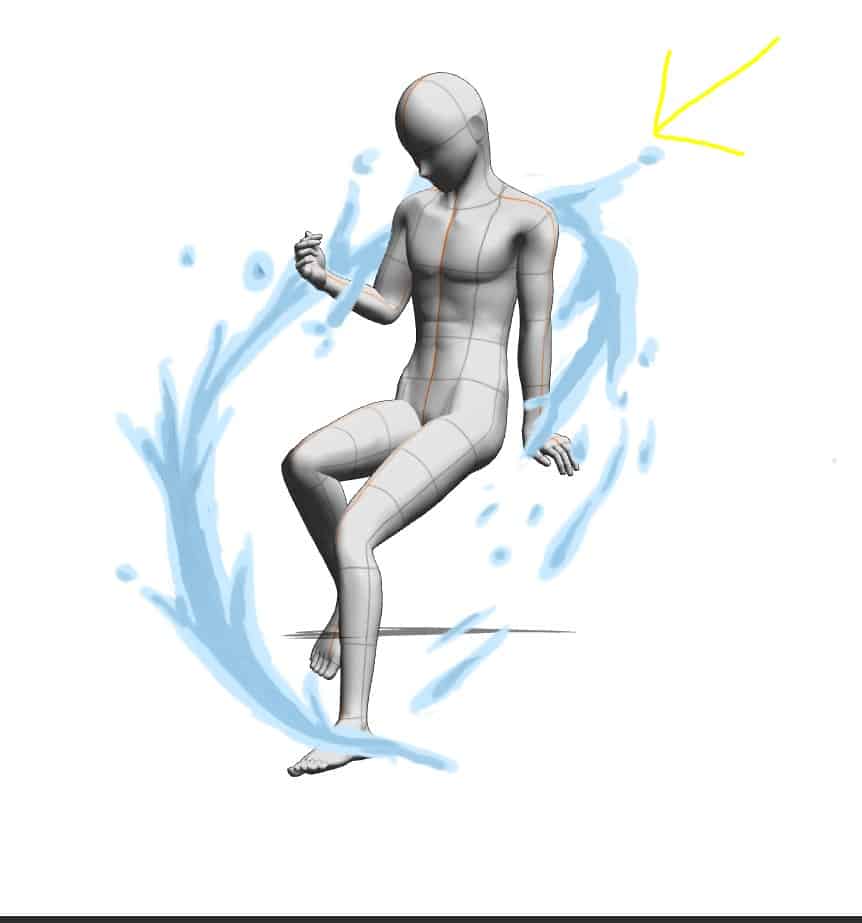
ポイントは2点です。
- 水も立体です。なめらかな影を付けましょう(エアブラシを使っても○)
- 光の方向を意識すると描きやすく立体にしやすいです
レイヤーを追加して、もう1段階濃い影を描きます。
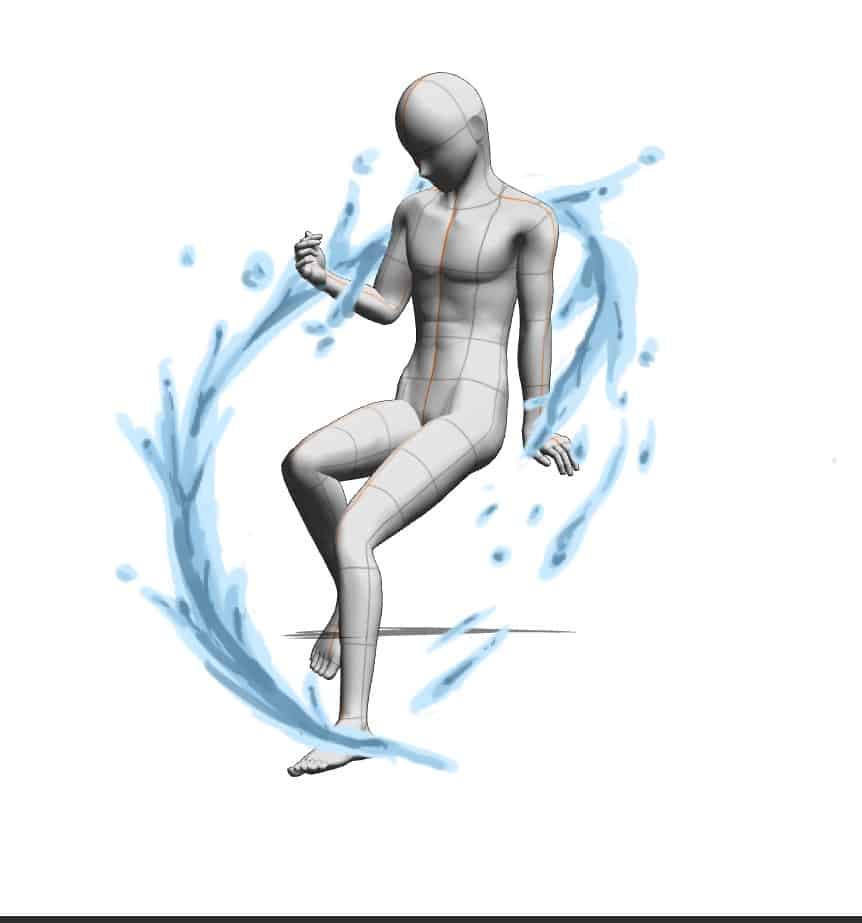
- 光の方向を意識する
- キャラの影も意識する
- 最初に描いた影の内側に描く
最初に描いたベース色のレイヤーを選択して、輪郭線を少し足してあげます。
スタジオモードでは「レイヤープロパティ」の「効果」→「境界効果」→「フチ」で、色と太さを設定します。操作は公式のフチ設定手順も参照してください。
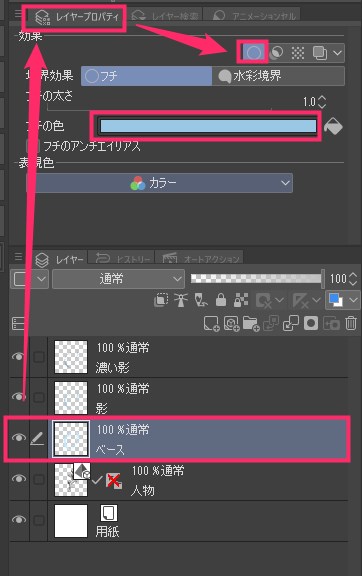
ベースより少し濃い色がよいでしょう。
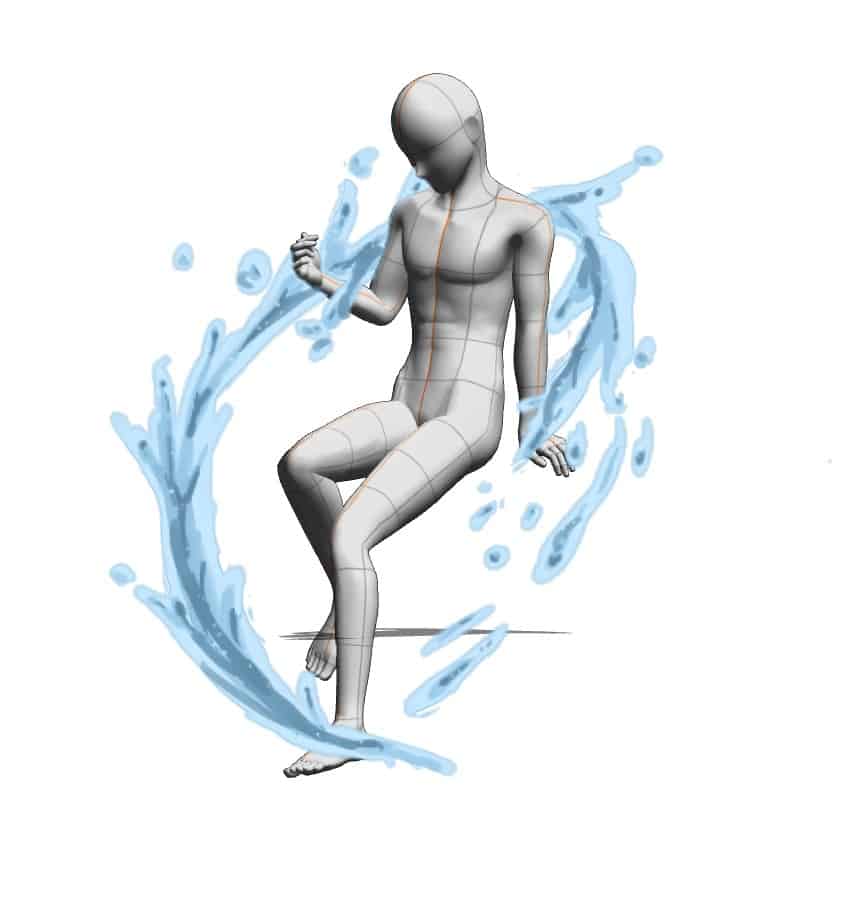
新規ラスターレイヤーを追加し、レイヤーパレットで合成モードを「加算(発光)」に変更します。公式講座の加算(発光)の使用例も参考になります。
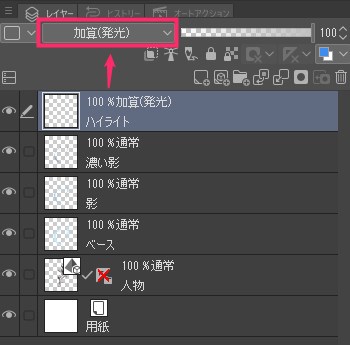
白色でハイライトを描き、中心の形を残しながら周囲をぼかします。白く飛びすぎる場合はレイヤーの不透明度や描く範囲を調整してください。ここでは水の輝きを強調する演出として使っています。
薄い水色で気泡も描くとより水っぽくなります。
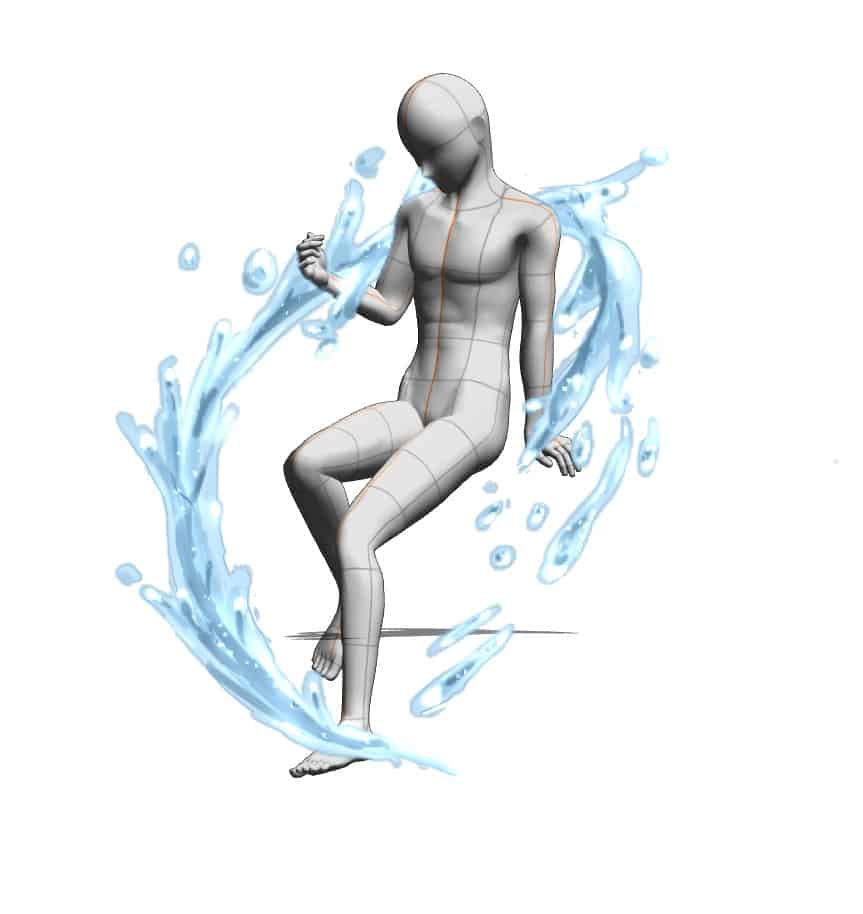
以上、水エフェクトの描き方でした
CLIP STUDIO:水エフェクトの参考資料
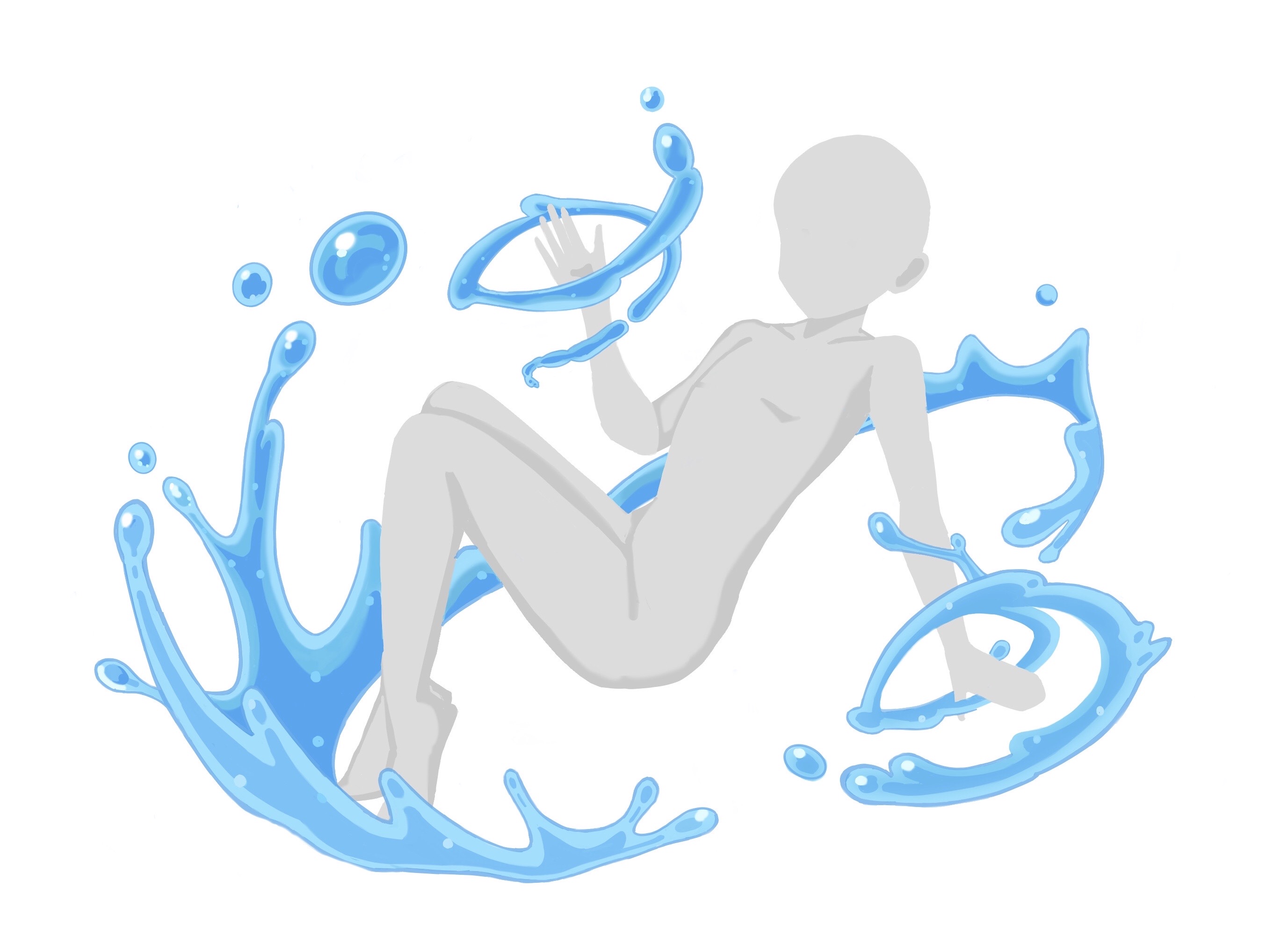
参考資料として、水エフェクトの描き方の資料をまとめました。
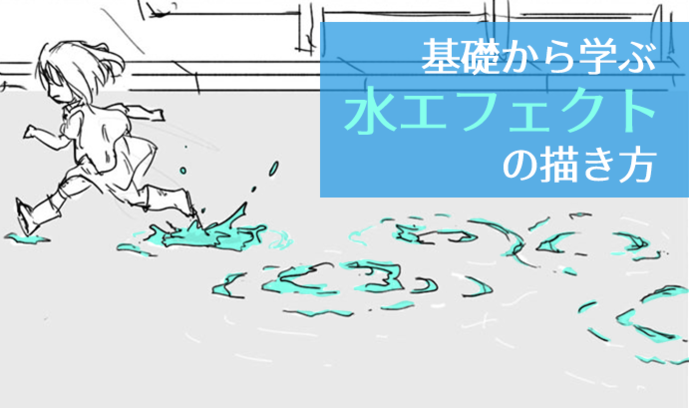
CLIP STUDIO:水エフェクトの描き方まとめ
本記事では「【CLIP STUDIO】簡単!水エフェクトの描き方まとめ」について書きました。
下記の5工程を押さえ、全体の流れと明暗のバランスを見ながら仕上げます。
- シルエットを描く
- 影を描く
- 濃い影を描く
- 境界線を足す
- ハイライトを足す
水エフェクトを描くことによって属性の表現も容易ですが、さらに背景を描かなくても、エフェクトを足すことでよりリッチ感がでます。
簡単なので、ぜひ試してみて下さい!
VTuberの始め方や配信まわりは、まとめからご覧いただけます。

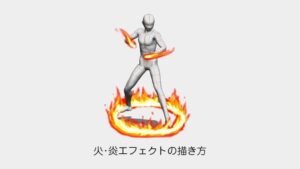
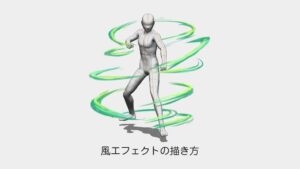
CLIP STUDIOの記事は、ほかにもあります。
よくある質問:クリスタの水エフェクト
水エフェクト(水しぶき)は、どんな手順で描きますか?
この作例ではシルエット、影、濃い影、境界線、ハイライトの順で描きます。事前に土台となるキャラクターを用意します。輪郭線や影の濃さは絵柄に合わせて調整してください。
シルエットは、どう描きますか?
新規レイヤーに水色で大きな流れを描き、その先や周囲に大小の水滴を足します。流れる方向と、水がちぎれて飛ぶ形を意識します。
影は、どう描きますか?
シルエットより少し濃い色を別レイヤーに描きます。光の方向を決めて明暗を付け、必要ならエアブラシでなだらかにします。
濃い影は、どう描きますか?
最初の影の内側などへ暗い色を足します。光の向きとキャラクターとの位置関係を考え、全体が暗くなりすぎないよう調整します。
境界線は、どう足しますか?
ベース色のレイヤーを選択し、スタジオモードのレイヤープロパティ→境界効果→フチで色と太さを設定します。機能の有無や設定場所は使用するグレード・モードも確認してください。
ハイライトと気泡は、どう描きますか?
新規ラスターレイヤーの合成モードを加算(発光)にし、白いハイライトと薄い水色の気泡を描きます。中心を残して周囲をぼかし、明るすぎる場合は不透明度や面積を抑えます。
水エフェクトを入れると、どんな効果がありますか? 版による画面の違いは?
水属性や動きの方向を表現できます。本文は2020年の作例に基づき、現在の操作名を公式資料で補足しています。現行版で同じ作画を再現する実機確認は行っていません。