この記事は2018年12月、Blenderで加工したVRoidモデルをUnity 2017.4.17f1経由でVRoid Hubへ投稿した記録です。2026年10月24日に公式資料を照合しましたが、当時の環境や現在の投稿画面での実機再現はしていません。
BlenderでカスタマイズしたVRoidモデルをVRoidHubにアップロードする方法
現在のVRM Add-on for BlenderはVRMの直接書き出しに対応しており、Unity経由が必須ではありません。以下の画像とUnity操作は旧環境の作例です。作業前に元の.vroid・VRM・.blendを別名保存し、使用素材の改変・投稿・配布条件を確認してください。
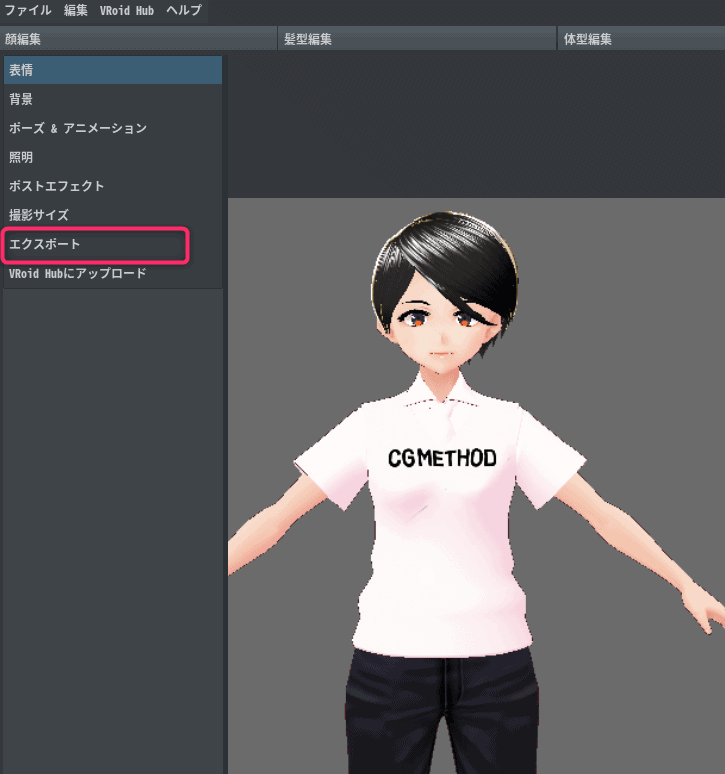
画像は旧版の「撮影・エクスポート」画面です。使用中のVRoid StudioのVRMエクスポート機能で書き出し、VRM 0.xと1.0のどちらを使うか、編集ツールと利用先の対応を確認します。
Blenderと対応するVRMアドオンを用意し、VRMモデルをインポートします。元のモデルのライセンス・作者情報も控えてください。
詳しいインポート手順は下記の記事を参考にしてください。
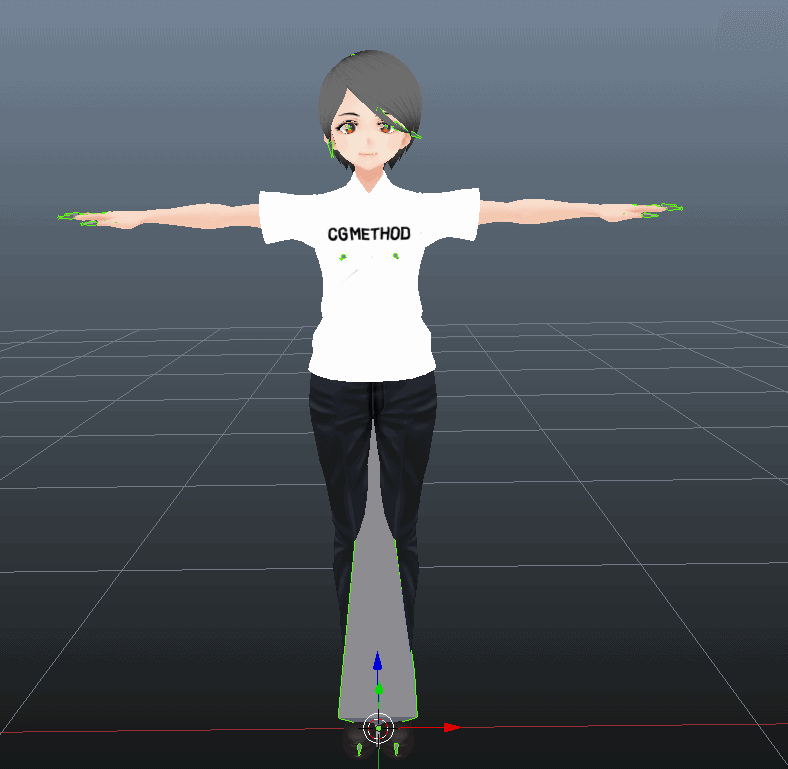
編集モードへ切り替え、面選択モードにします。
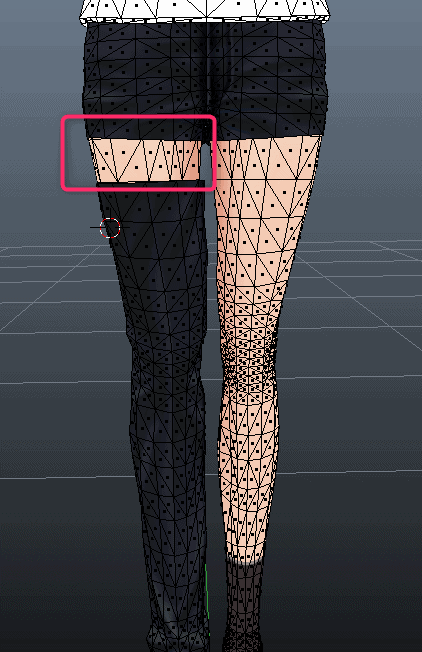
今回はズボンを削除してショートパンツへ加工します。
まずは境目となる部分の面を手動で削除します。
作例ではCtrl+テンキーの「+」で選択を拡張しました。削除前に脚や残す衣装まで選択していないか確認し、面だけを削除します。切り口の穴、内側の体メッシュの欠落、ポーズを変えたときの貫通も確認が必要です。
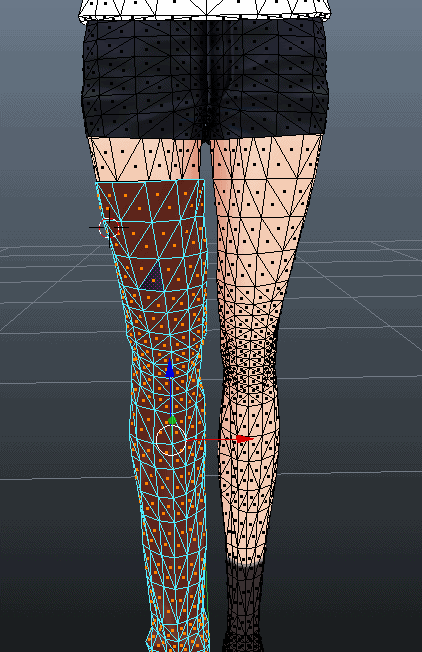
加工後は編集用データを.blendとして別名保存します。Hubへ投稿するのは.blendではなくVRMです。現在のアドオンから直接VRMを書き出す場合も、ボーン・表情・揺れ・マテリアル・利用条件を確認してから投稿します。
ここからはUnity 2017.4.17f1を使った旧手順です。当時のUniVRM版は記録から特定できません。現在のUniVRMはv0.128.0以降Unity 2022.3 LTS以上を対象としており、最新版をUnity 2017へ導入する組み合わせではありません。
- UniVRM.unitypackageのうち、使用するUnity・VRM形式と互換性のある版を導入する(当時の版は未特定)。
- 旧手順では.blendファイルをAssetsへ配置した。Unity 2017.4の公式資料では、変換にBlenderのインストールが必要。
この変換だけでVRM固有の表情・揺れ・メタデータが引き継がれるとは限りません。元の設定と照合し、必要な項目を再設定します。
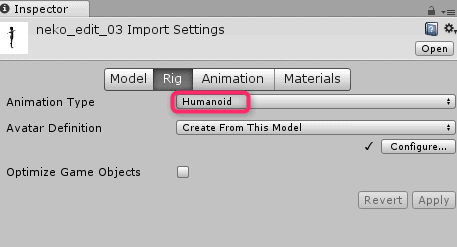
旧手順ではRigのAnimation Typeを「Humanoid」に変更しました。適用後にボーン対応と姿勢を確認し、エラーが残るモデルはそのまま書き出さないでください。
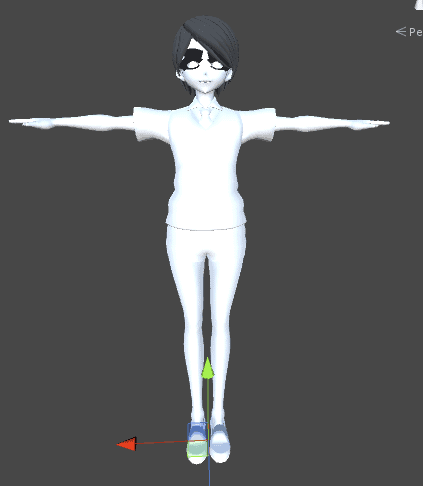
モデルをシーンビューに配置します。
当時の作例では、マテリアルの割り当てが外れてテクスチャが表示されませんでした。
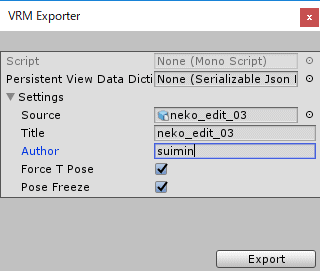
Hierarchy上でモデルを選択し、上部メニューの「VRM」または「UniVRM」から「Export Humanoid」を選択します。
Authorなどの必須項目と利用条件を設定して書き出します。第三者のモデルを加工した場合、元の作者情報や条件を自分のものへ置き換えないでください。これは当時の「Export Humanoid」の操作で、現在のメニュー構成とは区別します。
出力されたVRMを再度プロジェクトへ取り込むと各種データが生成されます。
当時は再配置後、Materials内のマテリアルにシェーダーとテクスチャを再設定しました。下記はこの作例の対応表です。texture_0などの番号や透明設定はモデルごとに異なるため、別モデルへそのまま流用せず、元の見え方と照合します。
- VRM_MToon Mtoon/Opaque texture_0 顔
- VRM_MToon_001 Mtoon/Opaque F00_000_EyeExtra_00 白目(エクストラ)
- VRM_MToon_002 Mtoon/Opaque texture_7 口の中
- VRM_MToon_003 Mtoon/Opaque texture_8 白目
- VRM_MToon_004 Mtoon/Transparent texture_9 まつげ
- VRM_MToon_005 Mtoon/Transparent texture_10 まつげ(ぎざぎざ)
- VRM_MToon_006 Mtoon/Transparent texture_11 眉毛
- VRM_MToon_007 Mtoon/Opaque texture_12 瞳
- VRM_MToon_008 Mtoon/Transparent texture_13 ハイライト
- VRM_MToon_009 Mtoon/Opaque F00_003_Body_00 肌(体)
- VRM_MToon_010 Mtoon/Opaque texture_16 リボン
- VRM_MToon_011 Mtoon/Opaque F00_003_Bottoms_01 ボトム
- VRM_MToon_012 Mtoon/Opaque F00_003_Shoes_01 靴
- VRM_MToon_013 Mtoon/Opaque F00_003_Tops_01 トップス
- VRM_MToon_014 Mtoon/Transparent F00_000_HairBack_00.texture 髪の下地
- VRM_MToon_015 Mtoon/Opaque F00_000_Hair_00_spe 髪の毛
マテリアルの割り当てが完了したら、再度UniVRMからVRM形式でエクスポートします。
書き出したVRMを再読み込みし、見た目だけでなくボーン、表情、揺れ、作者・利用条件を確認します。テクスチャの再設定だけで、すべてのVRM機能が復元されるわけではありません。
VRoid Hubへのアップロード手順
公式投稿ガイドに沿ってPCから登録します。投稿できる権利を持つモデルを用意し、公開範囲・他の人の利用・ダウンロード条件を設定してください。まず非公開で見え方を確認してから公開すると、修正前の状態を公開せずに済みます。
- VRoidHubにアクセスしてログイン後、エクスポートしたVRMファイルを登録してモデルをアップロードする。
- 既存モデルは対象のキャラクターとバリエーションを確認して更新します。ファイル差し替えと説明・利用条件の編集を混同せず、登録後に対象モデルが更新されたか確認してください。画面のボタン名は今回実操作で再確認していません。
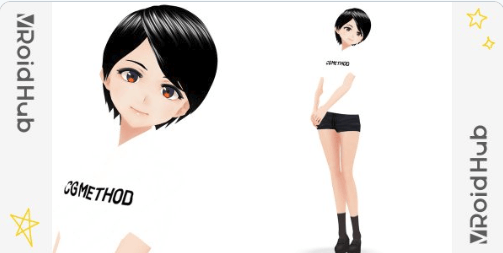
VTuberの始め方や配信環境の構築については、こちらのまとめ記事で詳しく解説しています。

VRoidや3Dモデルの記事は、ほかにもあります。

Blender加工モデルをVRoid Hubへアップロードする手順のまとめ
Blenderで加工したモデルも、対応するVRM形式で書き出し、投稿条件を満たせばHubへ登録できます。Unity経由は当時の一例で、現在はアドオンからの直接出力も選択肢です。
Hubでは表示用の最適化が行われるため、制作ソフトと表示が異なる場合があります。「他の人の利用」を許可するとVRM内のライセンス情報が変更される点も確認し、元の素材条件を超える許可を設定しないでください。
よくある質問:Blenderで加工したモデルをVRoid Hubへアップロード
Blenderで加工したモデルも投稿できますか?
投稿条件を満たすVRMとして書き出せば登録できます。加工・投稿・配布の権利は別に確認が必要です。本記事の成功例は2018年の環境で、今回再投稿はしていません。
Unityを経由する必要はありますか?
現在のVRM Add-on for BlenderはVRMの直接出力に対応しています。Unity経由は旧作例の方法です。利用するVRM形式とアドオンの対応を確認してください。
衣装の面を消すだけで加工は完了しますか?
切り口の穴、衣装の下の体メッシュ、ポーズ時の貫通を確認してください。編集用の.blendを保存し、投稿用には別途VRMを書き出します。
Unity 2017に最新版UniVRMを入れてよいですか?
現在のUniVRMはv0.128.0以降Unity 2022.3 LTS以上が対象です。旧環境へ最新版を入れる手順ではありません。当時のUniVRM版は記録から特定できていません。
表のテクスチャ名は他のモデルでも同じですか?
作例固有の名前です。各マテリアルとテクスチャの対応、透明表示、描画結果を元モデルと照合します。表情や揺れの復元も別途確認が必要です。
公開時に何を確認しますか?
公開範囲、他の人の利用、ダウンロード、素材の利用条件を確認します。まず非公開でモデルの見え方を確認し、更新時には対象のキャラクターとバリエーションを取り違えないようにします。
この記事の画面は現在のものですか?
画像は2018年の作例です。2026年10月24日に公式資料を照合しましたが、現在の編集・投稿操作やモデルの実機再現はしていません。