NizimaにFaceRig用Live2Dモデルを投稿した際にプレビュー表示が動かなかったため、原因と解消手順、設定時の注意点をまとめました。

プレビューが動かない主な原因は、設定しているパラメーター名にあります。
思い立って2次マに投稿してみたら、審査中に。
— すいみん@CG垢 (@cg_method) 2018年11月4日
後戻りできないのね…審査終わったら再編集できるのかな?
誤字とかタグ付けミスとかあるので直したい…https://t.co/aU8aeGeMo0 #Live2D
Nizima (旧 2次マ)のモデルが動かない原因
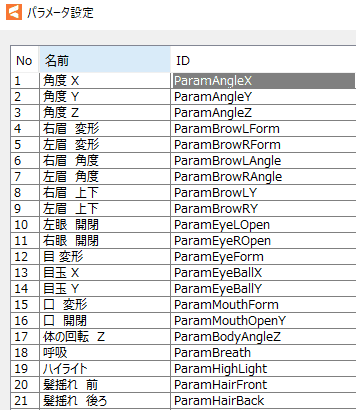
原因は、Live2D 2系におけるFaceRig向けの命名規則のまま設定されていたためです。
例えば呼吸のパラメータであればPARAM_BREATHという名称になっています。
そのため、3系規格ではParamBreathという命名規則に合わせる必要があります。
Nizima (旧 2次マ)のモデルが動かない場合の解決手順
以下のように、各パラメータ名をLive2D 3系の命名規則へと修正します。
角度X PARAM_ANGLEX ▶ ParamAngleX
角度Y PARAM_ANGLE_Y ▶ ParamAngleY
角度Z PARAM_ANGLE Z ▶ ParamAngleZ
右眉 変形 PARAM_BROW_R_FORM ▶ ParamBrowRForm
左眉 変形 PARAM_BROW_L FORM ▶ ParamBrowLForm
右眉 角度 PARAM_BROW_R ANGLE ▶ ParamBrowRAngle
左眉 角度 PARAM_BROW_L ANGLE ▶ ParamBrowLAngle
右眉 上下 PARAM_BROWR_Y ▶ ParamBrowRY
左眉 上下 PARAM_BROWL_Y ▶ ParamBrowLY
右眼 開閉 PARAM_EYE_R_OPEN ▶ ParamEyeROpen
左眼 開閉 PARAM_EYE_L_OPEN ▶ ParamEyeLOpen
目 変形 PARAM_EYE_FORM ▶ ParamEyeForm
目玉X PARAM_EYE_BALLX ▶ ParamEyeBallX
目玉Y PARAM_EYE_BALLY ▶ ParamEyeBallY
口 変形 PARAM_MOUTH_FORM ▶ ParamMouthForm
口 開閉 PARAM_MOUTH_OPENY ▶ ParamMouthOpenY
体の回転 Z PARAM_BODY_ANGLE Z ▶ ParamBodyAngleZ
呼吸 PARAM_BREATH ▶ ParamBreath
髪揺れ 前 PARAM_HAIR_FRONT ▶ ParamHairFront
髪揺れ 後ろ PARAM_HAIR_BACK ▶ ParamHairBack
Nizima (旧 2次マ)向けLive2D書き出し手順
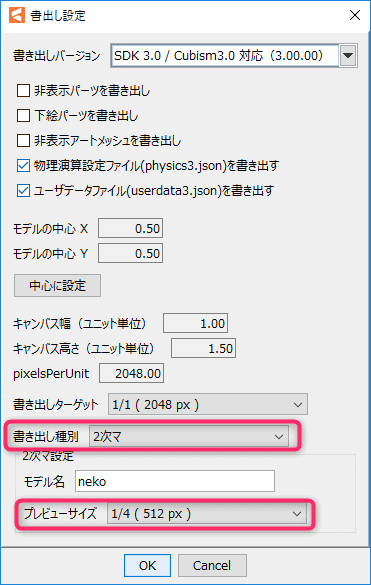
「ファイル」>「組込み用ファイル書き出し」>「moc3ファイル書き出し」を選択します。
設定ウインドウが表示されたら、書き出し種別を「2次マ」に指定します。
- モデルの表示負荷を軽減するため、プレビューサイズは1/4または1/2に設定してください。
- アニメーションファイルの容量が大きい(尺が長い)場合は読み込みが遅くなります。
書き出しを行うと、「export.zip」「original.zip」「preview.zip」の3つのファイルが生成されます。
この「preview.zip」をNizimaにアップロードすると、プレビュー画面でモデルの呼吸やマウスカーソルへの追従が反映されます。
モーションファイルの設定方法
プレビュー上でモーションデータも再生できるように設定します。
- 書き出されたpreview.zipを解凍します。
- 「motions」というフォルダを作成し、対象のモーションファイル(例:Scene1.motion3.json)を格納します。
- 「モデル名.model3.json」をテキストエディタで開き、“Physics”項目の下に”Motions”項目を追記します。※”Physics”行の末尾にはカンマ「,」を忘れず付与してください。※複数のモーションを登録する場合は、それぞれ波括弧{ }で囲みカンマで区切る必要があります。
{
    "Version": 3,
    "FileReferences": {
        "Moc": "neko.moc3",
        "Textures": [
            "neko.512/texture_00.png",
            "neko.512/texture_01.png"
        ],
        "Physics": "neko.physics3.json",
        "Motions": {
            "": [
                {
                    "File": "motions/Scene1.motion3.json"
                },
                {
                    "File": "motions/Scene2.motion3.json"
                },
            ]
        }
    },
    "Groups": [
        {
            "Target": "Parameter",
            "Name": "EyeBlink",
            "Ids": []
        },
        {
            "Target": "Parameter",
            "Name": "LipSync",
            "Ids": []
        }
    ]
}
<追記>Live2D Cubism Viewer 3系での書き出し方法
Cubismと一緒にインストールされる Cubism Viewer というのを使ってセットアップするのもオススメです。それで書き出された model3.json などのセットを https://t.co/2xUiNAWYap に入れると行けるはずですhttps://t.co/zJNcpw9n4W#2次マ #Live2D
— 中城@Live2D CEO (@nakajoo) 2018年11月5日
- Live2D Cubism Viewerを起動します。
書き出した.moc3ファイルとモーションデータをViewer画面へドラッグ&ドロップして読み込ませます。
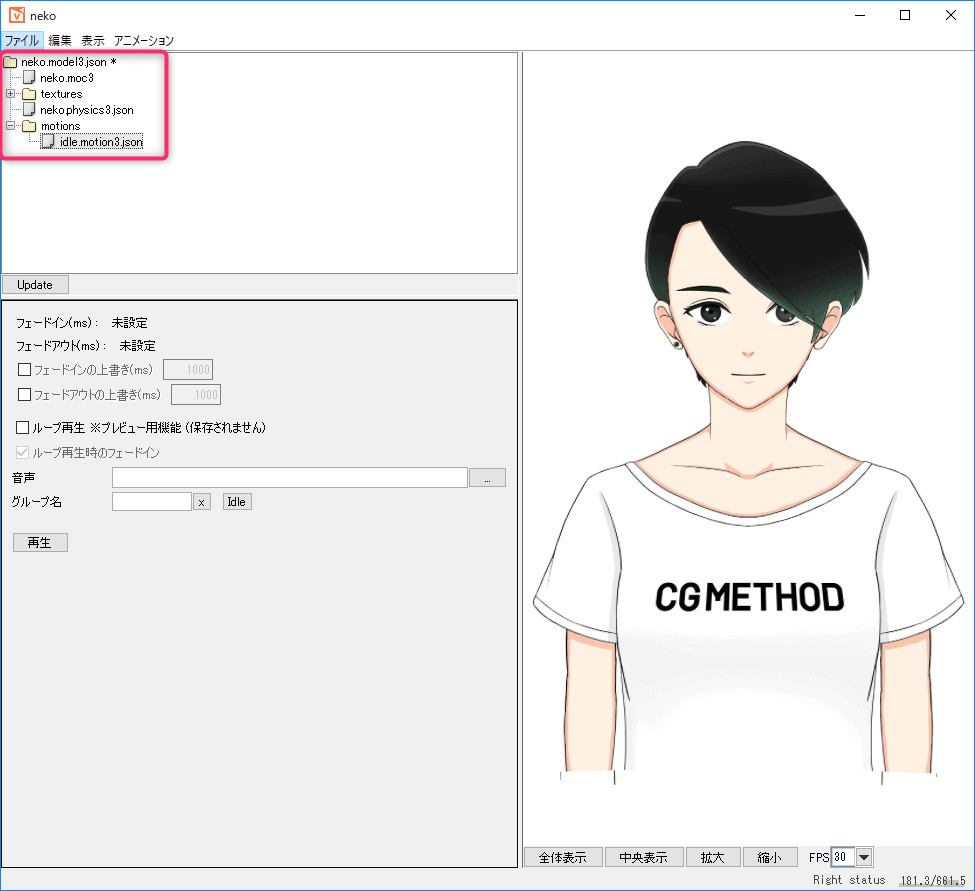
「ファイル」>「書き出し」>「モデル設定(model.json)」から設定データ(例:neko.model3.json)を書き出し、元の書き出しフォルダ内の同名ファイルに上書き保存します。
上書き後、再度フォルダを「preview.zip」として圧縮してNizimaへアップロードすることで、プレビュー上で呼吸やマウス追従が正常に動作します。
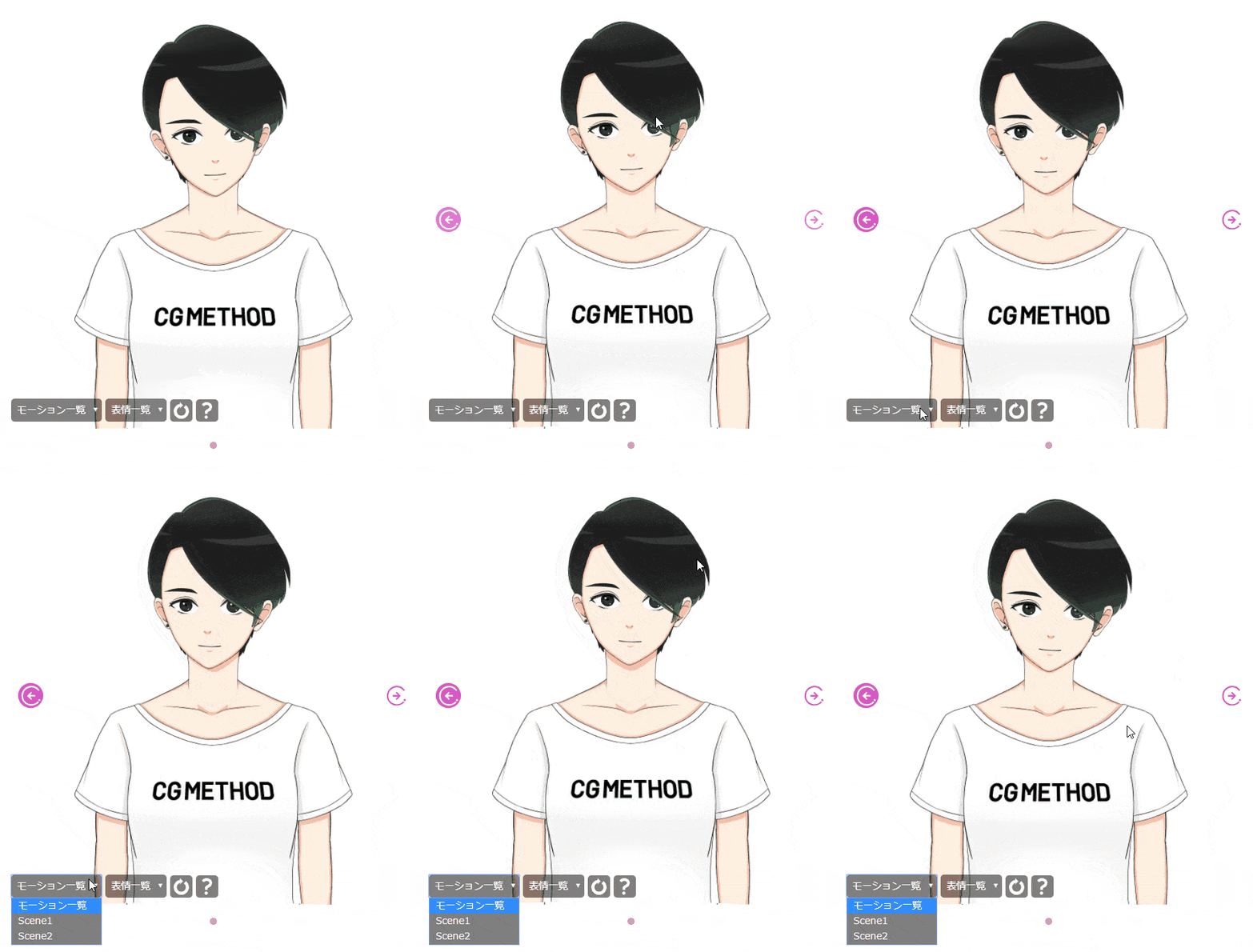
Nizima (旧 2次マ)プレビュー設定時の注意点
既存のFaceRig用データをそのまま圧縮して投稿した結果、プレビュー表示の不具合や誤字、タグ設定の不備が発生しました。
一度作品を投稿すると審査中ステータスとなり、審査期間中は直接編集ができなくなるため注意が必要です。
審査完了後に再編集が可能となった段階で、修正版を再投稿します。
[追記]審査通過後にタグと説明文を修正する手順
審査通過後に、タグや説明文の修正を行いました。
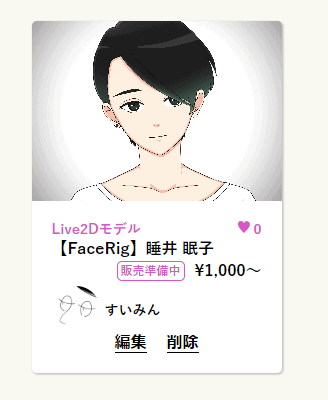
上記の手順により、一度販売状態を停止してから作品編集画面を開くことで内容の修正が可能です。
- タグを複数入力する際は、カンマではなく半角スペースで区切ります。

- 説明文などの誤字を修正して再投稿を完了します。
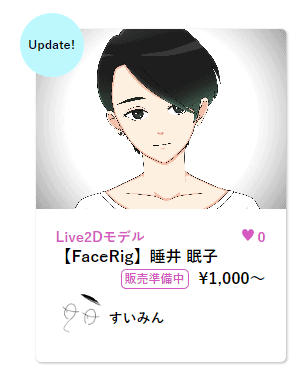
更新が完了すると、作品にアップデートのバッジが表示されます。
。
。
Nizima (旧 2次マ)プレビュー表示設定のまとめ
プレビューデータ等の編集はまだできないようですが、今後の更新に期待します! おそらくサムネイルの追加やモーションの追加等、要望する声があると思います。
プレビュー機能に関するアップデート情報を追記しました。
関連記事もあわせてご確認ください。
スマートフォンからLive2DモデルをFaceRig風に動かせるアプリ「2DR」の使い方についても解説しています。

Live2Dによるモデル制作関連の記事も公開しています。