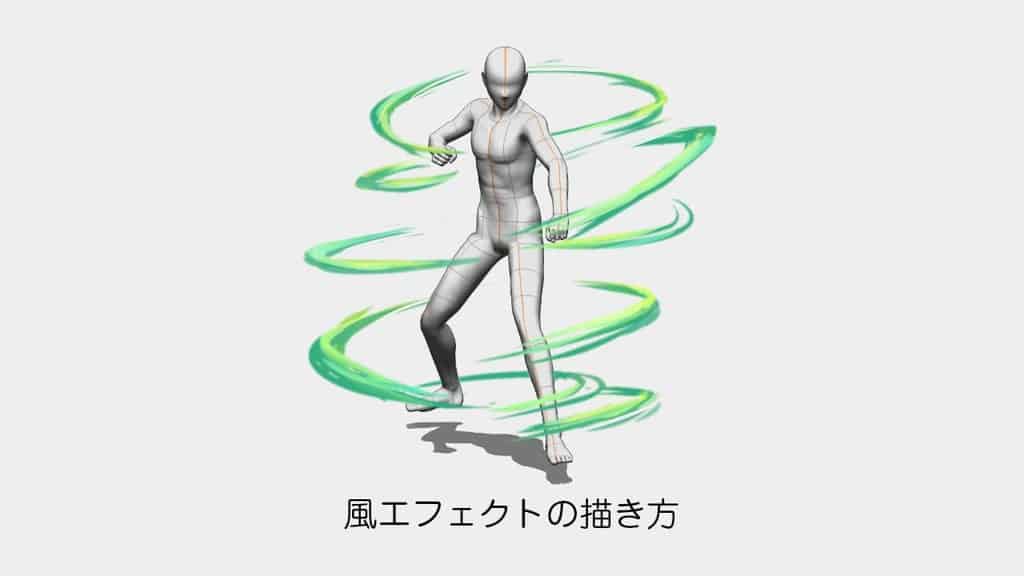
ゲームのイラストなどでよく使われるエフェクトです。
キャラクターに加えるだけで、イラストのクオリティや迫力が大幅にアップします。
本記事では、初心者でも簡単に描ける風エフェクトの描き方を分かりやすく解説します。
CLIP STUDIO:風エフェクトの描き方
具体的な手順を解説します。
- ベースの色でシルエットを描く
- 暗い部分を描く
- 内側の明るい部分を描く
- 立体感を意識しつつグラデーションの幅が加わえる
次の4つのステップに沿って進めることで、簡単に風エフェクトが描けます。
まずはエフェクトを配置するキャライラストを用意します。
今回はクリスタの素材パネルにある3Dデッサン人形をキャンバスに配置しました。

新規レイヤーを追加し、ベースとなる緑色で風のシルエットを描きます。
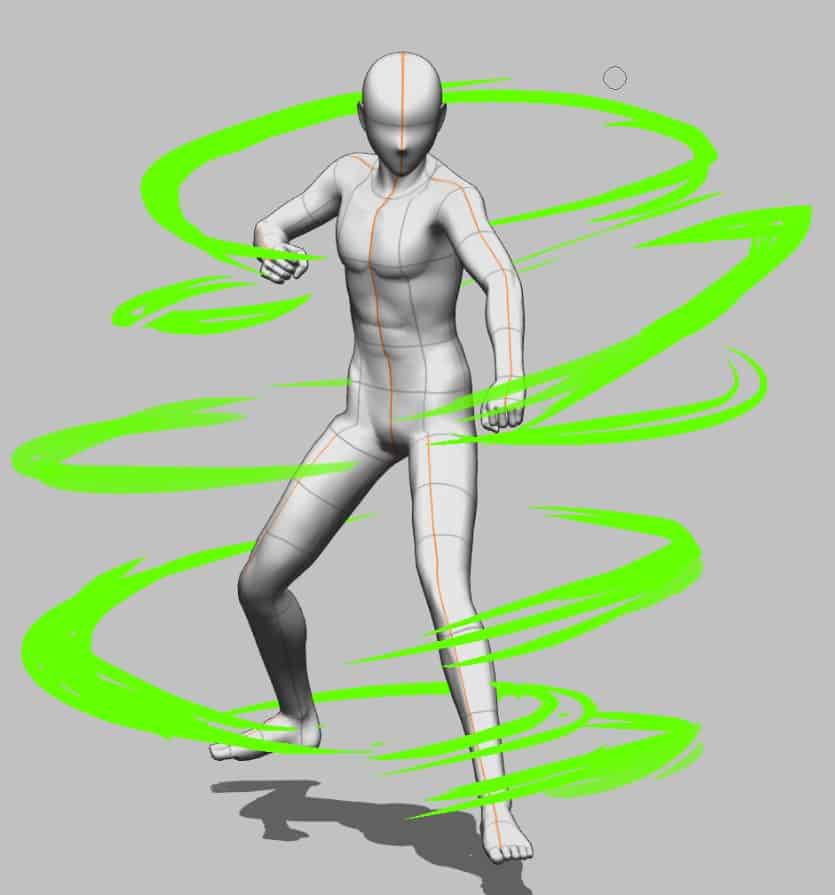
今回は効果専用のブラシを選択して描画します。

描画時のポイントは2点あります。
- 風の力の流れを意識
- 先を尖らせスピード感を出す
シルエットレイヤーの上に新規レイヤーを追加します。
追加したレイヤーの設定で、下のレイヤーでクリッピングを選択します。
クリッピングを設定することで、ベースのシルエットからはみ出さずに影を描き込めます。

ベースより濃い緑色を選び、シルエットの内側に影を塗っていきます。

影を描く際のポイントは2点あります。
- 内側だけを塗ります
- 光源を意識すると立体にしやすいです
さらに新規レイヤーを追加し、合成モード(レイヤータイプ)を加算(発光)レイヤーに設定します。
影レイヤーと同様に、設定から下のレイヤーでクリッピングを選択します。

白に近い明るい黄色を選び、風の内側にハイライトを塗ります。

ハイライトを描く際のポイントは2点あります。
- 内側だけを塗ります
- 光の方向を意識して立体感をつけます
最後に全体を微調整して仕上げます。
作成した3枚のレイヤーに対し、「フィルター」メニューの「ぼかし」から「ガウスぼかし」を選び、それぞれ8pxぼかします。

不透明度の低い柔らかい消しゴムで削ってグラデーションを付けると、エフェクトの完成です。
色味を部分的に加えると、単調にならず深みが出ます。
全体のバランスを見ながらベースを消しゴムで削ることで、全体のシルエットもきれいに整えられます。
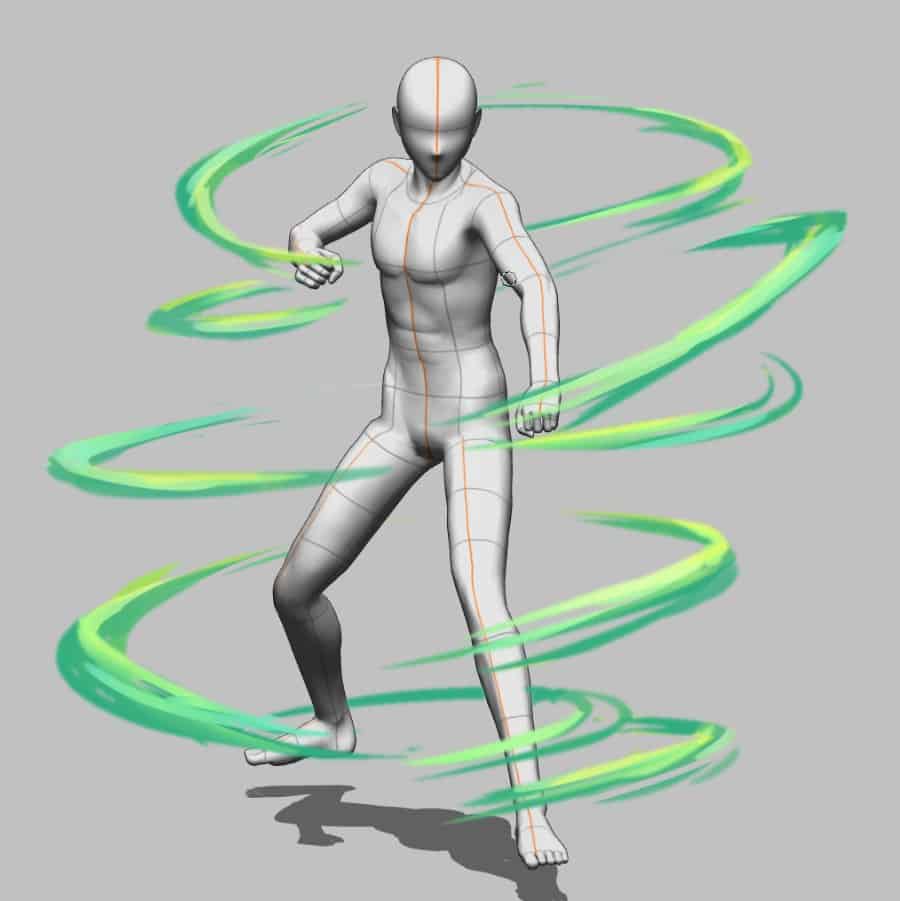
以上が風エフェクトの描き方の全手順です。
CLIP STUDIO:風エフェクトの参考資料
参考資料として、風エフェクトの描き方が学べる資料をまとめました。


CLIP STUDIO:風エフェクトの描き方まとめ
本記事では、CLIP STUDIOでの簡単な風エフェクトの描き方について解説しました。
ご紹介した4つのステップを押さえておけば、手軽に見栄えのよい風エフェクトが描けます。
- ベースの色でシルエットを描く
- 暗い部分を描く
- 内側の明るい部分を描く
- 立体感を意識しつつグラデーションの幅が加わえる
ギザギザしたシルエットを整え、グラデーションを加えることで、風らしい躍動感が生まれます。
風エフェクトを描くことで、風属性やスピード感の演出も手軽に表現できます。
背景を細かく描き込まない場合でも、エフェクトを追加するだけでイラスト全体のリッチ感が増します。
手順自体は簡単ですので、ぜひイラスト制作で試してみてください。

この記事で使用しているソフトです。
EX版は複数ページの管理やアニメーション機能に対応しています。

VTuberの始め方や配信まわりは、まとめからご覧いただけます。

火・炎のエフェクトの描き方はこちらです。
CLIP STUDIOの記事は、ほかにもあります。