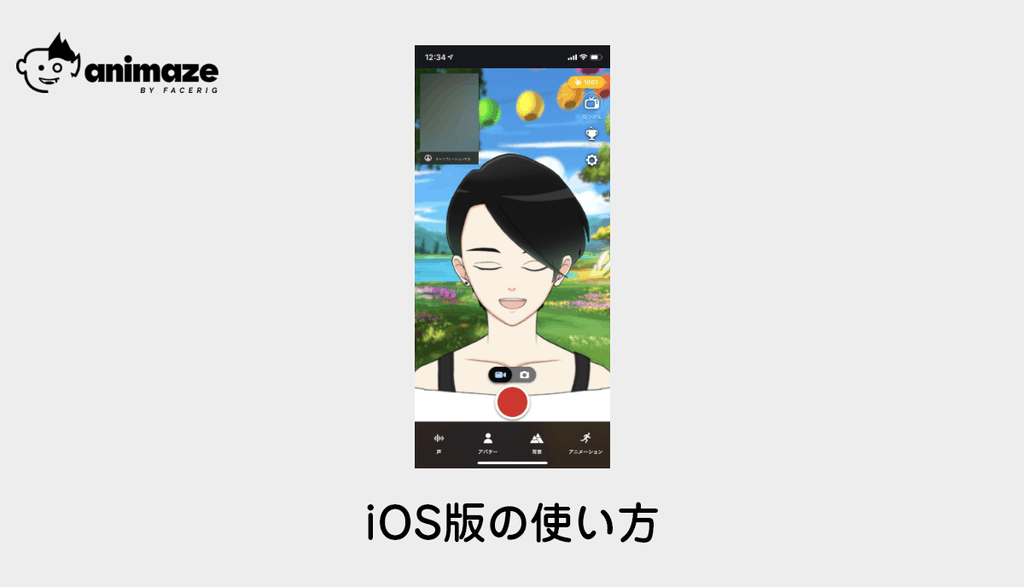
Holotech Studiosが2020年9月1日、「FaceRig」の後継となる「Animaze」を発表しました。
掲載画像は発表当時のiOS版の操作記録です。現在のメニューや提供機能は異なる場合があります。モデル転送の手順は、2026年10月13日に公式マニュアルで確認した内容を補足しています。
また、FaceRigで使用していた自作のLive2Dモデルを移行できるかも気になるところです。
そこで本記事では、iOS版「Animaze Avatar by FaceRig」の基本的な使い方やモデルの連携手順を解説します。
iOS版「Animaze Avatar by FaceRig」の特徴
iOS版はApp Storeで無料配布され、アプリ内購入があります。利用前に端末側のストアで互換性を確認してください。以下の画面は旧版の記録で、今回の改訂ではインストール・転送・録画を実機で再検証していません。


iOS版は、対応するiPhoneで顔の動きを読み取るiOSの「ARKit」技術を採用しています。
iOS版「Animaze Avatar by FaceRig」の画面操作と使い方
以下は2020年のメニューの記録です。現在も同じ項目やリワードが提供されていることを保証するものではありません。
ホーム画面の基本操作
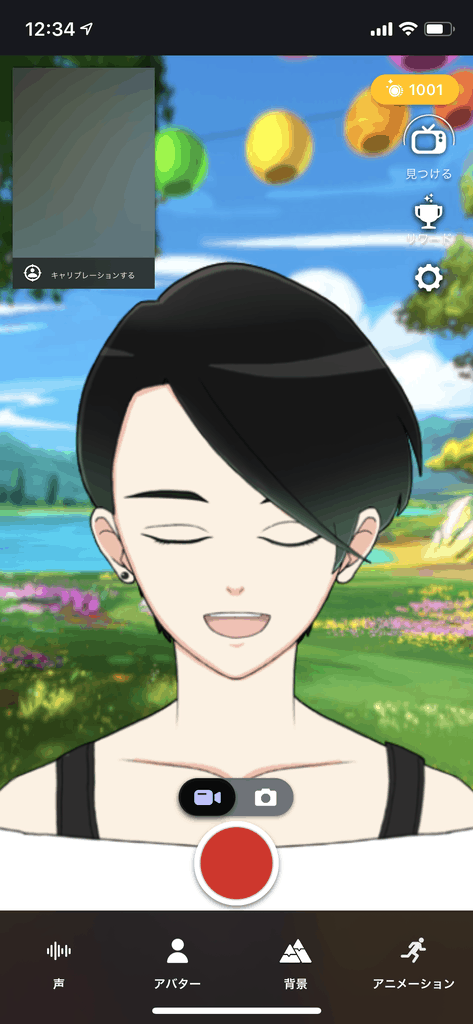
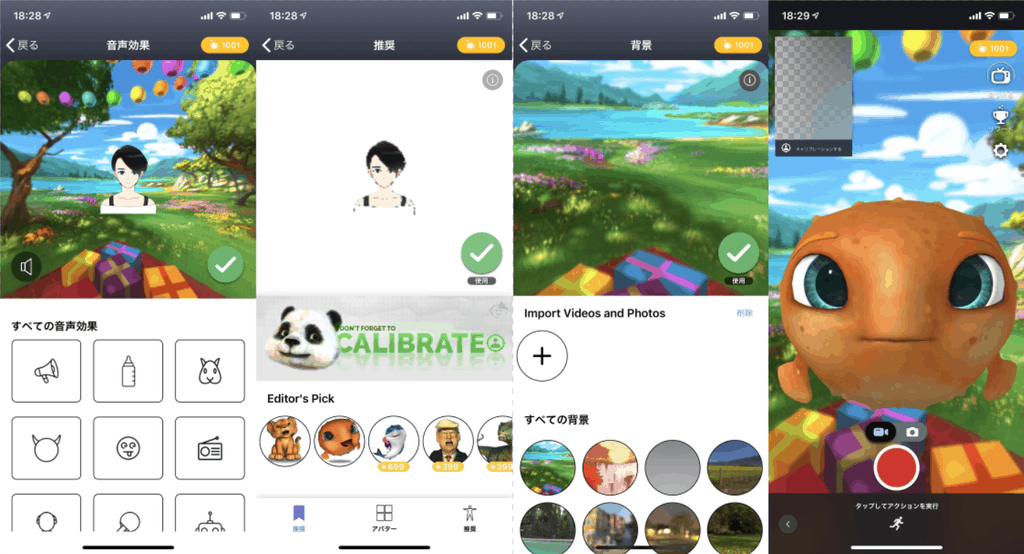
- タップ:モデルの移動ガイドを表示します
- 長押し:モデルの位置を初期状態にリセットします
- WEBカメラパネル:「キャリブレーションする」からフェイストラッキングを補正・調整できます
- 録画ボタン:動画撮影と静止画撮影を切り替えて記録できます
画面右側のメニュー機能

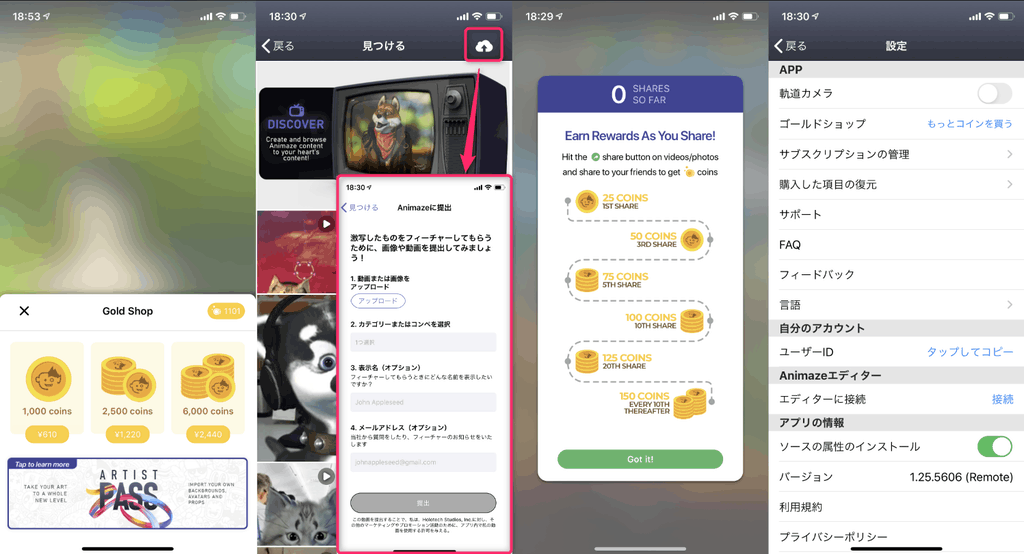
- Gold Shop:課金アイテムを購入できます
- 見つける:投稿された動画を閲覧できます。右上のメニュー「Animazeに提出」から自身の動画投稿も可能です
- リワード:SNS等へシェアすることでアプリ内通貨を獲得できます。
- 設定:PC版との接続設定やサブスクリプションの管理を行えます
フッターメニューの機能
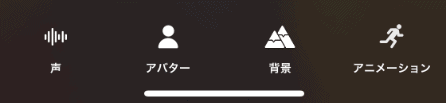
- 声:マイクからの音声にボイスチェンジやエフェクト加工を適用できます。
- アバター:使用アバターの切り替えや新規購入ができます
- 背景:背景シーンを切り替えられます。好みのカスタム背景画像を読み込むことも可能です
- アニメーション:モデルに組み込まれているモーションや表情をメニューから再生できます
自作Live2DモデルをiOS版「Animaze」へ取り込んで表示する手順
Windows PCでAnimaze Editorを起動し、Live2Dモデル一式をインポートします。この手順はモデルファイルをiPhoneへ転送するためのものです。iPhoneをPC版のトラッキングカメラにする場合は、別のiPhone trackingの公式手順を参照してください。
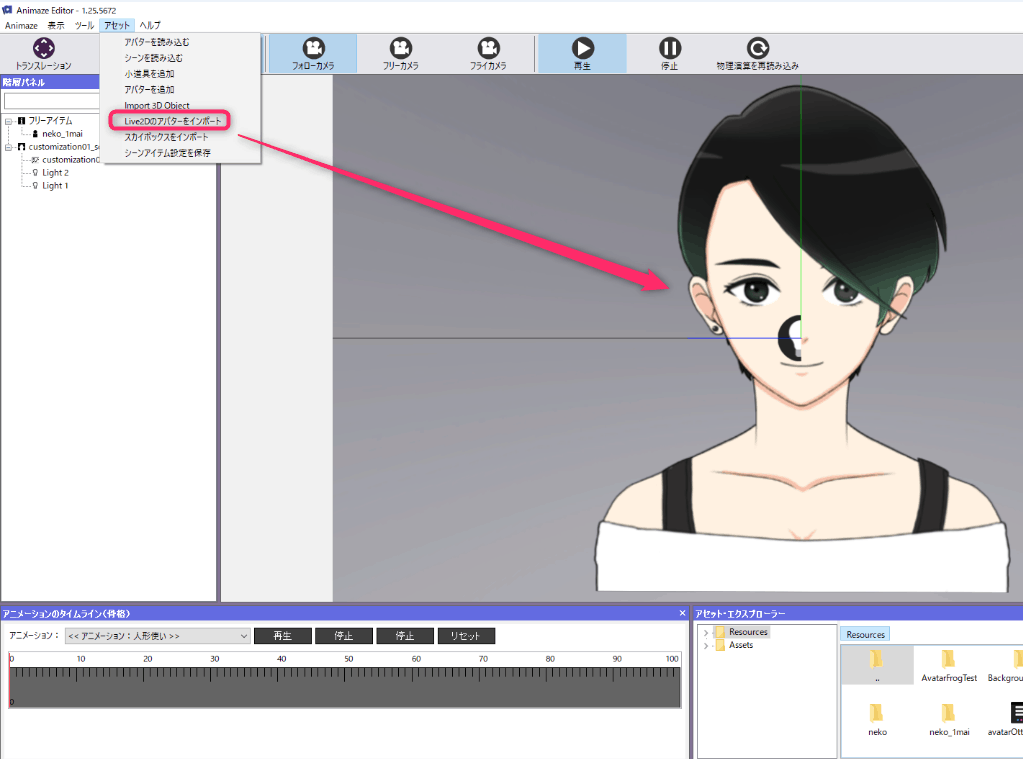
Animaze EditorのTools → Local connect、または右上のConnectから接続画面を開き、Startを押してQRコードを表示します。
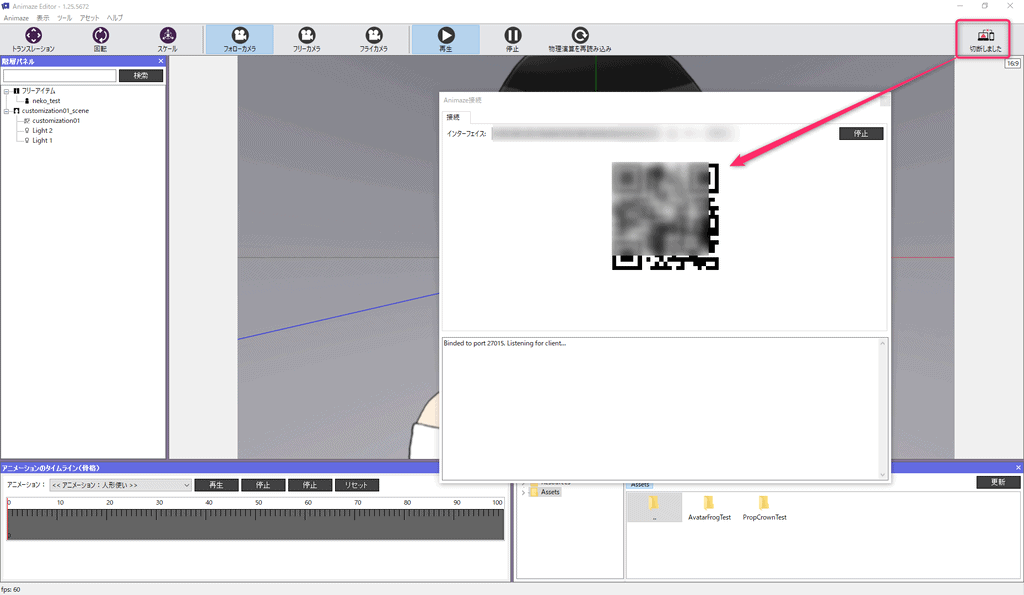
iOS端末でAnimazeアプリを起動します。
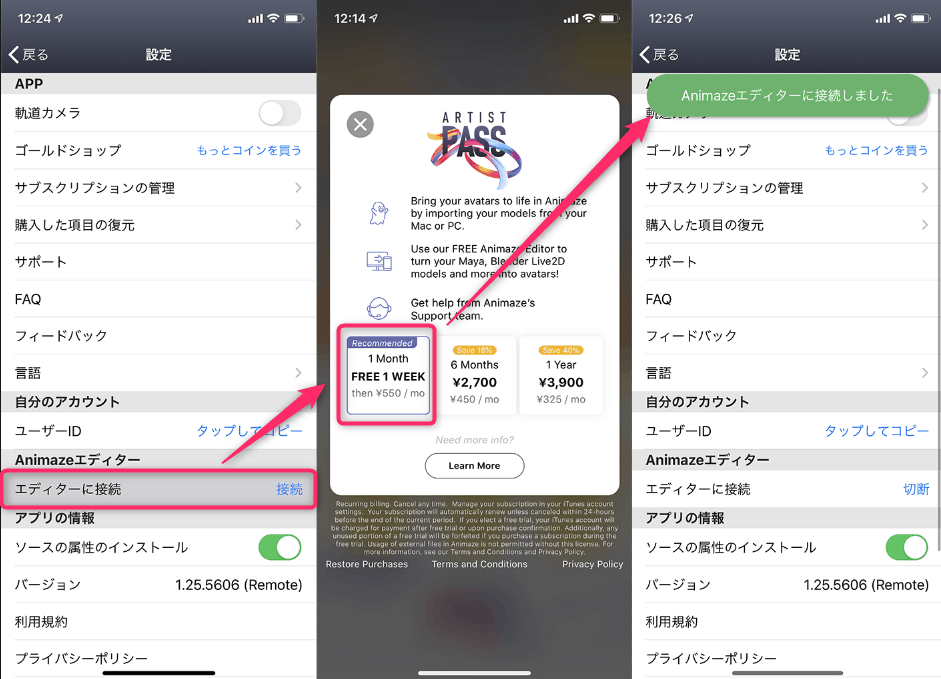
設定から「Animaze Editor」の「Connect」を選びます。PCとiPhoneは同じLAN・Wi-Fiネットワークに接続しておきます。
端末のカメラで、自分のPCに表示したQRコードを読み取ります。PCとiPhoneの両方に接続確認が表示されたことを確認してください。
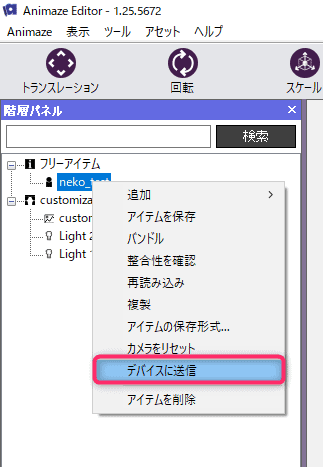
Animaze EditorでLive2Dモデルを選択し、右クリックメニューから「デバイスに送信」を実行します。
iPhone側にファイル転送の確認が表示されたら、自分のPCから送ったモデルであることを確認して許可します。その後、両端末で転送結果を確認します。
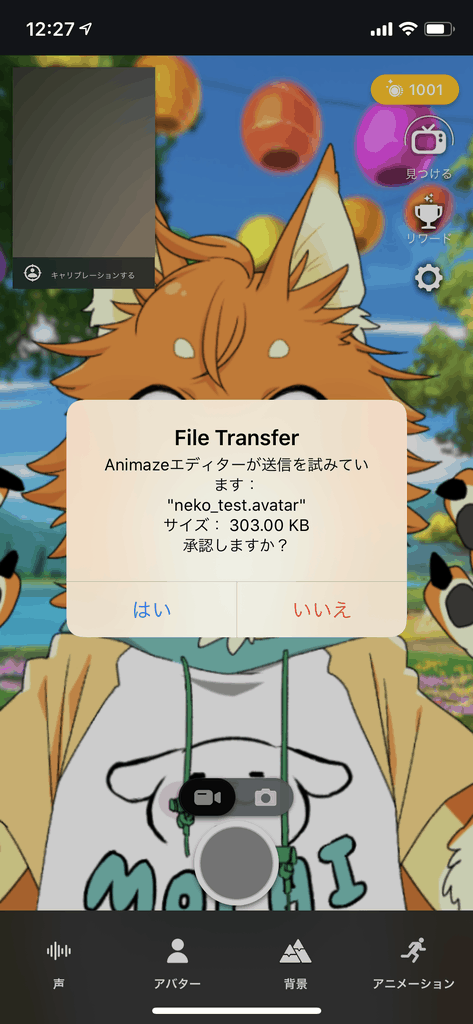
転送後はアバター一覧のImportedを確認します。表示されなければ、転送成功の表示とモデルの互換性を確認し、保存済みの作業を確認してアプリを再起動します。再起動だけで必ず解決するわけではありません。
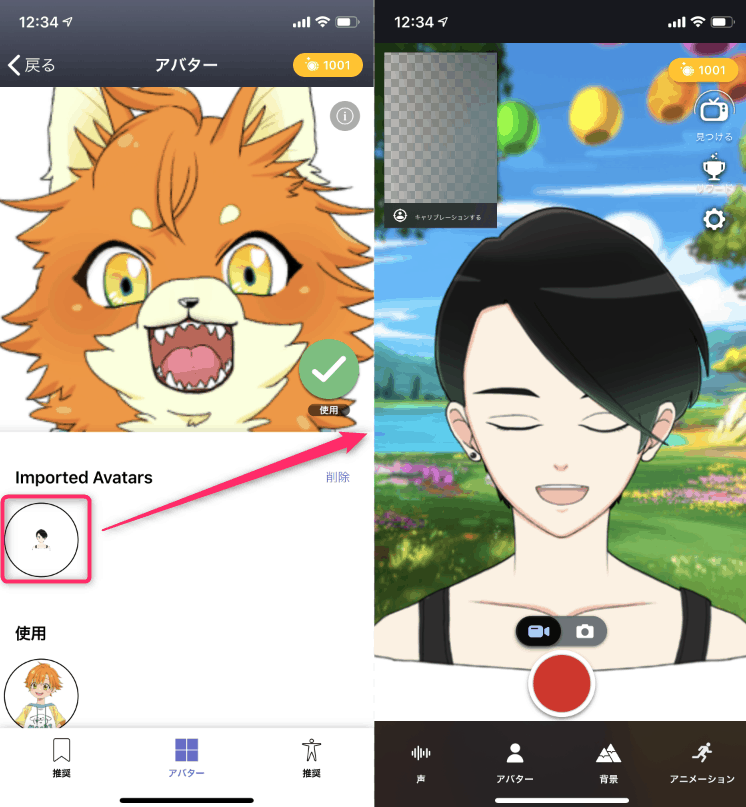
モデルを選択できたら、目・口・表情・物理演算が意図どおりに動くか、録画結果も含めて確認してください。転送成功とモデルの動作確認は別です。
VTuber活動の始め方や配信環境の構築手順は、以下のまとめ記事でも詳しく解説しています。

アバターを表示するソフトは、ほかにも紹介しています。


iOS版「Animaze Avatar by FaceRig」の使い方まとめ
本記事では、iOS版「Animaze Avatar by FaceRig」の基本操作や自作モデルの表示手順について解説しました。
対応端末とARKitを使って顔の動きをアバターへ反映できます。追従性は端末・照明・設定にも左右されるため、実際の配信環境で確認してください。
表情豊かなアバター配信を行いたい方は、ぜひ試してみてください。
最新の配布状況と利用条件はApp Storeおよび公式マニュアルで確認してください。
顔認識に使うカメラの選び方
顔のトラッキング追従性が不足する場合は、室内照明環境やアプリ側の入力感度設定を見直しつつ、WebカメラとARKit対応スマートフォンの性能差を比較検討することをおすすめします。
詳しい選び方の基準は、運営メディア「デザノマ」の顔認識に使うカメラの選び方解説記事で確認できます。
よくある質問:iOS版Animazeの使い方
iOS版「Animaze Avatar by FaceRig」とは何ですか?
Holotech Studiosが2020年9月1日に発表した、「FaceRig」の後継となる「Animaze」のiOS版アプリとして紹介しています。App Storeから「Animaze」と検索してインストールでき、対応するiPhoneで顔の動きを読み取るiOSの「ARKit」技術を採用しています。掲載画面は発表当時の記録です。現在の提供状況や機能は公式で確認してください。
ホーム画面では、どんな操作ができますか?
タップでモデルの移動ガイドを表示し、長押しでモデルの位置を初期状態にリセットします。WEBカメラパネルの「キャリブレーションする」からフェイストラッキングを補正・調整でき、録画ボタンで動画撮影と静止画撮影を切り替えて記録できます。
画面右側のメニューや、フッターメニューの機能は?
右側のメニューは、Gold Shop(課金アイテムの購入)、見つける(投稿された動画の閲覧と、右上メニュー「Animazeに提出」からの動画投稿)、リワード(SNS等へシェアしてアプリ内通貨を獲得)、設定(PC版との接続設定やサブスクリプションの管理)です。フッターメニューは、声(マイクからの音声にボイスチェンジやエフェクト加工)、アバター(使用アバターの切り替えや新規購入)、背景(背景シーンの切り替えと、好みのカスタム背景画像の読み込み)、アニメーション(モデルに組み込まれているモーションや表情の再生)です。
自作のLive2Dモデルを、iOS版に表示するには?
PCのAnimaze Editorでモデルを読み込み、PCとiPhoneを同じLAN・Wi-Fiに接続します。Editorで接続を開始してQRコードを表示し、iOSアプリの設定から「Animaze Editor」の「Connect」を選んで読み取ります。接続後、Editorのモデルを右クリックして「Send to device」を選び、iPhoneで受信を許可します。転送したモデルはアバター一覧の「Imported」で確認できます。
転送したのに、アバターの一覧に出ないときは?
まず両端末の転送結果とアバター一覧のImportedを確認します。保存済みの作業を確認して再起動しても表示されなければ、モデルの互換性や転送エラーを確認してください。再起動による解決は保証されません。
モデル転送のためにサブスクリプションの購入が必要ですか?
公式の転送手順では、iOSアプリの設定から「Animaze Editor」の「Connect」を選び、同じネットワークのPCに表示したQRコードを読み取ります。この接続手順に購入操作は記載されていません。モデルの利用条件や有料機能は別に確認してください。
顔のトラッキングが追従しないときは?
顔が十分に明るく映っているか、端末が対応しているか、キャリブレーションが済んでいるかを確認します。ARKitを使えば常にWebカメラより高精度になるとは限らないため、使用するモデルと配信環境で追従性を比べてください。
モデル転送の確認先:Animaze公式マニュアル:iOSアプリへのアバター転送(2026年10月13日確認)。