結論:VRChatの公式の最低要件は、Windows 10か11・メモリ4GB・GTX 970相当以上のGPUです。
推奨スペックは公式に無く、快適さは表示するアバターと人数で変わります。
PCVRなら、MetaのLink推奨(RTX 20シリーズ・メモリ16GB)が余裕を見る目安です。
2026年10月31日に公式資料だけで確かめた内容で、当方の実機ではVRChatを動かしていません。
PCVR全般の要件はPCVRに必要なPCスペックの確認方法に任せ、本記事はVRChat固有の条件を扱います。

VRChatの公式スペック要件
公式ヘルプとSteamストアに載っているのは最低要件だけで、数値は両方でほぼ同じです。
最低要件の表
| 項目 | 公式の最低要件 |
|---|---|
| OS | Windows 10、Windows 11(64ビット) |
| CPU | Intel i5-4590、AMD FX 8350相当以上 |
| メモリ | 4GB |
| GPU | GeForce GTX 970、Radeon R9 290相当以上 |
| DirectX | バージョン11 |
| 回線 | ブロードバンド(25Mbps以上が望ましい) |
| 空き容量 | 21.5GB(本体約1.5GB+キャッシュ) |
Steamストアの空き容量は1GBと書かれていますが、公式ヘルプはワールドやアバターのキャッシュを含めて21.5GBとしています。
遊ぶほどキャッシュが増えるので、空き容量はヘルプの21.5GBを基準に見ておくと安心です。
公式ヘルプには、要件を満たさないPCはサポートが直接手助けできないという注意書きもあります。
出典:VRChat Help Center:System Requirements(2026年10月31日確認)/Steamストア:VRChat(同日確認)
推奨スペックは公式に無い
Steamストアの推奨欄には64ビットの注記しかなく、具体的なCPUやGPUの名前は書かれていません。
公式ヘルプも最低要件の表だけで、「快適に遊べる構成」は示していません。
他のサイトで見かける推奨GPUの名前は、公式の数値ではない点に気をつけてください。
快適さの目安はLinkの推奨要件で考える
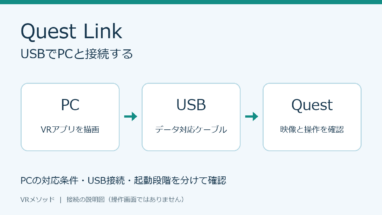
QuestをPCにつなぐ場合、MetaはMeta Horizon Link(旧Quest Link)のPC要件を最小と推奨に分けて出しています。
| 項目 | Linkの最小 | Linkの推奨 |
|---|---|---|
| CPU | i5-4590、Ryzen 5 1500X以上 | i7、Ryzen 7 |
| GPU | 対応GPUの表で確認 | RTX 20シリーズ、RX 6000シリーズ |
| メモリ | 8GB以上 | 16GB DDR4 |
| OS | Windows 10、11 | Windows 10、11 |
| USB | USBポート1つ | USB-Cポート1つ |
VRChatの最低要件はメモリ4GBですが、Linkの最小は8GBなので、Questでつなぐなら8GBが下限になります。
VRChat自体の推奨ではないものの、PCVRで余裕を見るときはLinkの推奨の列を目安にすると判断しやすいでしょう。
出典:Meta Questヘルプ:Meta Horizon LinkのWindows PCの要件(2026年10月31日確認)
デスクトップモードとPCVRで必要なものの違い
VRChatはヘッドセットなしのデスクトップモードでも、ヘッドセットを使うVRでも遊べます。
どちらもPC側の最低要件は同じ表で、VRでは接続の条件が上乗せされると考えると整理しやすくなります。
| 遊び方 | PC | 加わる条件 |
|---|---|---|
| デスクトップモード | Windows PCが必要 | キーボード・マウス・モニター |
| PCVR(有線) | Windows PCが必要 | ヘッドセット、Linkの要件、USBケーブル |
| PCVR(無線) | Windows PCが必要 | ヘッドセット、同じネットワーク、5GHzのWi-Fi |
| Quest単体 | 不要 | Quest本体とネット接続 |
デスクトップモードはヘッドセット不要
公式ドキュメントでは、デスクトップモードはキーボード・マウス・モニターで遊ぶ方法と説明されています。
WASDキーで移動し、マウスで視点を動かす操作です。
一方で「デスクトップモードでは現在、腕を動かせない」と明記されています。
身ぶりは、ShiftとF1〜F8のキーで出すハンドジェスチャーが代わりです。
ヘッドセットを買う前に、まずデスクトップモードで手持ちのPCが動くかを試す使い方もできます。
出典:VRChat Docs:Keyboard and Mouse(2026年10月31日確認)
PCVRは接続方式の条件が加わる
公式ヘルプは、SteamVRで動くヘッドセットならほぼVRChatでも動くと書いています。
Questを無線でつなぐ方法としては、Steam Link(公式の推奨)・Air Link・有料のVirtual Desktopの3つが公式の案内です。
どの方法でも前提はPCがVRChatの最低要件を満たすことで、PCとQuestを同じネットワークにつなぐよう求められます。
回線はWi-Fi 6か6Eのルーターの5GHz帯が望ましいという記載です。
出典:VRChat Help Center:How can I play VRChat wirelessly from my PC?(2026年10月31日確認)
→ 関連:Steam Linkの使い方|QuestとPCの接続条件・設定・トラブル確認
Quest単体版ならPCは要らない
Quest本体でVRChatを動かす場合、PCのスペックは関係しません。
そのかわり、Android向けのアバターはダウンロード10MB・非圧縮40MBまでと、PC向け(200MB・500MB)より上限がずっと小さく決められています。
見え方や遊べるワールドも変わるので、どちらで遊ぶかを先に決めてからPCを考えると無駄がありません。
出典:VRChat Creation:Avatar Size Limits(2026年10月31日確認)
→ 関連:VRChatのQuest単体とPCVRの違い|対応ワールド・アバター・容量制限
VRChatが重くなる原因はアバターと人数
公式ヘルプは、重さの原因としてよく知られるのは最適化の悪いアバターとワールドだと書いています。
同じPCでも、人の多いワールドで重いアバターが並ぶと負荷が上がるのはこのためです。
Performance Rankの決まり方
アバターにはExcellent・Good・Medium・Poor・Very Poorの5段階の負荷ランクが付きます。
ランクは三角形の数・テクスチャメモリ・ボーンの数などで決まり、1項目でも上限を超えると下のランクになる仕組みです。
| 項目 | PCでPoorに収まる上限 |
|---|---|
| 三角形 | 70,000 |
| マテリアルスロット | 32 |
| テクスチャメモリ | 150MB |
| スキンメッシュ | 16 |
| ボーン | 400 |
公式は人の多いインスタンス向けに、軽いアバターを用意しておくことを作り手に勧めています。
PCは初期設定で全部のアバターを表示する
PC版で表示する最低ランクの初期値はVery Poorで、負荷を理由に隠されるアバターはありません。
一方、Android・Quest版の初期値はMediumで、PoorとVery Poorは最初から隠れます。
PCのほうが重く感じやすいのは、この初期値の違いも理由の一つと考えられます。
出典:VRChat Creation:Performance Ranks(2026年10月31日確認)
スペック選びへの当てはめ方
最低要件は「起動して動く」線で、重いアバターが多い場面での快適さまでは保証していません。
- 人の少ないワールドで遊ぶ、表示設定を絞る前提なら、最低要件に近い構成でも始められる
- イベントなど人の多い場所に行くなら、GPUとメモリに余裕を持たせる
- PCVRで遊ぶなら、Linkの推奨要件を下回らない構成を目安にする
どの程度の余裕が要るかは公式に数値が無いため、まず表示設定で軽くできるかを試してから機材を考える順番がおすすめです。
ノートパソコンでVRChatを遊ぶときに見る点
ノートパソコンでも、最低要件を満たしていれば公式の対象になります。
見るべきなのはGPU・電源・メモリと空き容量の3つです。
GPUの名前を公式要件と見比べる
公式の最低要件は「GTX 970かR9 290相当以上」で、GPUの名前で書かれています。
CPU内蔵のグラフィックスでこの条件を満たすかは、VRChatの公式に記載がありません。
当方のPC(Ryzen 5 7530U・独立GPUなし)もこの場合にあたり、動くかどうかは確かめていません。
独立GPUを積んだノートを選ぶと、公式要件と照らし合わせやすくなります。
PCVRならLinkの注意書きも見る
Metaの要件ページには、ノートパソコン向けのRTX 3050と3050 TiはLinkでの使用を推奨しないという注意があります。
RTX 2050はLinkの対象外で、Intel Arcとワークステーション向けのGPUも現在は非対応です。
個別の機種が対応するかは、Meta公式の対応GPUの表で確かめてください。
電源・メモリ・空き容量
- 電源:公式ヘルプは、省電力の電源プランだとVRChatが使える性能が大きく下がると注意している
- メモリ:VRChatの最低は4GB、Questをつなぐなら Linkの最小の8GB以上
- 空き容量:キャッシュ込みで21.5GBを空けておく
ノートで遊ぶときは、電源につないで高い性能の電源プランを選ぶのが公式の対処にも沿う使い方です。
VRChatが重いときの対処
公式ヘルプは、まずVRChatの中の設定を見直し、次にPC側を整える順番で対処を案内しています。
スペック不足と決めつける前に、次の順で試すと原因を分けられます。
VRChatの中で軽くする
- セーフティのShield Levelを上げ、話していない人やPoor・Very Poorのアバターを非表示にする
- Safetyメニュー右上のPerformance Optionsで、表示する最低ランクを上げる(公式はMediumを試すよう提案)
- 同じ画面でアバターの最大ダウンロードサイズを下げる
- Convert All Dynamic Bones To Phys Bonesを有効にする
- Adv. GraphicsでGraphics Qualityとアンチエイリアス(MSAA)を下げる
特定の人のアバターだけ隠すなら、その人を選んで表示・非表示を切り替えられます。
Hide Avatar Globallyを押すと、同じアバターを誰が着ていても見えなくなります。
出典:VRChat Help Center:Hiding Avatars(2026年10月31日確認)
→ 関連:VRChatでアバターが見えない原因と対処法(隠しすぎて見えなくなったとき)
PCとSteamVRの側で整える
- GPUのドライバーとWindows Updateを最新にする
- 電源プランを高い性能のものにする
- タスクマネージャーでCPUやメモリを多く使うアプリを閉じる
- SteamVRの描画解像度を自動に戻し、重ければリフレッシュレートを下げる
- SteamVR Homeをオフにする
- ハードウェアアクセラレータによるGPUスケジューリングをオフにして再起動する
ここまで試しても重いときは、設定の問題ではなく性能の余裕が足りない可能性が高くなります。
出典:VRChat Help Center:performance issues / heavy frame drops(2026年10月31日確認)
MacやLinuxでは公式に提供が無い
公式ヘルプの提供先は、SteamVR対応機器・Meta・Viveport・Pico・iOS・Androidと、Windows PCのデスクトップモードです。
MacとLinuxは提供先に挙がっていないため、PC版を遊ぶならWindows PCを前提に考えてください。
出典:VRChat Help Center:Is VRChat coming to PSVR / Mac / Linux / Consoles?(2026年10月31日確認)
まとめ:手持ちのPCを確かめる順番
VRChatの公式要件は最低要件だけで、GTX 970相当のGPU・メモリ4GB・Windows 10か11が下限です。
快適さはアバターと人数で変わるので、PCVRならLinkの推奨要件を目安に余裕を見てください。
- PCのGPU・メモリ・空き容量を、公式の最低要件の表と見比べる
- VRで遊ぶならLinkの要件と対応GPUの表も確かめる
- デスクトップモードで起動し、重ければ表示する最低ランクとグラフィック設定を下げる
- それでも重ければ、GPUとメモリに余裕のある構成を検討する
インストールから最初の確認までは、VRChatの始め方|PC・Quest単体・PCVRの導入と最初の確認に進んでください。
PCを買い替えるときのGPUやCPUの見方は、PCVRに必要なPCスペックの確認方法で確かめられます。