QuestでSteamVRにつながらないときは、使っている接続方法と、操作が止まった画面を確認します。同じ「接続できない」でも、PCを探す段階とゲームを起動する段階では調べる項目が違います。
2026年10月24日に確認した公式情報に基づきます。今回の更新では実機検証を行っていません。手順や表示名は、使用中の機種・ソフトウェアの版に合わせて確認してください。

最初に接続方式を確認する
| 方式 | PC側の主なソフト | 導入記事 |
|---|---|---|
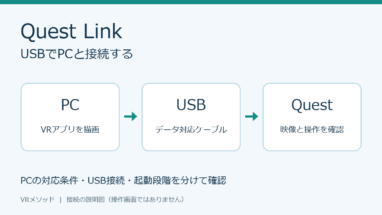
| Quest Link(USB) | MetaのLinkアプリ | 有線Link |
| Air Link | MetaのLinkアプリ | Air Link |
| Steam Link | Steam・SteamVR | Steam Link |
| Virtual Desktop | Streamer・SteamVR | Virtual Desktop |
| ALVR | ALVR・SteamVR | ALVR |
このページは方式を選んで原因を絞るための案内です。機器やソフトのバージョンによって画面名が異なるので、方式別記事の対象条件も確認してください。
PCが見つからないとき
- PC側で必要なアプリが起動し、必要なアカウントへログインしているかを確認します。Steam Linkでは、Steam設定のRemote Playが有効かも確認します。
- 無線接続ではPCとQuestが同じネットワークかを確認します。ゲストSSIDや端末分離の設定にも注意します。
- USB接続ではデータ通信に対応するケーブルとPCポートを確認します。充電できることだけではデータ通信の成立を判断できません。
- ペアリングが必要な方式ではPCとQuestの両方の画面を確認します。確認コードそのものは記事や問い合わせの公開画像に載せません。
PCは見えるが、接続が始まらないとき
まずPC側アプリとQuest側に出るエラーを記録します。アプリの再起動や再接続は一つずつ行い、どの操作で結果が変わったか残してください。ソフトの更新後から起きた場合は、PC側とQuest側の版を併記します。ALVRでは本体側のアプリを起動して画面を点灯させ、PC側のDevicesに自分の機器が表示されたらTrustを選びます。
ファイアウォールやセキュリティソフトについては、使用アプリの公式案内に沿って通信許可を確認します。無条件の全停止や、原因が分からないままのOS再インストールを最初の手順にしません。
接続後の黒画面・SteamVRが起動しない場合
- Quest内にPC接続アプリの画面が出ているかを確認する。
- SteamVR側で機器の状態とエラーを確認する。
- 別の接続方式を同時に起動していた場合は終了し、一つの方式だけで確認する。
- 特定のゲームだけが動かない場合は、そのゲームの対応VR方式・起動方法を調べる。
OpenXRの設定変更は、対象アプリと接続方式が要求するランタイムを確認してから行います。どの症状でもSteamVRを既定にすれば解決する、という扱いにはしません。変更前の値を記録し、改善しなければ戻せる状態にします。
Virtual DesktopでPCのデスクトップは見えるのにVRゲームへ入れない場合は、VR内のVirtual Desktopメニューにある「Games」から対象ゲームを起動します。公式FAQではこの起動方法を案内しており、すべてのゲームに対応するわけではありません。対象ゲームの対応状況も確認してください。
Steam LinkでOpenXRアプリだけが動かず、以前に別のOpenXRランタイムを使っていた場合は、SteamVRを起動してPC側SteamVRウィンドウのメニューから設定を開き、「OpenXR」でSteamVRを既定にする設定を確認します。これはSteam LinkでOpenXRアプリを使う場合の公式案内です。Virtual Desktopなど別方式にも一律で適用せず、変更前のランタイムを控えてから試してください。
映るがカクつく場合は別の確認へ
映像が出ているなら、接続の成立と描画・通信の安定性を分けて調べます。ネットワーク確認は無線PCVRが安定しないとき、設定負荷はSteamVRの描画解像度を参照してください。
解決しないときに残す記録
| 項目 | 例 |
|---|---|
| 機器 | Questの型番、PCのCPU・GPU、ルーター、ケーブル |
| ソフト | Quest OS、接続アプリ、SteamVR、GPUドライバーの版 |
| 症状 | PCが見つからない/接続後に黒画面/特定ゲームだけ不可 |
| 条件 | 有線か無線か、いつから発生したか |
| 確認結果 | 変更した項目と、その前後の結果 |
公式サポートがログを指定した場合は、その案内に従って取得します。ログには端末名やユーザー名などが含まれる場合があるため、一般公開する資料とサポートへ提出する資料を分けてください。
参考にした公式情報
確認日:2026年10月24日。リンク先の更新により、条件や表示が変わる場合があります。
よくある質問:QuestでSteamVRに接続できないとき
QuestでSteamVRにつながらないときは、最初に何を確認しますか?
使っている接続方法と、操作が止まった画面を確認します。
同じ「接続できない」でも、PCを探す段階とゲームを起動する段階では調べる項目が違います。
記事の方式は、Quest Link(USB)、Air Link、Steam Link、Virtual Desktop、ALVRで、それぞれPC側の主なソフトが異なります。
PCが見つからないときは?
PC側で必要なアプリが起動し、必要なアカウントへログインしているかを確認します。
Steam Linkでは、Steam設定のRemote Playが有効かも確認します。
無線接続では、PCとQuestが同じネットワークかを確認し、ゲストSSIDや端末分離の設定にも注意します。
USB接続では、データ通信に対応するケーブルとPCポートを確認します。
充電できることだけでは、データ通信の成立を判断できません。
ペアリングが必要な方式では、PCとQuestの両方の画面を確認します。
確認コードそのものは、記事や問い合わせの公開画像に載せません。
PCは見えるのに、接続が始まらないときは?
まず、PC側アプリとQuest側に出るエラーを記録します。
アプリの再起動や再接続は一つずつ行い、どの操作で結果が変わったか残してください。
ソフトの更新後から起きた場合は、PC側とQuest側の版を併記します。
ALVRでは本体側のアプリを起動して画面を点灯させ、PC側のDevicesに自分の機器が表示されたらTrustを選びます。
ファイアウォールやセキュリティソフトについては、使用アプリの公式案内に沿って通信許可を確認し、無条件の全停止や、原因が分からないままのOS再インストールを最初の手順にしません。
接続後に黒画面になる、SteamVRが起動しないときは?
Quest内にPC接続アプリの画面が出ているかを確認し、SteamVR側で機器の状態とエラーを確認します。
別の接続方式を同時に起動していた場合は終了し、一つの方式だけで確認します。
特定のゲームだけが動かない場合は、そのゲームの対応VR方式・起動方法を調べます。
OpenXRの設定は、変更したほうがよいですか?
OpenXRの設定変更は、対象アプリと接続方式が要求するランタイムを確認してから行います。
記事では、どの症状でもSteamVRを既定にすれば解決する、という扱いにはしないとしています。
変更前の値を記録し、改善しなければ戻せる状態にします。
映像は出るのにカクつくときは?
映像が出ているなら、接続の成立と描画・通信の安定性を分けて調べます。
ネットワーク確認は無線PCVRが安定しないとき、設定負荷はSteamVRの描画解像度を参照してください。
解決しないときは、何を記録しておけばよいですか?
記事では、機器(Questの型番、PCのCPU・GPU、ルーター、ケーブル)、ソフト(Quest OS、接続アプリ、SteamVR、GPUドライバーの版)、症状(PCが見つからない/接続後に黒画面/特定ゲームだけ不可)、条件(有線か無線か、いつから発生したか)、確認結果(変更した項目と、その前後の結果)を残すよう案内しています。
サポートへ提出するログの注意は?
公式サポートがログを指定した場合は、その案内に従って取得します。
ログには端末名やユーザー名などが含まれる場合があるため、一般公開する資料とサポートへ提出する資料を分けてください。
記事は2026年10月24日に確認した公式情報に基づく案内で、実機検証は行っていません。
リンク先の更新により条件や表示が変わる場合があるため、最新は各公式で確認してください。
ほかの症状はMeta Quest・VRChatのトラブル一覧で、症状別に先に確かめることをまとめています。