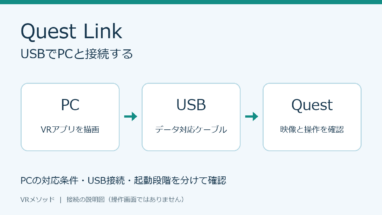
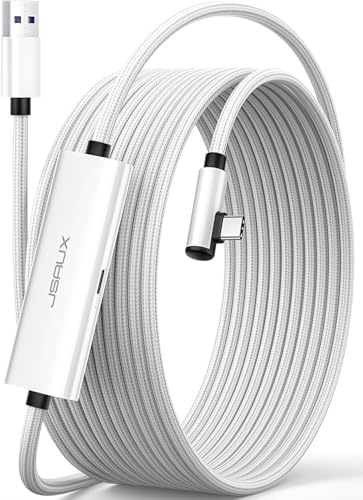
有線と無線、それぞれで使う機材の例です。

QuestのPCVRは、有線にするとWi-Fiの混雑を切り離して調べられ、無線にするとケーブルの取り回しを減らせます。どちらの遅延が何ms小さいかは、PC・接続アプリ・設定・ネットワークをそろえて測らなければ判断できません。
接続方式を選ぶときは、遊ぶ場所とPCまでの配線を先に確認します。映像がカクつく場合は、PCの描画、映像の圧縮、通信のどこで時間が掛かっているかを分けて調べましょう。

用途と配線から有線・無線を選ぶ
| 手元の条件 | 最初に試す方式と理由 |
|---|---|
| PCの近くで座って使う | 有線Quest Link。USB接続ができれば、Wi-Fi経路を使わずに始められる。 |
| 周囲のWi-Fiが混雑している | 有線Linkで比較する。無線だけで起きる症状かを切り分けやすい。 |
| 部屋の中で向きを変えながら遊ぶ | 無線方式を検討する。PCからアクセスポイントまでの有線LANと、プレイ場所の電波条件を確認する。 |
| PCとルーターを有線でつなげない | USB接続が可能なら有線Linkを比較する。無線を使う場合は、接続アプリの公式要件との差を記録する。 |
| 録画・配信も行う | 有線・無線の両方で映像圧縮の負荷を確認する。有線に変えるだけで録画ソフトとの競合が消えるとは限らない。 |
具体的な導入はQuest Link、Air Link、Steam Link、Virtual Desktopの方式別記事へ進んでください。通信の安定性だけでなく、ケーブルの可動範囲と端子への負担も判断材料になります。
有線でも映像の圧縮と展開は残る
QuestへPCの映像を送る方式では、PCで描いた画像を送信し、本体側で表示します。Metaの2019年のOculus Link技術解説は、有線USBでもPC側で映像を圧縮し、Quest側で展開する構成を説明しています。当時のコーデックや数値を、現在のすべての接続アプリへそのまま当てはめるものではありません。
| 工程 | 確認する対象 |
|---|---|
| PCで描画 | ゲームのCPU・GPU負荷、描画解像度、画質設定。 |
| 映像を圧縮 | 接続アプリの映像設定、GPUの対応、同時に動かす録画・配信ソフト。 |
| 映像を送信 | 有線ならUSBポート・ケーブル、無線ならPCから本体までのLAN・Wi-Fi。 |
| 本体で展開・表示 | ヘッドセット側の処理、転送する映像の設定、表示タイミング。 |
接続方式を変えると、通信経路に加えてコーデックや画質設定、実行するソフトが変わる場合があります。そのため「有線と無線で変わるのは通信だけ」として遅延差を計算しません。USBケーブルの通信テストも、頭を動かしてから画面が反応するまでの遅延そのものを測るテストではありません。
カクつく場所を調べる比較手順
- 同じゲームの同じ場面を選び、接続アプリ・本体OS・GPUドライバーの版を控える。
- 共通に設定できる描画解像度とリフレッシュレートをそろえる。共通にできない項目は比較条件の差として残す。
- 録画・配信、ダウンロードなどを止めた状態を基準にする。
- 有線Linkと無線で症状を比較する。Air LinkからUSBのQuest Linkへ切り替えるときはAir Linkをオフにし、有線で接続できたことを確認してから比較する。Meta公式は同時に使える接続は一つと案内している。無線だけで起きるなら通信経路を先に調べる。両方で起きるならPCの描画や圧縮も確認する。
- 解像度、ビットレート、配置などを一つずつ変え、変更前の値と症状を記録する。
無線だけの症状は無線PCVRの確認手順、ゲームの描画負荷はSteamVRの描画解像度を参照してください。接続自体が起動しない問題は接続診断で別に扱います。
Hz・fps・遅延の数字を混同しない
90Hzの画面は約11.1msごと、120Hzの画面は約8.3msごとに更新する計算になります。これは表示の間隔であり、PCVR全体の遅延を測った値ではありません。高いHzでは短い間隔でフレームを用意する必要があり、PCの負荷も確認します。
接続アプリの「Network」「Encode」「Decode」などの表示は、どの区間を測っているかを確かめて読みます。別アプリの同じ名前の指標を、同じ測定範囲だと決めつけないでください。GbpsとMbpsは、どちらも1秒間に転送するビット数を表す通信速度の単位です(1Gbps=1,000Mbps)。規格上の最大速度と実測値は区別します。ゲームのfpsは1秒間のフレーム数であり、通信速度や遅延とは別の指標です。
比較結果を残す項目
| 記録するもの | 残す内容 |
|---|---|
| 機材と版 | Questの機種・OS、PCのCPU・GPU、接続アプリの版。 |
| 描画と転送 | ゲーム内設定、解像度、Hz、映像圧縮設定。 |
| 接続経路 | USBケーブルとポート、またはPCのLAN接続・アクセスポイント・本体の接続帯域。 |
| 症状と指標 | 起きた場面、表示された値の名称と測定区間、変更前後の差。 |
ValveはSteam Linkの性能問題でPCとルーター間のギガビット以上の有線接続や、録画ソフトのエンコード設定の確認を案内しています。これらはSteam Link向けの案内として扱い、すべての方式に共通の固定設定値にはしません。
根拠と確認範囲
- Meta:Oculus Linkの構成解説(2019年)
- Meta:Meta Horizon Linkの接続トラブル対処
- Valve:Steam Linkの性能問題とネットワーク条件
- Virtual Desktop:公式要件・FAQ
公式資料の確認日:2026年10月3日。今回の実機操作、画質・遅延・通信速度の測定は行っていません。仕様・条件の案内と、実機を使った評価を区別しています。
PCの要件・4つの接続方式・費用を最初に一覧で見たいときはPCVRの始め方をご覧ください。
よくある質問:QuestのPCVRは有線・無線どちらがよいか
QuestのPCVRは、有線と無線のどちらがよいですか?
有線にするとWi-Fiの混雑を切り離して調べられ、無線にするとケーブルの取り回しを減らせます。
どちらの遅延が何ms小さいかは、PC・接続アプリ・設定・ネットワークをそろえて測らなければ判断できません。
接続方式を選ぶときは、遊ぶ場所とPCまでの配線を先に確認します。
PCの近くで座って使うなら、どちらですか?
有線Quest Linkを最初に試します。
USB接続ができれば、Wi-Fi経路を使わずに始められます。
周囲のWi-Fiが混雑している場合も、有線Linkで比較すると、無線だけで起きる症状かを切り分けやすくなります。
部屋の中で向きを変えながら遊ぶなら?
無線方式を検討します。
PCからアクセスポイントまでの有線LANと、プレイ場所の電波条件を確認します。
PCとルーターを有線でつなげない場合は、USB接続が可能なら有線Linkを比較し、無線を使う場合は、接続アプリの公式要件との差を記録します。
有線なら、映像の圧縮はなくなりますか?
なくなりません。
QuestへPCの映像を送る方式では、PCで描いた画像を送信し、本体側で表示します。
Metaの2019年のOculus Link技術解説は、有線USBでもPC側で映像を圧縮し、Quest側で展開する構成を説明しています。
当時のコーデックや数値を、現在のすべての接続アプリへそのまま当てはめるものではありません。
映像がカクつくときは、どこを調べればよいですか?
PCの描画、映像の圧縮、通信のどこで時間が掛かっているかを分けて調べます。
記事の表では、PCで描画(ゲームのCPU・GPU負荷、描画解像度、画質設定)、映像を圧縮(接続アプリの映像設定、GPUの対応、同時に動かす録画・配信ソフト)、映像を送信(有線ならUSBポート・ケーブル、無線ならPCから本体までのLAN・アクセスポイント)の順に確認する対象を整理しています。
録画や配信もするときは、どうしますか?
有線・無線の両方で、映像圧縮の負荷を確認します。
有線に変えるだけで、録画ソフトとの競合が消えるとは限りません。
比較するときに、記録しておくことは?
機材と版(Questの機種・OS、PCのCPU・GPU、接続アプリの版)、描画と転送(ゲーム内設定、解像度、Hz、映像圧縮設定)、接続経路(USBケーブルとポート、またはPCのLAN接続・アクセスポイント・本体の接続帯域)、症状と指標(起きた場面、表示された値の名称と測定区間、変更前後の差)を残すよう案内しています。
記事の内容は、実機で確認されていますか?
いいえ。
ValveはSteam Linkの性能問題で、PCとルーター間のギガビット以上の有線接続や、録画ソフトのエンコード設定の確認を案内していますが、記事はこれらをSteam Link向けの案内として扱い、すべての方式に共通の固定設定値にはしていません。
公式資料の確認日は2026年10月3日で、今回の実機操作、画質・遅延・通信速度の測定は行っていません。
最新の情報は、Meta・Valve・Virtual Desktopの公式で確認してください。