VR開発用PCは、最初にQuest単体で動かすアプリを作るのか、PCVR向けに作るのかを分けて選びます。
そのうえで、使用するエンジンと制作ツール、PCでのプレビュー方式、実機に入れて試すための環境をそろえましょう。
この記事は公式資料に基づく選定ガイドで、紹介PCの実機動作・ビルド時間・フレームレートを測定したレビューではありません。
公式要件の確認日:2026年10月4日(UTC)。

VR開発が「遊ぶだけ」と違う3つの理由
| 遊ぶだけ | 開発する | |
|---|---|---|
| 動かすもの | ゲーム1本 | エディタ+ビルドしたアプリ |
| メモリ | 対象アプリの要件と実測で判断 | エンジンと併用ツールに合わせる |
| ストレージ | インストールするアプリの容量で判断 | プロジェクトが増えるほど必要 |
| 待ち時間 | ロードや更新など | ビルド時間が加わる |
開発中はUnityエディタ、コードエディタ、ブラウザを同時に開いたまま実機確認を行います。
プレイ時なら十分だったメモリ容量でも、開発環境では不足する場面が出てきます。
GPUは配布先とプレビュー方式で選ぶ
VRのGPU選びでは、シーンの描画負荷に加え、ヘッドセットの解像度や目標フレームレートを確認します。
UnityのGameビューにはヘッドセット側の映像をミラー表示する方式もあり、画面が2つあるだけで描画負荷が単純に2倍になるとは判断できません。
制作したアプリが開発環境で90fps出ていても、ユーザーの利用環境では下回る可能性があります。
ハイエンドな開発環境だけで検証していると、パフォーマンスのボトルネックに気づきにくくなる点には注意してください。
| 開発するもの | GPUの目安 |
|---|---|
| Quest単体向け | PCはエディタと制作ツールの要件を確認し、完成アプリの性能はQuest本体で測る |
| PCVR向け | エディタに加え、接続方式・XRランタイム・目標画質を確認する |
| 高負荷なシーンや複数ツールの併用 | GPU使用率・VRAM・処理時間を測り、不足している部分を選ぶ |
Quest単体で動作するアプリを作る場合、描画性能の実質的な上限は実機側に依存します。
Quest単体向けでも、PC上でのVRプレビューやGPUを使う制作処理を利用するなら、その処理の要件も別に確認してください。
メモリとSSDは公式要件と作業量を分けて考える
Unity 6.3はEditor用メモリとして最低8GBを推奨し、プロジェクトの大きさや複雑さに応じて追加が必要と説明しています。
同じ資料ではビルド時の小さなファイルの読み書きに対して、高いIOPSのドライブを推奨しています。
出典:Unity 6.3のシステム要件。
一方、EpicのWindows向けUE5.8資料は推奨ハードウェアにRAM 32GB・グラフィックスメモリ8GB以上を挙げています。
これはUnreal Engine向けの推奨であり、Unityを含む全VR開発の最低条件には置き換えられません。
32GBは構成を比較する際の候補になりますが、すべてのVR開発に共通する公式の最低容量ではありません。
UnityやUnreal Engineのエディタは、プロジェクトの規模が大きくなるにつれてメモリ消費量が増加します。
SSDは1TBを予算検討の出発点にしつつ、OS・エンジンの複数バージョン・制作データ・キャッシュ・ビルド出力の合計から容量を見積もります。
Unityでは、アセットをプロジェクト内部形式に変換・キャッシュしたデータがプロジェクトごとに蓄積されます。
容量に加えて増設スロットとバックアップ先も確認すると、プロジェクトが増えたときに対応しやすくなります。
CPUはビルドのどこで待つかを確認する
VR開発では「ビルドして、ヘッドセットを装着し、確認して修正する」というサイクルを何度も繰り返します。
この確認回数が多いため、ビルド時間が短いほど開発全体の効率が向上します。
CPUの比較では、コードのコンパイル、シェーダーの処理、アセットの変換など、短くしたい待ち時間を分けます。
CPU型番やコア数だけでビルド時間を断定せず、使うエンジン・プロジェクト・ビルド方式をそろえた測定を探してください。
Unity開発におけるCPU選びの基準は、Unity開発PCの選び方で詳しく解説しています。
既存の掲載PCを比較するときの確認点
以下は既存記事で紹介していた構成の比較候補で、実機検証済みのおすすめ順位ではありません。
商品カードには過去の取得価格や販促表示が含まれ、今回その鮮度は確認していません。
注文前に販売ページでCPU・GPUのVRAM・メモリ・SSD・保証・総額を照合し、元の構成と違う商品を選ばないようにしてください。
RTX 5060 Ti 16GB構成を検討するとき
メモリ32GB、VRAM 16GBを確保した標準的な構成です。
Quest単体向けでも、使うエンジンやアセットがこの構成で動くかを確認してから候補にします。
PCVR経由のプレビューが安定するかは未検証で、GPUの世代名だけでは保証できません。

RTX 5070+Ryzen 7 7800X3D構成を検討するとき
X3D搭載という理由だけでコンパイルが速いとは判断せず、開発処理とテストプレイの測定を分けて比較します。
PCVRでは、接続に使うソフトの対応GPU・OSと、実際に作るシーンの負荷も照合してください。
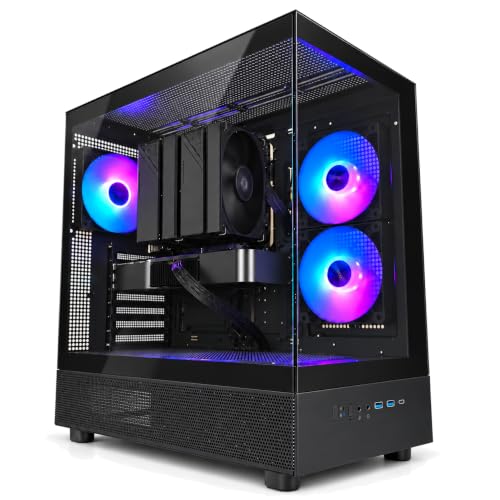
RTX 5070 Ti構成を検討するとき
VRAM 16GBを搭載したRTX 5070 Tiと、SSD 2TBを備えたハイエンド構成です。
VRAMやSSD容量の違いは比較できますが、大規模なシーンでの快適さや複数プロジェクト同時使用は未検証です。

学習するなら書籍から
VR開発は最新情報が各所に分散しており、独学では開発手順で迷いやすい分野です。
体系的にまとまった技術書を1冊手元に置いておくと、エラーやつまずきが発生した際の振り返りに役立ちます。

「VRならでは」のユーザー体験を設計する視点は、実装技術とは別に基礎から学ぶ価値があります。

Quest単体のビルドとPCのプレビューを分ける
Unityでは対象機器向けにビルドして実行する方法と、対応するXRプラグインを使ってEditorのPlayモードで確認する方法があります。
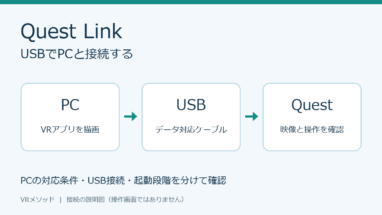
Quest Linkなどを利用したPC上の確認が速くても、Quest単体で動くビルドの性能を確認したことにはなりません。
購入前は、使用するEditor・XRプラグイン・対象機器・PC接続方式の対応を一組で確認しましょう。
出典:UnityのXRアプリ実行方法。
性能確認ではEditor側と対象端末側を区別し、同じシーン・解像度・画質条件でCPU時間、GPU時間、メモリ使用量を記録します。
UnityのProfilerの測定先案内から、対象プラットフォームに合わせた収集方法を確認できます。
PCの性能を上げるだけでQuest本体の描画上限が上がるわけではないため、購入費とは別に対象ヘッドセットと接続用機器の予算を確保してください。
実機は開発にも必要
VR開発において、実機ヘッドセットでの動作確認は不可欠です。
PCモニター上で見たオブジェクトの印象と、VR空間で実際に装着して見た感覚には大きな差が生じます。
とくに空間のスケール感やVR酔いの起こりやすさは、実機を被らなければ正確に判断できません。
開発環境の一部として、実機ヘッドセットの導入を前提に検討してください。

機種の選び方はVRヘッドセットのおすすめにまとめました。
まとめ
選ぶ順番は、配布先を決める、エンジンの要件を見る、併用する制作ツールを足す、実機確認の方法と予算を確保する、の順です。
メモリ容量やGPU型番を一律の下限にせず、自分の制作内容と測定結果に合わせて判断しましょう。
PCVRの基本的な考え方はPCVR用PCの選び方、機種比較はPCVR用PC比較をご覧ください。
Unityでの開発全般はUnity開発PC比較も参考になります。
掲載PCの構成説明は2026年9月3日の旧調査を引き継いだもので、現在の販売構成・価格・在庫の確認結果ではありません。
選定方法と公式要件の更新:2026年10月4日(UTC)。
価格は変動するため、購入前に販売ページで最新の情報をご確認ください。
記事内のリンクにはアフィリエイトリンクを含みます。
開発用PCの構成を比較する
ヘッドセットと開発環境の対応条件を確認したら、制作アプリとの併用や拡張性も含めてPCを比較できます。
運営メディア「デザノマ」の制作・開発PCの構成の選び方で確認できます。
よくある質問:VR開発用PCの選び方
VR開発用のPCは、何から決めればよいですか?
最初に、Quest単体で動かすアプリを作るのか、PCVR向けに作るのかを分けて選びます。そのうえで、使用するエンジンと制作ツール、PCでのプレビュー方式、実機に入れて試すための環境をそろえます。記事は、公式資料に基づく選定ガイドで、紹介PCの実機動作・ビルド時間・フレームレートを測定したレビューではありません。
「遊ぶだけ」と、開発では、何が違いますか?
動かすものが、ゲーム1本から、エディタ+ビルドしたアプリへ変わり、メモリ、ストレージ、待ち時間(ビルド時間)の考え方が変わります。開発中はUnityエディタ、コードエディタ、ブラウザを同時に開いたまま実機確認を行うため、プレイ時なら十分だったメモリ容量でも、開発環境では不足する場面が出てきます。
GPUは、どう選べばよいですか?
VRのGPU選びでは、シーンの描画負荷に加え、ヘッドセットの解像度や目標フレームレートを確認します。記事の目安では、Quest単体向けならPCはエディタと制作ツールの要件を確認し、完成アプリの性能はQuest本体で測ります。PCVR向けは、エディタに加え、接続方式・XRランタイム・目標画質を確認します。高負荷なシーンや複数ツールの併用では、GPU使用率・VRAM・処理時間を測り、不足している部分を選びます。
ハイエンドPCだけで検証すれば、十分ですか?
いいえ。制作したアプリが開発環境で90fps出ていても、ユーザーの利用環境では下回る可能性があり、ハイエンドな開発環境だけで検証していると、パフォーマンスのボトルネックに気づきにくくなるとしています。Quest単体で動作するアプリでは、描画性能の実質的な上限は実機側に依存します。
CPUは、どう選べばよいですか?
VR開発では「ビルドして、ヘッドセットを装着し、確認して修正する」というサイクルを何度も繰り返すため、ビルド時間が短いほど開発全体の効率が向上します。CPUの比較では、コードのコンパイル、シェーダーの処理、アセットの変換など、短くしたい待ち時間を分けます。CPU型番やコア数だけでビルド時間を断定せず、使うエンジン・プロジェクト・ビルド方式をそろえた測定を探してください。
Quest単体のビルドと、PC上のプレビューは、同じですか?
同じではありません。Unityでは、対象機器向けにビルドして実行する方法と、対応するXRプラグインを使ってEditorのPlayモードで確認する方法があります。Quest Linkなどを利用したPC上の確認が速くても、Quest単体で動くビルドの性能を確認したことにはなりません。
記事で紹介しているPCは、おすすめの順位ですか?
いいえ。既存記事で紹介していた構成の比較候補で、実機検証済みのおすすめ順位ではないとしています。商品カードには過去の取得価格や販促表示が含まれ、今回その鮮度は確認していません。注文前に販売ページでCPU・GPUのVRAM・メモリ・SSD・保証・総額を照合し、元の構成と違う商品を選ばないようにしてください。
記事の内容は、いつの情報ですか?
選定方法と公式要件の更新は、2026年10月4日(UTC)です。価格は変動するため、購入前に販売ページで最新の情報を確認してください。記事内のリンクにはアフィリエイトリンクを含みます。