Air Linkは、Meta Horizon Linkを使ってWindows PCのVRアプリをQuestへ無線で送る機能です。USBケーブルは不要ですが、PCの処理能力と家庭内Wi-Fiの両方が必要です。Quest単体でPC向けゲームを動かす機能ではありません。
まずPCが見つかるか、ペアリングできるか、Link画面が開くかを順番に確認します。有線との比較はQuest Linkの接続方法、Steamだけを入口にしたい場合はSteam Linkの導入を確認してください。

必要な環境とWi-Fiの準備
- PC:Metaの対応PC・GPU条件と遊ぶアプリの要件を確認する。
- PCアプリ:Windows用Meta Horizon Linkを導入し、更新しておく。
- Quest:本体のソフトウェアを更新する。
- ネットワーク:PCとQuestを同じ家庭内LANに接続する。PCはルーターへ有線LANで接続し、QuestのWi-Fiは5GHz帯を優先する。
同じルーターの2.4GHzと5GHzはSSIDが違う場合があります。SSID名だけで別ネットワークと判断せず、ゲストWi-Fiや機器間通信の分離がないかを確認します。インターネットの速度テストだけでは、PCからQuestまでの通信状態は判断できません。
VRChat公式は無線PCVRで5GHz接続を案内し、Wi-Fi 6/6Eを推奨しています。Wi-Fiの電波状態や他端末の通信も影響します。まず利用場所で接続できるかを確認し、不安定な場合は無線PCVRのネットワーク確認へ進んでください。
現行のAir Linkペアリング手順
- PCでMeta Horizon Linkアプリを開き、Questも起動する。
- QuestのMeta/OculusボタンでNavigatorを開き、Quick controls → Linkへ進む。
- 「Use Air Link」を有効にし、接続するPCを選んで「Pair」を選ぶ。
- Questに表示されたペアリングコードとPC側のコードが一致することを確認する。
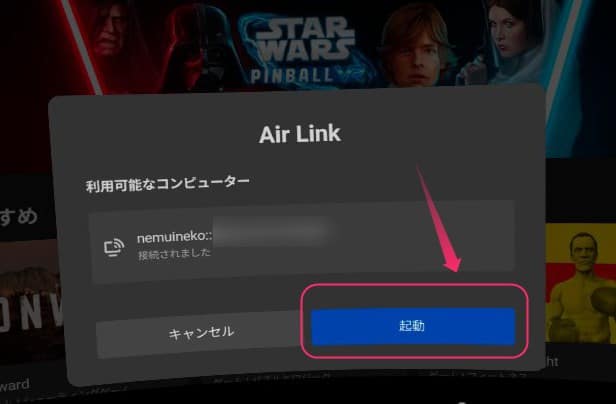
- PC側で「Confirm」を選び、Quest側で「Launch」を選ぶ。
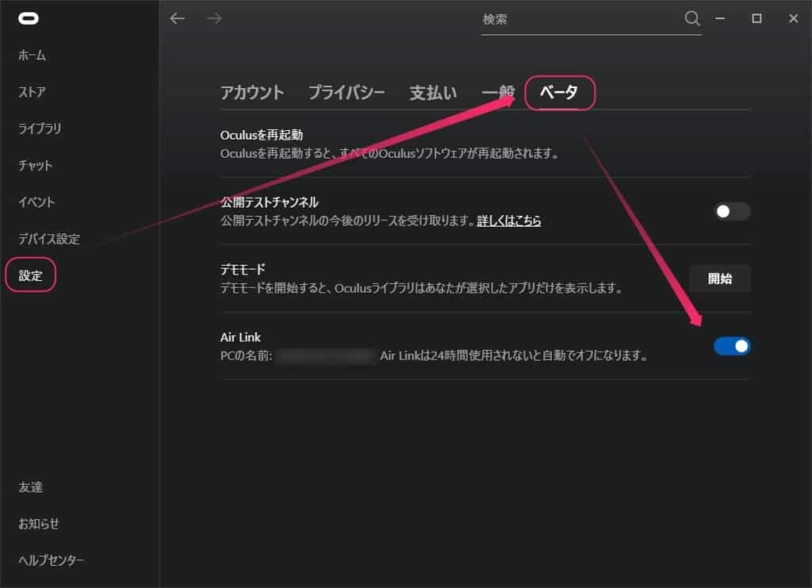
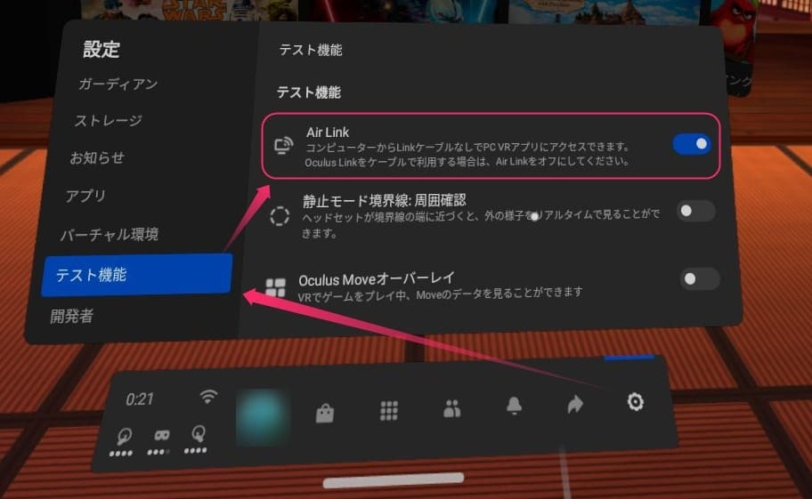
現在のMeta公式手順では、最新OSのLinkとAir Linkは標準で有効です。2021年の「ベータ」「テスト機能」を探して有効化する手順を、そのまま現在の必須操作として使わないでください。表示が異なる場合は、本体のOSを確認したうえで公式ヘルプと照合します。
SteamVR・VRChatへ進む前の確認
Air Linkが起動したら、まずPC側の画面がQuest内に表示されることを確認します。SteamVR対応アプリはPCのSteamとSteamVRを準備してから起動してください。VRChatもPCに導入したPC版を使います。Quest内の単体版VRChatを起動する操作とは別です。
接続方法による違いはVRChatのQuest単体とPCVRの違いにまとめています。SteamVRの認識で止まった場合はQuestとSteamVRの接続診断へ進めます。
PCが見つからない・起動しない・カクつくとき
| 症状 | 確認する順番 |
|---|---|
| PCの一覧に出ない | PCアプリの起動 → 同じLAN → ゲストWi-Fiや端末分離 → 本体とPCの再起動。 |
| Pairで止まる | 接続先PC名とコードを確認し、PC側の確認操作が終わっているか調べる。 |
| Launch後に黒い画面 | PC・GPUの対応、アプリとドライバーの更新を確認。有線Linkでも同じ症状になるか比較する。 |
| 接続後の映像が途切れる | 他の通信を減らして比較し、Wi-Fi接続帯域と利用場所を確認する。 |
| 特定のゲームだけ重い | 同じ接続で別アプリを確認し、ゲームの描画負荷と設定を調べる。 |
有線Linkが動きAir Linkだけが不安定なら、Wi-Fi経路を優先して確認できます。PCが無線接続ならルーターへの有線LAN接続と比較し、Questは見通しのよい同じ部屋で試してください。両方とも動かない場合は、PCの対応条件やアプリ側の問題も調べます。Metaのトラブルシューティングを参照し、エラー文と止まる画面を記録してください。
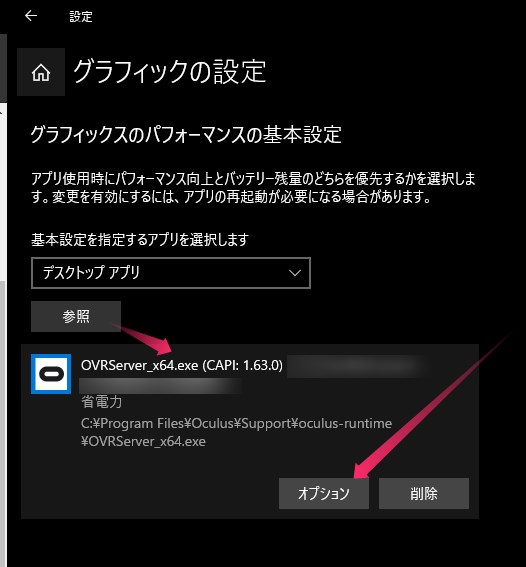
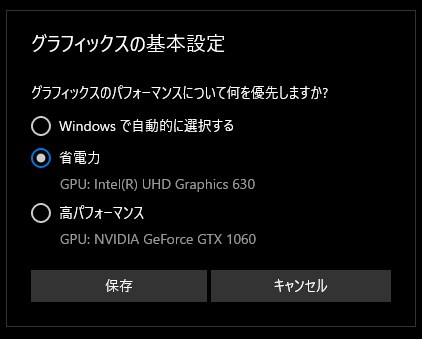
旧記事のOVRServerを一律に「省電力」へ変更する方法や、固定200Mbpsなどの設定値を全環境の解決策にはしません。設定変更前の値を控え、一つずつ試して比較します。セキュリティソフトを恒久的に無効化せず、通信の許可が必要なら対象アプリの公式案内と管理方針を確認してください。
Meta公式のAir Linkネットワーク診断では、LinkでPCを選びTroubleshootを開くと、帯域・チャンネル幅・有線LAN接続・遅延・電波強度を調べられると案内しています。項目が表示される版では診断結果も確認してください。要件を満たす表示でも、混雑や電波干渉による影響がなくなるわけではありません。
Air Linkを終了・有線へ切り替える場合
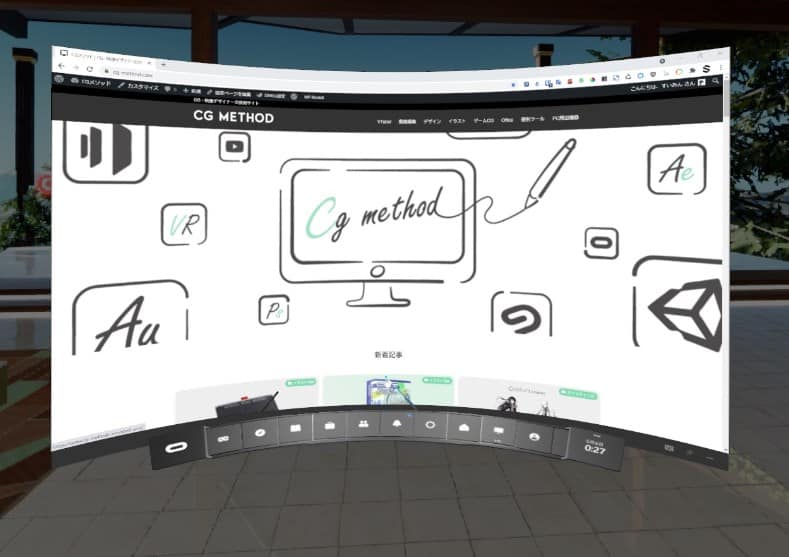
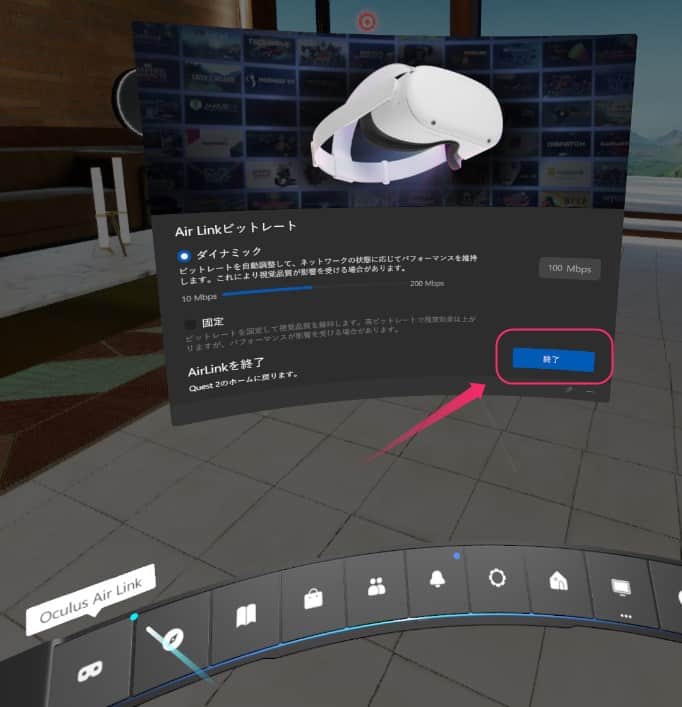
Link内のメニューからセッションを終了し、Questの本体側画面へ戻ります。有線接続へ切り替える場合はAir LinkをオフにしてUSBを接続し、有線側の手順で起動します。Steam LinkやVirtual Desktopを同時に起動して、どの方式の画面を見ているか分からない状態を避けてください。
2021年の導入画面と旧著者の記録
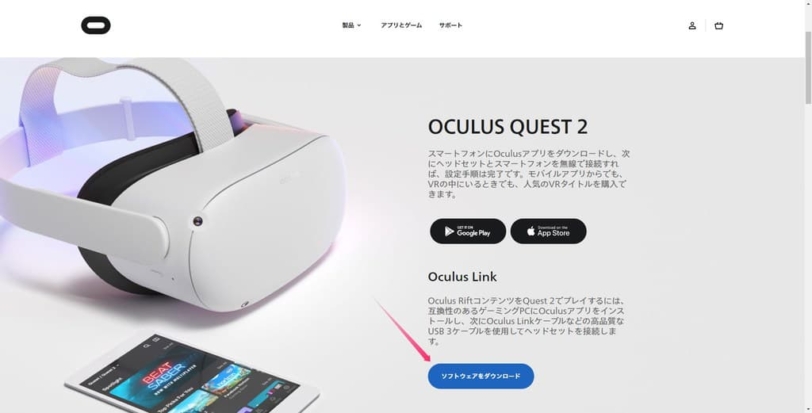
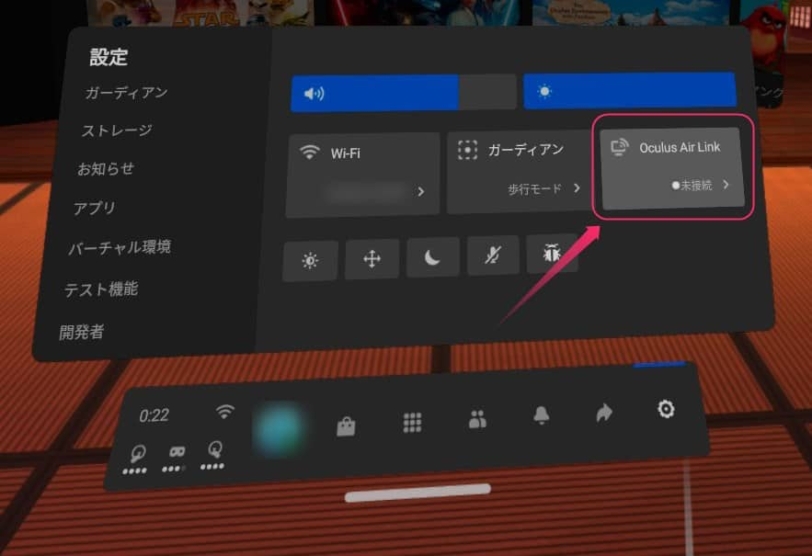
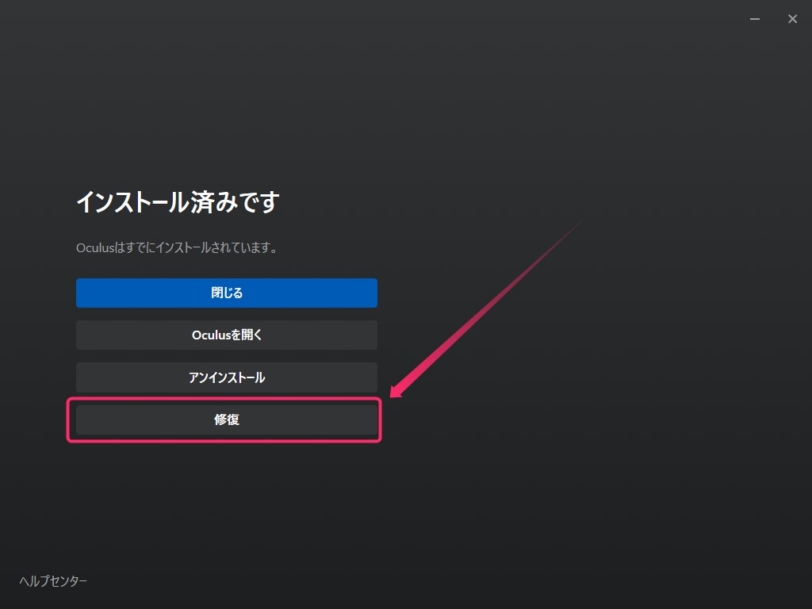
旧著者は2021年のAir Link導入時に、PC画面の表示と終了操作を記録していました。当時の「ベータ」「テスト機能」やWindowsのグラフィック設定は、その環境での記録です。現行の共通手順として再検証したものではありません。
2021年のAir Link設定・使用画面を見る
ファイル名と旧記事の内容から2021年5〜8月の記録として整理した11枚です。実際の撮影日は別途確認できていません。現在のメニューや一般的な黒画面対処と同一とは限りません。旧著者はPC画面を周囲へ見せずに作業できそうだと感想を記していましたが、現行環境の作業性能を測定した記録ではありません。

参考にした公式情報
公式情報の確認日:2026年10月24日。本記事の現行手順は公式資料を基に整理したもので、今回の実機操作、通信速度・遅延・画質の計測は行っていません。画面の表記はOSやアプリの更新で変わる場合があります。
よくある質問:Air Linkの使い方
Air Linkとは、何ですか?
Meta Horizon Linkを使って、Windows PCのVRアプリをQuestへ無線で送る機能です。記事では、USBケーブルは不要ですが、PCの処理能力と家庭内Wi-Fiの両方が必要で、Quest単体でPC向けゲームを動かす機能ではないとしています。
Air Linkを使うには、何が必要ですか?
PC(Metaの対応PC・GPU条件と遊ぶアプリの要件を確認)、PCアプリ(Windows用Meta Horizon Linkを導入して更新)、Quest(本体のソフトウェアを更新)、ネットワーク(PCとQuestを同じ家庭内LANに接続し、PCはルーターへ有線LAN接続、QuestのWi-Fiは5GHz帯を優先)が基本構成です。SSID名だけで別ネットワークと判断せず、ゲストWi-Fiや機器間通信の分離がないかを確認します。インターネットの速度テストだけでは、PCからQuestまでの通信状態は判断できません。
ペアリングの手順は?
記事の現行手順では、PCでMeta Horizon Linkアプリを開き、Questも起動します。QuestのMeta/OculusボタンでNavigatorを開き、Quick controls → Linkへ進み、「Use Air Link」を有効にして、接続するPCを選んで「Pair」を選びます。Questに表示されたペアリングコードとPC側のコードが一致することを確認し、PC側で「Confirm」、Quest側で「Launch」を選びます。
PCが見つからないときは?
PCアプリの起動、同じLAN、ゲストWi-Fiや端末分離、本体とPCの再起動の順に確認します。Pairで止まる場合は、接続先PC名とコードを確認し、PC側の確認操作が終わっているか調べます。
Launchした後に黒い画面になるときは?
PC・GPUの対応、アプリとドライバーの更新を確認し、有線Linkでも同じ症状になるか比較します。接続後の映像が途切れる場合は、他の通信を減らして比較し、Wi-Fi接続帯域と利用場所を確認します。特定のゲームだけ重い場合は、同じ接続で別アプリを確認し、ゲームの描画負荷と設定を調べます。
有線のLinkと、どう切り分けますか?
有線Linkが動きAir Linkだけが不安定なら、Wi-Fi経路を優先して確認できます。PCが無線接続ならルーターへの有線LAN接続と比較し、Questは見通しのよい同じ部屋で試してください。両方とも動かない場合は、PCの対応条件やアプリ側の問題も調べます。Metaのトラブルシューティングを参照し、エラー文と止まる画面を記録してください。有線接続へ切り替える場合は、Air LinkをオフにしてUSBを接続し、有線側の手順で起動します。
旧記事の設定値は、そのまま使えますか?
旧記事のOVRServerを一律に「省電力」へ変更する方法や、固定200Mbpsなどの設定値を全環境の解決策にはしないとしています。設定変更前の値を控え、一つずつ試して比較します。セキュリティソフトを恒久的に無効化せず、通信の許可が必要なら対象アプリの公式案内と管理方針を確認してください。
SteamVRやVRChatは、どう使いますか?
Steamのゲームは、SteamとSteamVRを準備してから起動します。VRChatもPCに導入したPC版を使い、Quest内の単体版VRChatを起動する操作とは別です。記事は、2021年の導入画面と旧著者の記録を含み、「ベータ」「テスト機能」やWindowsのグラフィック設定は、その環境での記録で、現行の共通手順として再検証したものではありません。最新の手順は、Meta公式で確認してください。