PCVRに必要な性能は、ヘッドセットの型番だけでは決まりません。遊ぶアプリ、描画解像度、接続方式を合わせて確認します。このページでは、購入候補を並べる前に調べる条件を整理します。
2026年10月3日に確認した公式情報に基づきます。今回の更新では実機検証を行っていません。手順や表示名は、使用中の機種・ソフトウェアの版に合わせて確認してください。

PCが必要な使い方
| 使い方 | PC |
|---|---|
| Quest単体に配信されたアプリを使う | そのアプリの単体動作では不要 |
| SteamVRのPCゲームを使う | 必要 |
| VRChatのPC版を使う | 必要。デスクトップとPCVRのモードを区別 |
| VR開発を行う | 制作ツールと検証方法に応じて必要 |
要件は3か所で確認する
- 対象アプリ:OS、CPU、GPU、メモリ、保存容量など。
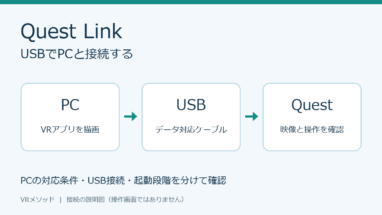
- 接続アプリ:Link、Steam Link、Virtual Desktop等の対応機器・GPU・OS。
- 使用機材:USBポート、ケーブル、ネットワーク構成。
VRChatなら公式System Requirementsを確認します。接続アプリの条件を満たしていても、重いワールドや多人数の場面で同じ性能が出るとは限りません。
手持ちのWindows PCの仕様を調べる
Microsoftの仕様確認手順では、[スタート]→[設定]→[システム]→[バージョン情報](About)でCPU、搭載RAM、Windowsの版を確認できます。GPUの種類はCtrl+Shift+Escでタスクマネージャーを開き、[パフォーマンス]で確認します。
確認した型番と容量を、対象アプリと接続ソフトの要件へ項目ごとに照合してください。「Core i7」「GeForce」だけでは世代や型番を区別できません。要件を満たす項目と不明な項目を書き分け、不明なままPC全体を買い替える判断をしないようにします。
平均fpsだけで判断しない
リフレッシュレートは画面更新の設定、fpsはアプリが描画するフレーム数です。たとえば90Hzの周期は約11.1msですが、この数値はすべての利用者に共通する快適性の境界ではありません。描画時間の変動、再投影、映像転送なども分けて確認します。
実測がある構成を比較するときは、ゲーム、場面、人数、解像度、リフレッシュレート、接続方法が同じかを見ます。GPU名だけから「必ず90fps」「フル解像度で余裕」と結論づけないようにしてください。
GPU・CPU・メモリの見方
| 項目 | 見ること |
|---|---|
| GPU | 接続ソフトの対応表、描画負荷、映像エンコードの条件 |
| VRAM | 対象アプリ・テクスチャ・描画条件で不足しないか |
| CPU | アバターや物理処理など、実際の場面の負荷 |
| メモリ | アプリと併用ソフトを含む必要量 |
| ストレージ | アプリ本体、追加コンテンツ、キャッシュの空き容量 |
無線PCVRでは通信条件も確認する
Virtual Desktop公式では、PCをルーターへ有線接続し、ヘッドセットには5GHz帯の無線接続を使う構成が案内されています。接続アプリの要件を確認し、PCの描画不足とネットワークの問題を分けて調べます。
無線PCVRの環境確認、接続できない場合の切り分けへ進めます。
購入比較へ進む前のチェック
- 使うアプリと接続方式を決めた。
- 公式の最低・推奨条件を区別した。
- 手持ちPCで試せる場合は、条件を記録して確認した。
- 制作兼用なら、その制作ツールのCPU・メモリ要件も確認した。
PC本体・パーツ構成の購入比較はデザノマの制作PC構成ガイドへ。VR側の準備は導入記事の案内で確認できます。
よくある質問:PCVRに必要なPCスペックの確認方法
PCVRに必要なPCの性能は、何で決まりますか?
ヘッドセットの型番だけでは決まりません。記事では、遊ぶアプリ、描画解像度、接続方式を合わせて確認するとしています。購入候補を並べる前に、調べる条件を整理する内容です。
どんな使い方で、PCが必要ですか?
記事の整理では、Quest単体に配信されたアプリを使う場合は、そのアプリの単体動作ではPCは不要です。SteamVRのPCゲームを使う場合は必要、VRChatのPC版を使う場合は必要(デスクトップとPCVRのモードを区別)、VR開発を行う場合は、制作ツールと検証方法に応じて必要です。
要件は、どこで確認しますか?
記事では、3か所で確認します。対象アプリ(OS、CPU、GPU、メモリ、保存容量など)、接続アプリ(Link、Steam Link、Virtual Desktop等の対応機器・GPU・OS)、使用機材(USBポート、ケーブル、ネットワーク構成)です。VRChatなら、公式System Requirementsを確認します。接続アプリの条件を満たしていても、重いワールドや多人数の場面で同じ性能が出るとは限りません。
平均fpsだけで、判断してよいですか?
いけません。リフレッシュレートは画面更新の設定、fpsはアプリが描画するフレーム数です。たとえば90Hzの周期は約11.1msですが、この数値はすべての利用者に共通する快適性の境界ではありません。描画時間の変動、再投影、映像転送なども分けて確認します。GPU名だけから「必ず90fps」「フル解像度で余裕」と結論づけないでください。
他の人の実測値を、参考にするときの注意は?
実測がある構成を比較するときは、ゲーム、場面、人数、解像度、リフレッシュレート、接続方法が同じかを見ます。
GPU・CPU・メモリは、何を見ればよいですか?
記事の表では、GPUは接続ソフトの対応表、描画負荷、映像エンコードの条件、VRAMは対象アプリ・テクスチャ・描画条件で不足しないか、CPUはアバターや物理処理など実際の場面の負荷、メモリはアプリと併用ソフトを含む必要量、ストレージはアプリ本体、追加コンテンツ、キャッシュの空き容量を見ます。
無線PCVRでは、何を確認しますか?
Virtual Desktop公式では、PCをルーターへ有線接続し、ヘッドセットには5GHz帯の無線接続を使う構成が案内されています。接続アプリの要件を確認し、PCの描画不足とネットワークの問題を分けて調べます。
購入比較へ進む前に、確認することは?
記事のチェックでは、使うアプリと接続方式を決めた、公式の最低・推奨条件を区別した、手持ちPCで試せる場合は条件を記録して確認した、制作兼用なら、その制作ツールのCPU・メモリ要件も確認した、の4点です。記事は2026年10月3日に確認した公式情報に基づき、実機検証は行っていません。要件は更新で変わることがあるため、最新は各公式で確認してください。