PCVRの周辺機器は、無線で使うのか、USB接続で使うのかを決め、今困っている部分から選びます。
無線接続ならPCとルーターの接続、USB接続ならデータ転送と給電、装着感なら対応機種と重さを先に確認しましょう。
この記事は公式仕様に基づく選定ガイドで、紹介商品の遅延・通信の安定性・充電の維持・装着感を実測したレビューではありません。
公式仕様の確認日:2026年10月4日(UTC)。
| 用途・困りごと | 先に確認すること | 追加購入を考える条件 |
|---|---|---|
| 無線PCVRが途切れる | PCの有線接続、ルーターの配置、使用帯域、PC負荷 | 必要な接続条件を満たせない場合 |
| USBでPCにつなぎたい | ヘッドセット・接続アプリ・GPUの対応、USB端子 | 対応するデータケーブルがない場合 |
| 顔の圧迫やずれが気になる | 標準ストラップの調整と機種ごとの取り付け部 | 調整だけでは合わない場合 |
| 長く使うと電池が減る | 現在の給電経路と使用中の消費 | 対応電源・ケーブル等の不足が分かった場合 |

LANケーブル|無線PCVRの接続条件を整える
Virtual Desktopの公式要件は、PCを5GHzのACまたはAX対応Wi-Fiルーターに有線接続する構成を示しています。
まず手元のLANケーブルとPCのLAN端子、ルーター側のLAN端子を確認し、すでに条件を満たしているなら買い足す必要はありません。
PCにLAN端子がない場合は、対応するUSB-LANアダプターやドックの費用も見積もります。
PCとヘッドセットの両方を無線につなぐ構成では、PCからルーターまでの無線区間も確認対象になります。
ただし、有線化だけですべての不安定さが解消するわけではなく、PCの描画負荷や設定も分けて調べます。
切り分けの手順は無線PCVRが安定しないときを確認してください。
ルーター|帯域・端子・ヘッドセットの対応を照合する
買い替え前に、PCの有線接続とルーターの配置、ヘッドセットが実際につながっている帯域を確認します。
6GHzを使うにはルーターだけでなくヘッドセット側の対応も必要で、Wi-Fi 6・6E・7という世代名だけで互換性を判断しないでください。
PCとの通信に使うLAN端子と、インターネット側のWAN・INTERNET端子は役割が異なります。
「2.5G対応」「10G対応」と書かれていても、PCを挿す端子の速度まで同じとは限りません。
以下の商品カードは既存の購入候補を保持したもので、現在の価格・販促・在庫・出品型番は未確認です。
カードの名称だけで買わず、販売ページの正確な型番・ハードウェア版をメーカーの仕様表に照合してください。
TP-Link AXE5400表記の候補|型番を先に確認
AXE5400は無線速度クラスの表記で、これだけでは有線端子の仕様を確定できません。
たとえばArcher AXE75の公式仕様はギガビットWAN×1・ギガビットLAN×4で、掲載時点では生産終了と案内されています。
下のカードにある「2.5Gポート」という表記は、今回出品型番との一致を確認できていません。
Archer AXE75と同じ製品だと決めず、2.5GbpsのLAN端子が目的なら購入前に端子ごとの仕様を確認してください。

バッファロー WSR-5400XE6|2.5GはINTERNET側
公式仕様では6GHz・5GHz・2.4GHzに対応し、INTERNETポートは最大2.5Gbps×1、LANポートは最大1Gbps×3です。
PCをLAN端子へ接続する用途で「2.5Gbpsでつながる」と読み替えないようにしましょう。
出典:WSR-5400XE6の公式仕様。

TP-Link BE7200表記の候補|6GHzとMLOを分ける
BE7200のArcher BE450は5GHzと2.4GHzのデュアルバンドで、6GHz対応の製品ではありません。
公式仕様は10Gbps WAN/LAN×1・2.5Gbps WAN/LAN×1・1Gbps LAN×3を示していますが、掲載カードの出品が同型番かは購入前に確認してください。
MLOの利用には接続端末側の対応も必要で、ルーターだけをWi-Fi 7に替えて効果が得られるとは限りません。

リンクケーブル|データ転送と給電を別々に確認する
USB接続は無線区間を使わない選択肢ですが、PC側の処理や接続条件までなくなるわけではなく、遅延ゼロや安定動作を保証するものではありません。
端子の形だけでなく、データ転送への対応、PC側のポート、ヘッドセットと接続アプリの対応を確認します。
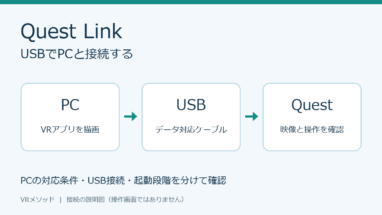
公式Quest Linkケーブルの例は長さ5m・USB 3.2 Gen 1 Type-Cで、利用には対応するWindows PCが必要と案内されています。
これは公式ケーブルの仕様であり、下のJSAUX製品にも同じ仕様や動作結果があることを示すものではありません。
給電用の入力がある製品は、必要なACアダプターの出力・対応規格・付属の有無を確認し、別売なら総額に含めます。
「充電対応」と書かれていても、使用中に電池残量が減らないかは、ヘッドセット・電源・ケーブル・使用条件の組み合わせで確認が必要です。
長さはPCの設置位置と動く範囲から決め、端子に引っ張る力が掛からない固定方法と足元の取り回しも確認してください。
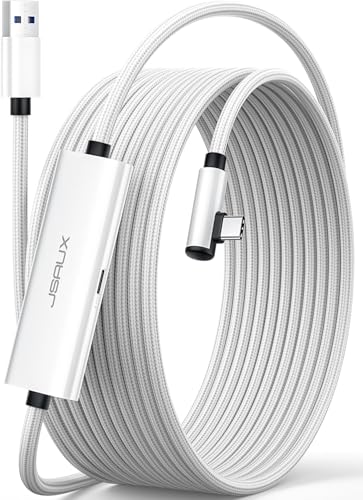
掲載JSAUXケーブルの現行型番・給電条件と実機動作は未確認です。
接続手順はQuest Linkの使い方で解説しています。
装着用アクセサリー|機種と併用する部品を確認する
まず標準ストラップを調整し、どの部分の圧迫やずれが気になるかを確かめてから交換候補を探します。
ストラップが共用できても、接顔部・レンズ・充電ドックまで共用できるとは限りません。
| 困りごと | 購入前に確認すること |
|---|---|
| 前が重い・ずれる | 対応機種、頭への支え方、追加重量、ケースへの収納 |
| 顔の蒸れ・汗 | 接顔部の専用形状、材質、手入れ方法、眼鏡やレンズとの干渉 |
| 電池が減る | 対応電源と給電経路、ストラップ等の重量、装着部品との併用条件 |
たとえば公式EliteストラップはQuest 3・3S対応ですが、公式FAQではコンパクト携帯用ケースに収納できないと案内されています。
出典:Meta Quest Eliteストラップの対応機種・ケース適合。
装着感には個人差があるため、重量を増やせば快適になると決めず、返品条件も購入前に確認してください。
Quest 2はQuest 2のアクセサリー、Quest 3・3SはQuest 3・3Sの公式アクセサリーで機種別に確認できます。
購入を急がなくてよいものと例外
最上位のルーターは、使用端末が対応する帯域・機能や現在の接続上の問題を確認してから比較します。
PC用サウンドカードは、ヘッドセットへの音声出力だけを目的に買い足す前に、現在どの機器へ音が出ているかを確認しましょう。
一方、外部マイクやオーディオ機器を使う配信では別の要件があるため、PC側の音響機器は常に無関係とは言えません。
高リフレッシュレートのモニターも、交換するだけでヘッドセットの表示性能が上がるものではありません。
通常のPCゲームや配信用画面など、VR以外にも使う目的があるかを分けて判断してください。
追加費用は接続方式ごとに合計する
| 選ぶ方式・目的 | 本体以外に見積もるもの | 購入を決める前の条件 |
|---|---|---|
| 無線PCVR | LANケーブル、必要ならLANアダプター・ルーター、使用アプリ | 対応帯域・端子と現状の接続を確認 |
| USBでPCVR | データケーブル、必要なら指定電源や端子変換 | 転送・給電・接続アプリの対応を確認 |
| 装着感・電池持ち | 機種対応ストラップ・接顔部・必要なケース等 | 追加重量と部品同士の適合を確認 |
手元の機材が使えるならその分を除き、必要な部品だけを合計します。
有料アプリを使う場合は、ヘッドセット用とPC用など購入対象の版も確認してください。
この表は追加費用の項目を整理したもので、現在価格の見積もりや効果の順位ではありません。
まとめ
無線ならLANとWi-Fi、USBなら転送と給電、装着用なら機種と併用部品を確認してから、不足するものを選びましょう。
規格名や価格の高さだけで、快適さ・安定性・対応機種を判断しないことが購入時のポイントです。
PC本体はPCVR用PC比較、必要条件はPCVR用PCの選び方をご覧ください。
ヘッドセット選びはVRヘッドセットのおすすめにまとめました。
商品カードは旧記事から保持しており、表示価格・販促・在庫を現在の条件として再確認したものではありません。
購入前には正確な型番と付属品、販売価格、返品・保証条件を販売ページで確認してください。
記事内のリンクにはアフィリエイトリンクを含みます。
PCVRの接続機材の選び方
PCとヘッドセットの接続を見直す場合は、PC側の処理不足とUSB・Wi-Fi側の問題を分けて機材を選びます。
運営メディア「デザノマ」のPCVRの接続機材の選び方で確認できます。
よくある質問:PCVRの周辺機器の選び方
PCVRの周辺機器は、どう選べばよいですか?
無線で使うのか、USB接続で使うのかを決め、今困っている部分から選びます。無線接続ならPCとルーターの接続、USB接続ならデータ転送と給電、装着感なら対応機種と重さを先に確認します。記事は公式仕様に基づく選定ガイドで、紹介商品の遅延・通信の安定性・充電の維持・装着感を実測したレビューではありません。
無線PCVRが途切れるときは、LANケーブルを買えばよいですか?
まず、手元のLANケーブルとPCのLAN端子、ルーター側のLAN端子を確認し、すでに条件を満たしているなら買い足す必要はありません。Virtual Desktopの公式要件は、PCを5GHzのACまたはAX対応Wi-Fiルーターに有線接続する構成を示しています。PCにLAN端子がない場合は、対応するUSB-LANアダプターやドックの費用も見積もります。ただし、有線化だけですべての不安定さが解消するわけではなく、PCの描画負荷や設定も分けて調べます。
ルーターを買い替える前に、何を確認しますか?
PCの有線接続とルーターの配置、ヘッドセットが実際につながっている帯域を確認します。6GHzを使うにはルーターだけでなくヘッドセット側の対応も必要で、Wi-Fi 6・6E・7という世代名だけで互換性を判断しないでください。MLOの利用には接続端末側の対応も必要で、ルーターだけをWi-Fi 7に替えて効果が得られるとは限りません。
「2.5Gbps」や「BE7200」と書かれたルーターは、そのままの性能ですか?
どの端子がその速度に対応するかを確認してください。たとえばWSR-5400XE6はINTERNET端子が最大2.5Gbpsですが、PCをつなぐLAN端子は最大1Gbpsです。BE7200のArcher BE450は、5GHzと2.4GHzのデュアルバンドで、6GHz対応の製品ではありません。掲載カードの出品が同型番かは、購入前に確認してください。
USB接続のケーブルは、どう選びますか?
USB接続は無線区間を使わない選択肢ですが、PC側の処理や接続条件までなくなるわけではなく、遅延ゼロや安定動作を保証するものではありません。端子の形だけでなく、データ転送への対応、PC側のポート、ヘッドセットと接続アプリの対応を確認します。公式Quest Linkケーブルの例は、長さ5m・USB 3.2 Gen 1 Type-Cで、利用には対応するWindows PCが必要と案内されています。これは公式ケーブルの仕様であり、掲載のJSAUX製品にも同じ仕様や動作結果があることを示すものではありません。
「充電対応」のケーブルなら、使用中に電池は減りませんか?
「充電対応」と書かれていても、使用中に電池残量が減らないかは、ヘッドセット・電源・ケーブル・使用条件の組み合わせで確認が必要です。給電用の入力がある製品は、必要なACアダプターの出力・対応規格・付属の有無を確認し、別売なら総額に含めます。
装着用アクセサリーは、どう選びますか?
まず標準ストラップを調整し、どの部分の圧迫やずれが気になるかを確かめてから、交換候補を探します。ストラップが共用できても、接顔部・レンズ・充電ドックまで共用できるとは限りません。たとえば公式EliteストラップはQuest 3・3S対応ですが、公式FAQではコンパクト携帯用ケースに収納できないと案内されています。商品カードは旧記事から保持しており、表示価格・販促・在庫を現在の条件として再確認したものではないため、購入前に販売ページで正確な型番と付属品、価格、返品・保証条件を確認してください。記事内のリンクにはアフィリエイトリンクを含みます。