SteamVRの描画解像度は、PCがVR映像を描く細かさを調整する設定です。上げれば細部を表現しやすくなりますが、処理する画素が増えるため、PCの負荷も増えます。まず現在の設定を控え、全アプリに共通する設定と、特定のアプリだけに効く設定を分けて調整しましょう。
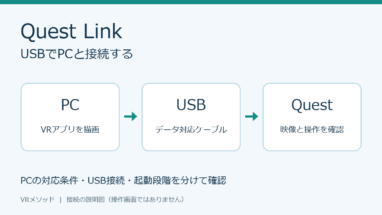
対象はSteamVRを使って動くPCVRアプリです。Quest単体のアプリには適用されません。別のOpenXRランタイムで直接動かしている場合も、SteamVRの設定が使われる前提で進めず、起動方式を確認してください。QuestのPC接続はQuest Linkの接続方法、起動で止まる場合はSteamVRの接続診断を先に確認できます。

症状から、最初に変える設定を選ぶ
| 困っていること | 確認と調整の順番 |
|---|---|
| 多くのアプリで動きが重い | SteamVR全体の解像度とヘッドセットのリフレッシュレートを記録。まず描画負荷を確認し、全体の解像度を一段階下げて比較する。 |
| 一つのゲームだけ重い | 全体設定を大きく変える前に、そのアプリ専用の解像度とゲーム内の画質設定を確認する。 |
| 動きは滑らかだが文字や遠景がぼやける | 描画解像度を少し上げて比較。Questへの映像転送を使う場合は、圧縮や接続側の設定も別に確認する。 |
| 無線接続で映像が途切れる | 解像度だけを下げ続けず、PCのフレーム時間とネットワークを分けて確認。無線PCVRの確認手順を参照する。 |
| 人が増えた場面だけ重い | 同じ解像度で場面を比較し、CPU側の処理やアプリ内の表示数も確認する。解像度だけが原因とは限らない。 |
調整前に設定と比較する場面を記録する
変更前の値が分からなくなると、画質が改善したのか、別の設定を下げただけなのか判断しにくくなります。次の項目をメモしてから、同じアプリ・同じ場所・同じ視点で比較してください。ゲーム内の画質設定も同時に変えないようにします。
- ヘッドセットの機種、PCのGPU、接続方式、SteamVRとゲームの版。
- リフレッシュレートと、SteamVR全体の解像度モード・割合・片目の幅×高さ。
- 対象アプリ専用の解像度と、ゲーム内の解像度倍率・動的解像度の有無。
- 確認する場面、フレーム時間や補間の状態、文字・遠景の見え方。
Quest Link、Virtual Desktop、Steam Linkの接続側にも画質設定があります。どの方式を使っているかを先に確認し、複数のアプリで同時に値を変えないでください。PC性能の確認はPCVRの必要スペックを参照できます。
自動設定とカスタム設定の使い分け
迷う場合は、現在の自動設定を比較の基準として記録します。Valveが2018年の導入時に説明した自動解像度は、GPU性能と接続するヘッドセットを基に起動時の解像度を決める仕組みです。各ゲームが行う動的解像度とは別であり、重い場面まで常に滑らかになることを保証する設定ではありません。
全体の解像度を自分で調整する場合は、SteamVRのメニューから設定を開き、一般設定の描画解像度で「カスタム」を選びます。これはゲーム開発元の現行パフォーマンスガイドでも示されている画面例です。表記が異なる場合は、解像度のモードと片目の画素数を確認してください。
- 現在の自動設定で表示される割合と片目の幅×高さを控える。
- カスタムに切り替え、比較したい値を設定する。
- ゲームを起動して同じ場面を確認する。値が反映されていないようなら、ゲームを終了して起動し直す。
- 全体を下げた場合は、軽いアプリで必要以上に画質が落ちていないかも確認する。
100%は比較に使いやすい基準ですが、ヘッドセットの物理パネルと同じ画素数を意味するとは限りません。上記のゲーム開発元もこの違いを明記しています。100%なら常に最適、150%なら常に高画質と決めず、表示される片目の画素数と実際の負荷を見て判断します。
特定のゲームはアプリ別の解像度で調整する
全体設定が他のアプリでは適切なら、対象ゲームだけを調整します。SteamVRのビデオ設定からアプリケーションごとの設定を開き、対象のタイトルを選んで解像度を変更します。旧版の「Applications」タブという名称だけを探さず、現在のアプリ別設定に進んでください。
Valveの公式説明では、アプリ別の割合は全体設定への倍率です。計算例として、全体120%にアプリ別80%を掛けると、基準に対して96%になります。この数値は仕組みを説明する例で、実機の推奨値ではありません。全体とアプリ別を両方高くすると、意図より負荷が増えることがあります。
- 調整するタイトルが選ばれていることを確認する。
- アプリ別設定を一段階変え、片目の幅×高さも記録する。
- 同じ場面で、動きと見え方を比較する。
- そのゲームの動的解像度や内部倍率が有効なら、そちらの設定も記録する。
変更したのに画質が変わらない場合は、別のアプリを選んでいないか、ゲーム内部の解像度設定が関係していないか、SteamVRを経由する起動になっているかを確認します。全体設定をさらに上げる前に、どの設定が使われているかを確かめてください。
割合だけでなく、片目の幅×高さを見る
解像度の割合を見て、縦と横がそのまま同じ割合で伸びると解釈しないようにします。画面に表示される片目の幅×高さを比べると、描画する画素の増え方を確認できます。
たとえば片目2000×2000は400万画素、2400×2400は576万画素です。縦横はそれぞれ20%増でも、画素数は44%増えます。これは算術上の例であり、特定の設定値やヘッドセットの測定結果ではありません。画素数が44%増えたからフレーム時間も必ず44%増える、とは判断できません。
フレーム時間で描画負荷を確認する
VRでは平均fpsだけでなく、フレームを作る時間と、そのばらつきも確認します。ValveのSteamサポートはFrame TimingのグラフでCPU側のスパイクを調べる方法を案内しています。ただし掲載されているメニューは旧来のヘッドセット向けの例です。現在のSteamVRでは、フレームタイミングの表示項目を探し、表示されるCPU・GPUの内訳を確認してください。
| リフレッシュレート | 1回の表示周期の目安 |
|---|---|
| 72Hz | 約13.9ms |
| 90Hz | 約11.1ms |
| 120Hz | 約8.3ms |
上の値は1000÷Hzによる表示周期の計算です。アプリの処理だけに使える時間を実測したものではありません。CPUとGPUのグラフを単純に足して合否を決めたり、補間された表示fpsだけを見て、ゲームが同じfpsで描画できていると判断したりしないでください。
解像度を下げてGPU側の時間が短くなり、同じ場面の動きも改善するなら、描画負荷の調整として役立っています。CPU側の長い処理や、通信の途切れが主な問題なら、解像度だけでは改善しない場合があります。ゲーム内の表示数・エフェクトなど、症状に合う設定を一つずつ比較します。
Questでは描画と映像転送を分けて調整する
SteamVRで細かく描いた映像も、Questへ送る段階で圧縮されます。描画を増やしても、接続側の制約が残れば文字や遠景の見え方が期待どおりに変わらない場合があります。Quest Linkを使うときはOculus Debug Toolの項目と戻し方、無線方式はVirtual DesktopやSteam Linkの案内を確認してください。
先に接続を安定させ、SteamVR側で描画負荷を確認してから、使っている接続方式の設定を調整します。解像度とビットレートを同時に最大へ上げる方法では、負荷が増えた原因を切り分けにくくなります。
重くなったときは変更前の値へ戻す
- 最後に変更したアプリ別の解像度を、控えた値へ戻す。
- 全体設定も変更したなら、元のモードと値へ戻す。自動だった場合は自動へ戻す。
- ゲーム内の倍率や画質も変えた場合は、記録を見て一つずつ戻す。
- ゲームを起動し直し、同じ場面で元の状態を確認する。
一つのゲームが重くなっただけなら、最初からSteamVRの全設定や設定ファイルを削除する必要はありません。戻しても問題が続く場合は、解像度以外の変更や接続エラーを確認し、接続診断へ進んでください。
参考にした公式情報
- Valve:自動解像度の導入説明(2018年)
- Valve:アプリ別解像度の倍率(2018年)
- ILLUMINATION:SteamVR・Linkの設定画面例(同社ゲーム向け)
- Steamサポート:Frame TimingによるCPU負荷の確認
公式情報の確認日:2026年10月3日。今回の実機操作、画質・フレーム時間・通信遅延の計測は行っていません。設定手順は公開資料に基づく案内です。画面の名称や使用できる項目は、機種・接続方式・アプリの版で変わる場合があります。
よくある質問:SteamVRの解像度設定
SteamVRの描画解像度とは、何ですか?
PCがVR映像を描く細かさを調整する設定です。上げれば細部を表現しやすくなりますが、処理する画素が増えるため、PCの負荷も増えます。まず現在の設定を控え、全アプリに共通する設定と、特定のアプリだけに効く設定を分けて調整します。
Quest単体のアプリにも、効きますか?
効きません。対象はSteamVRを使って動くPCVRアプリで、Quest単体のアプリには適用されません。別のOpenXRランタイムで直接動かしている場合も、SteamVRの設定が使われる前提で進めず、起動方式を確認してください。
動きが重いときは、最初に何を変えますか?
記事では、多くのアプリで動きが重い場合は、SteamVR全体の解像度とヘッドセットのリフレッシュレートを記録し、まず描画負荷を確認して、全体の解像度を一段階下げて比較します。一つのゲームだけ重い場合は、全体設定を大きく変える前に、そのアプリ専用の解像度とゲーム内の画質設定を確認します。
文字や遠景がぼやけるときは?
動きは滑らかなのに文字や遠景がぼやける場合は、描画解像度を少し上げて比較します。Questへの映像転送を使う場合は、圧縮や接続側の設定も別に確認します。無線接続で映像が途切れる場合は、解像度だけを下げ続けず、PCのフレーム時間とネットワークを分けて確認します。
調整前に、何を記録しておけばよいですか?
変更前の値が分からなくなると、画質が改善したのか、別の設定を下げただけなのか判断しにくくなります。記事では、ヘッドセットの機種、PCのGPU、接続方式、SteamVRとゲームの版、リフレッシュレートと、SteamVR全体の解像度モード・割合・片目の幅×高さ、対象アプリ専用の解像度と、ゲーム内の解像度倍率・動的解像度の有無、確認する場面などを、メモするよう案内しています。同じアプリ・同じ場所・同じ視点で比較し、ゲーム内の画質設定も同時に変えないようにします。
アプリ別の設定は、全体の設定とどう関係しますか?
Valveの公式説明では、アプリ別の割合は全体設定への倍率です。計算例として、全体120%にアプリ別80%を掛けると、基準に対して96%になります。この数値は仕組みを説明する例で、実機の推奨値ではありません。全体とアプリ別を両方高くすると、意図より負荷が増えることがあります。SteamVRのビデオ設定からアプリケーションごとの設定を開き、対象のタイトルを選んで解像度を変更します。
解像度の割合を上げると、画素はどのくらい増えますか?
縦と横がそのまま同じ割合で伸びると解釈しないようにします。記事の算術上の例では、片目2000×2000は400万画素、2400×2400は576万画素で、縦横はそれぞれ20%増でも、画素数は44%増えます。ただし、特定の設定値やヘッドセットの測定結果ではなく、画素数が44%増えたからフレーム時間も必ず44%増える、とは判断できません。100%なら常に最適、150%なら常に高画質と決めず、表示される片目の画素数と実際の負荷を見て判断します。
フレーム時間は、どう確認しますか?
VRでは、平均fpsだけでなく、フレームを作る時間と、そのばらつきも確認します。ValveのSteamサポートは、Frame TimingのグラフでCPU側のスパイクを調べる方法を案内していますが、掲載されているメニューは旧来のヘッドセット向けの例です。記事の表示周期の目安は、72Hzで約13.9ms、90Hzで約11.1ms、120Hzで約8.3msで、1000÷Hzによる計算です。記事は2026年10月3日に確認した公式情報に基づく案内で、実機の計測は行っていません。画面の名称や項目は変わることがあるため、最新はValve公式で確認してください。