無線PCVRで映像が途切れる場合は、PCをルーターへ有線LANでつなぎ、Questを近くのアクセスポイントへ接続した状態で比較します。PCの描画不足でも似た症状が出るため、カクつきだけでルーターが原因だとは判断できません。
この記事は、接続できた後の映像の乱れや不安定さを調べる案内です。PCが一覧に出ない、ペアリングできないといった問題はQuestとSteamVRの接続診断も確認してください。

PCからQuestまでの通信経路を確認する
PC → 有線LAN → ルーター/アクセスポイント → Wi-Fi → Questを基本の比較構成にします。Virtual Desktop公式はPCを5GHzのAC/AXルーターへ有線接続する条件を掲げ、ValveもSteam Linkの性能問題ではPC側の有線接続を案内しています。
PCも同じ無線アクセスポイントへ接続すると、PCからアクセスポイント、アクセスポイントからQuestという二つの無線区間を使います。同じチャンネルで通信する機器が増えると、送信の待ち時間が増えることがあります。これを「二往復」「遅延が必ず2倍」とは表現しません。
- PCが実際にEthernet接続を使っているか確認する。
- PCのLANポート・ケーブル・ルーター側ポートの対応速度とリンク速度を確認する。Steam Linkはギガビット以上を案内している。
- QuestがゲストWi-Fiではなく、PCと通信できる家庭内LANへ接続しているか確認する。
- メッシュや中継器を使う場合は、Questが接続しているアクセスポイントと、そこからPCまでの経路も確認する。
買い替える前に行う確認
- PCとQuestを更新し、GPUドライバーと接続アプリの対応条件を確認する。
- PCを有線LANへ接続し、プレイ場所から近いアクセスポイントを使って比較する。
- Questの接続帯域を確認する。基本は5GHz、6GHzを使うなら本体とルーターの両方の対応を確認する。
- ルーターとの間の壁や大きな家具を減らし、同じ部屋で比較する。
- 大きなダウンロードや他端末の映像通信を減らして比較する。
- 症状が残る場合に、接続アプリの指標とゲームの描画負荷を確認する。
インターネットの速度テストは、PCからQuestまでの家庭内通信だけを測るものではありません。回線契約の速度が速くても、アクセスポイントの混雑や機器間通信の分離は別に確認する必要があります。
チャンネル幅とメッシュの扱いは方式別に確認する
MetaのAir Linkヘルプは、5GHzで可能なら80MHzのチャンネル幅、PCのEthernet接続、同じ部屋での見通しを案内しています。ValveのSteam Linkは80MHzまたは160MHzを案内しています。ルーターの対応と周囲の電波状況を確認し、160MHzを全家庭の必須設定にはしません。設定変更前の値を保存して、一つずつ比較します。
ValveはSteam Linkでメッシュ、同じSSIDまたはチャンネルを使う複数AP構成を正式対応外としています。これはSteam Linkのサポート範囲であり、すべての無線PCVRアプリで絶対に動かないという意味ではありません。メッシュを使う場合は同FAQのノード接続と本体のAP固定の案内、ルーターの説明書を確認してください。
接続アプリの診断と帯域設定を使う
Air Linkでは、PCでMeta Horizon Linkを起動してから、本体のクイック設定→[Link]で対象PCを選び、[トラブルシューティング](Troubleshoot)を開きます。Meta公式は、帯域・チャンネル幅・Ethernet接続・遅延・電波強度の診断を案内しています。要件を満たす表示でも、混雑や干渉による影響がなくなる保証はありません。
Steam Linkで帯域を手動設定している場合は、変更前の値を控え、SteamVRの設定→[Steam Link]で帯域を[Auto]に戻して同じ場面を比較します。Valveは、手動で帯域を上げすぎると映像の揺れやフレーム落ちが生じる場合があると説明しています。画質と安定性の両方を確認し、変更は一項目ずつ行ってください。
通信とPCの処理を切り分ける
| 比較した結果 | 次に調べる対象 |
|---|---|
| 有線Linkは動くが無線だけ乱れる | PCからQuestまでの通信経路、電波、同時通信、接続アプリの転送設定。 |
| 有線・無線の両方で同じ場面が重い | ゲームのCPU・GPU負荷、描画解像度、GPUドライバー、同時起動ソフト。 |
| 録画を始めたときだけ乱れる | 描画と映像圧縮の同時負荷、録画ソフトと接続アプリの公式互換性。 |
| 接続先PCが見つからない | 同じLAN、ゲストWi-Fi、機器間通信の分離、接続アプリの起動。 |
有線と無線で条件が違う場合は、その差も記録します。VR描画の負荷を一律に通常ゲームの2倍とは扱いません。PCVRのPC条件と描画解像度を確認し、同じ場面で設定を下げた結果と比較してください。遅延の読み方は有線・無線PCVRの選び方にまとめています。
ルーターを選ぶときの確認項目
| 確認項目 | 見る理由 |
|---|---|
| 本体と接続アプリの対応帯域 | Wi-Fi 6Eルーターでも、本体が6GHzに対応しなければその帯域は使えない。 |
| LANポートとPC側の対応速度 | 無線の規格が新しくても、PC側の有線経路が遅い場合がある。 |
| 設置場所と有線配線 | 新しいルーターでも、遠い場所や壁越しの設置では改善を確認する必要がある。 |
| APモード・端末接続の確認機能 | 既存ネットワークに加える場合、二重ルーターや意図しない分離を避ける構成を調べる。 |
Quest 3と3SはMetaの開発者向け仕様でWi-Fi 6E対応です。ただし、新しい規格へ買い替えるだけでカクつきが解消するとは限りません。機種名のない「AXE5400」「BE7200」といったクラス表記だけで、LANポート数や速度を判断せず、購入する型番の公式仕様を確認します。
方式別の導入と確認先
- Air Link:Meta公式アプリの無線接続
- Steam Link:SteamVRへ接続
- Virtual Desktop:購入先とStreamerの準備
- ALVR:PCと本体の版をそろえる
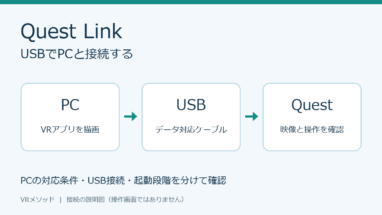
- Quest Link:USB接続で比較
接続機材の選び方は、運営メディア「デザノマ」のPCVR接続機材の案内でも確認できます。
根拠と確認範囲
- Meta:PC側のMeta Horizon Linkの問題を調べる
- Meta:Air LinkのWi-Fi接続を調べる
- Valve:Steam Linkの性能問題
- Virtual Desktop:接続条件・FAQ
- Meta:Quest 3/3SのWi-Fi仕様
公式資料の確認日:2026年10月24日。今回の実機操作、画質・遅延・通信速度の測定は行っていません。仕様・条件の案内と、実機を使った評価を区別しています。
よくある質問:無線PCVRがカクつくときの確認手順
無線PCVRで映像が途切れるときは、まず何をしますか?
PCをルーターへ有線LANでつなぎ、Questを近くのアクセスポイントへ接続した状態で比較します。PCの描画不足でも似た症状が出るため、カクつきだけでルーターが原因だとは判断できません。
基本の比較構成は、どのようなものですか?
PC → 有線LAN → ルーター/アクセスポイント → Wi-Fi → Questを基本の比較構成にします。Virtual Desktop公式はPCを5GHzのAC/AXルーターへ有線接続する条件を掲げ、ValveもSteam Linkの性能問題では、PC側の有線接続を案内しています。
PCも無線でつなぐと、遅延は2倍になりますか?
PCも同じ無線アクセスポイントへ接続すると、PCからアクセスポイント、アクセスポイントからQuestという二つの無線区間を使い、同じチャンネルで通信する機器が増えると、送信の待ち時間が増えることがあります。ただし、これを「二往復」「遅延が必ず2倍」とは表現しません。
有線LANを使っているのに、遅いことはありますか?
あります。PCが実際にEthernet接続を使っているか、PCのLANポート・ケーブル・ルーター側ポートの対応速度とリンク速度を確認します。Steam Linkはギガビット以上を案内しています。QuestがゲストWi-Fiではなく、PCと通信できる家庭内LANへ接続しているかも確認し、メッシュや中継器を使う場合は、Questが接続しているアクセスポイントと、そこからPCまでの経路も確認します。
ルーターを買い替える前に、何を確認しますか?
PCとQuestを更新し、GPUドライバーと接続アプリの対応条件を確認します。PCを有線LANへ接続し、プレイ場所から近いアクセスポイントを使って比較し、Questの接続帯域(基本は5GHz、6GHzを使うなら本体とルーターの両方の対応)を確認します。ルーターとの間の壁や大きな家具を減らして同じ部屋で比較し、大きなダウンロードや他端末の映像通信も減らして比較します。
Wi-Fi 6Eや新しい規格のルーターに替えれば、直りますか?
直るとは限りません。Quest 3と3SはMetaの開発者向け仕様でWi-Fi 6E対応ですが、新しい規格へ買い替えるだけでカクつきが解消するとは限りません。Wi-Fi 6Eルーターでも、本体が6GHzに対応しなければその帯域は使えません。また、新しいルーターでも、遠い場所や壁越しの設置では改善を確認する必要があります。
ルーターの型番は、どう確認しますか?
機種名のない「AXE5400」「BE7200」といったクラス表記だけで、LANポート数や速度を判断せず、購入する型番の公式仕様を確認します。APモード・端末接続の確認機能は、既存ネットワークに加える場合に、二重ルーターや意図しない分離を避ける構成を調べます。
この記事は、実機で確認されていますか?
いいえ。記事は、2026年10月24日に確認した公式資料に基づく案内で、実機操作、画質・遅延・通信速度の測定は行っていません。PCが一覧に出ない、ペアリングできないといった問題は、QuestとSteamVRの接続診断を確認してください。仕様や条件は変わることがあるため、最新はMeta・Valve・Virtual Desktopの公式で確認してください。