QuestでPCのVRゲームを無線で遊ぶとき、遊ぶゲームがSteamのものだけならSteam Linkから試すのが手軽です。
Steam Linkは無料で、Valveが提供しています。
Meta(旧Oculus)のPC向けゲームも遊びたい場合や、PCのデスクトップ画面や動画をVRで使いたい場合は、有料のVirtual Desktopが候補になります。
この記事は、Quest 2・3・3S・ProでPCVRを始めるにあたって、どちらを入れるか迷っている方に向けたものです。
内容は、Valveの公式FAQ、Virtual Desktopの公式サイト、Metaストアの表示を2026年10月15日に確認したものです。
実機で画質や遅延を測って比べた結果ではありません。

Steam LinkとVirtual Desktopの違い
| 項目 | Steam Link | Virtual Desktop |
|---|---|---|
| 提供元 | Valve | Virtual Desktop, Inc. |
| Quest側アプリの価格(Metaストア) | 無料 | 2,490円 |
| Metaストアの対応機種 | Quest 3S・3・Pro・2 | Quest・3S・3・Pro・2 |
| PC側に入れるもの | SteamとSteamVR | 公式サイトで配布しているStreamerアプリ |
| 遊べるPCVRゲーム | Steamライブラリのゲーム(SteamVR経由) | SteamVRのゲームと、Oculus Rift向けのゲーム(すべてのゲームが対応するわけではない) |
| VRゲームに使えるPCのOS | Windows 10以降(Linuxは試験的な対応) | Windows 10・11(Macは不可) |
| PCのGPUの目安 | 最低でNVIDIA GTX 970以上、AMD RX 570以上(RX 6400・6500 XTは非対応) | VR Ready PC(GTX 970) |
| PCとルーターのつなぎ方 | 有線を推奨 | ギガビットの有線LANで5GHzルーターに接続 |
| USBケーブルでの接続 | Metaのヘッドセットで対応 | 今回確認した公式の説明には記載なし |
| VRゲーム以外の使い方 | PCのデスクトップアプリにアクセスできる | 大画面のデスクトップ、動画の再生、複数モニター、Bluetoothのキーボードとマウス |
| インターネット越しの接続 | 今回確認した公式の説明には記載なし | 対応(ルーターのUPnPを有効にする) |
Steam Linkの条件はValve公式:Meta、HTC、PICOヘッドセット用のSteamリンク、Virtual Desktopの条件はVirtual Desktop公式サイトとMetaストアの商品ページで確認できます。
Valveの公式FAQの対応機種の一覧にはQuest 2・3・Proが載っていますが、MetaストアのSteam Linkの対応機種にはQuest 3Sも表示されています。
価格や対応機種は変わることがあるため、入れる前にストアの表示を確かめてください。
Steam Linkが向いている人
- 遊びたいPCVRゲームを、Steamで持っている
- まずは無料で、無線のPCVRを試してみたい
- 無線が不安定なときに、USBケーブルでもつなげるようにしておきたい
- VRChatのPC版を無線で遊びたい
ValveのFAQでは、Steam LinkはSteamライブラリのゲームをPCからヘッドセットへ配信するアプリと説明されています。
Metaのストアで買ったPC向けVRゲームを遊ぶ方法としては、案内されていません。
USB接続については、現時点ではMetaのヘッドセットだけが対応していて、Horizon OS v2.5以降が必要と書かれています。
VRChatの公式ヘルプでは、PC版を無線で遊ぶ方法としてSteam Link、Air Link、Virtual Desktopの3つを紹介し、そのうちSteam Linkを推奨しています(VRChat公式ヘルプ)。
導入の手順は、Steam Linkの使い方|QuestとPCの接続条件・設定・トラブル確認で説明しています。
Virtual Desktopが向いている人
- Steamのゲームに加えて、Oculus Rift(Meta)向けのPCゲームも無線で遊びたい
- VRゲーム以外に、PCの画面や動画をVRの大画面で使いたい
- 複数のモニターや、Bluetoothのキーボード・マウスを使って作業したい
- 外出先から、インターネット越しに自宅のPCへつなぎたい
公式サイトのFAQでは、SteamVRやOculus Riftのゲームを遊ぶには、Windows 10または11で動くVR対応のPCが必要とされています。
ゲームはVirtual Desktopのメニューにある「Games」タブから起動するよう案内されています。
すべてのゲームが動くわけではないため、遊びたいゲームは公式のゲーム対応状況のページで確かめてから購入してください。
Questで使う場合は、MetaストアのVirtual Desktopを購入します。
Steamで販売されているVirtual Desktopは、公式サイトで「Classic version」と呼ばれているPC用ヘッドセット向けの版で、Questへの無線配信には使えません。
購入後の接続の流れは、Virtual Desktopの使い方|QuestとPCの接続・購入するアプリ・接続トラブルにまとめています。
どちらを使う場合も共通の準備
無線でのPCVRは、PCの性能よりもネットワークの状態で快適さが変わることがあります。
どちらの公式情報も、次のような準備を案内しています。
- PCはルーターに有線LANでつなぐ(PCとルーターの間を無線にしない)
- Questは5GHz帯のWi-Fiにつなぐ(Steam LinkはWi-Fi 6・6Eのルーターを推奨)
- PCとQuestを同じネットワークにつなぐ(ゲスト用のWi-Fiには接続しない)
- VPNソフトを止め、ファイアウォールやウイルス対策ソフトが接続を妨げていないか確かめる
- GPUのドライバーを新しい版にする
通信の見直し方は無線PCVRがカクつくときの確認手順、PCの性能の目安はPCVRに必要なPCスペックの確認方法で説明しています。
両方を入れて切り替えるときの注意
Steam LinkとVirtual Desktopは、同じPCに両方入れておくこともできます。
ただし、切り替えたときに思いどおりに動かない原因になりやすい設定があります。
OpenXRのランタイムを確認する
ValveのFAQでは、Virtual DesktopのOpenXRランタイムなど別のランタイムを使っていた場合、Steam LinkでOpenXRのアプリを動かすにはSteamVRを既定のランタイムに変える必要があると説明されています。
変更する場所は、SteamVRの設定の「OpenXR」タブです。
Steam Linkで特定のゲームだけ起動しないときは、この設定を最初に確かめてください。
録画や配信のソフトのエンコード設定
ValveのFAQでは、OBSやDiscordで録画や配信をする場合、それらのソフト側をソフトウェアエンコードにするよう案内しています。
そうしないと、Steam Linkの配信が妨げられることがあるとされています。
起動するアプリは1つに絞る
両方のPC側アプリが動いていると、どちらの接続で問題が起きているのか分からなくなります。
使わないほうのアプリを終了してから接続すると、原因を切り分けやすくなります。
つながらないときの確認順は、QuestでSteamVRに接続できないときで説明しています。
迷ったときの試し方
- PCのOS・GPUとルーターが、両方の条件を満たしているかを確かめる
- 無料のSteam Linkを入れて、実際に遊びたいゲームで試す
- 画質や遅延に不満があれば、場面とWi-Fiの状態を記録し、ネットワークの設定を見直す
- Oculus Rift向けのゲームやデスクトップの操作が必要なら、Virtual Desktopの購入を検討する
- Virtual Desktopを入れた後にSteam Linkへ戻すときは、OpenXRのランタイムを確かめる
先に無料のSteam Linkで試すと、不満がネットワークにあるのか、アプリの機能にあるのかを分けて考えられます。
よくある質問
MetaのAir Linkとは、どう違いますか?
Air LinkはMetaがQuestに用意している無線接続で、PCにはMetaのLinkアプリを入れて使います。
Steam LinkやVirtual Desktopとは別の方式で、手順はAir Linkの使い方で説明しています。
有線で遊びたい場合は、どれを使えばよいですか?
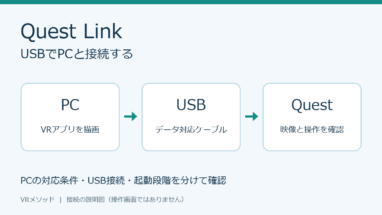
MetaのUSB接続であるQuest Linkか、Steam LinkのUSB接続が候補です。
Quest Linkの準備はQuest Linkの使い方、有線と無線の違いはQuestのPCVRは有線・無線どちら?で説明しています。