ALVRは、PCで動かすVRアプリの映像をヘッドセットへ送る無料ソフトです。
PC側のStreamerと、ヘッドセット側のClientを導入してSteamVRへ接続します。
Quest単体でPC向けゲームが動くわけではなく、ゲームを処理するPCが必要です。
この記事はWindows 10/11とQuestを使う家庭内接続を対象にしています。
2026年10月25日に公式資料を確認しましたが、今回の実機接続は未検証です。
後半の折りたたみ部分には、旧著者によるv2.4時代の画像と使用記録を残しています。
導入前に配布元・対応機種・ネットワークを確認する
現行の配布元はalvr-org/ALVRです。
旧polygraphene版のv2.4ファイルと、現行版のStreamerを組み合わせないでください。
- PC:Windows 10/11と、ALVR対応の映像エンコーダーを備えたGPUを使います。
- SteamVR:PCにインストールし、一度起動しておきます。
- Quest:公式READMEではQuest 1・2・3・3S・Proに対応しています。
- 通信:PCはルーターへ有線LANでつなぎ、Questは同じルーターの5GHz
Wi-Fiへ接続します。
映像エンコーダーは、GPUが映像を圧縮して送るための機能です。
購入前に公式READMEのGPU条件と、遊びたいゲームの動作要件を両方確認してください。
無線LANの目安は802.11ac(Wi-Fi 5)で、規格名だけでは接続の安定性は決まりません。
WindowsでLauncherからStreamerを導入する
配布ファイルは公式の最新リリースから取得します。
確認時のLatest表示はv20.14.1でしたが、この版での動作を実測したものではありません。
- Windows用の
alvr_launcher_windows.zipをダウンロードします。 - 英数字のパスを使い、書き込み可能なフォルダーへ展開します。
ALVR Launcher.exeを起動し、「Add version」を選びます。- 通常は既定のチャンネルとバージョンで「Install」を選択します。
- ヘッドセットへClientを導入したら、Launcherの「Launch」からPC側を起動します。
- 初期設定ウィザードで、ALVRの通信に必要なファイアウォール設定を確認します。
手順の詳細は公式のInstallation guideにあります。
Quest側へ互換性のあるClientを入れる
Quest 2・3・3S・Proでは、公式READMEから案内されているMetaストア版Clientを確認します。
Quest 1はこのストア版の対象外です。
公式Wikiには、Launcherの「Install APK」やSideQuestを使う導入経路もあります。
ストア以外からAPKを導入する場合は、開発者モードなど、その経路の準備手順に従ってください。
PC側とQuest側のバージョンを控え、互換性のある組み合わせにそろえます。
開発途中のNightly版を使う場合は、両側の版を一致させる必要があります。
Devicesで承認してSteamVRの表示を確認する
- Quest側でALVRを開き、ヘッドセットの画面が点灯した状態にします。
- PC側の「Devices」に自分のQuestが出たら、「Trust」で承認します。
- SteamVRを起動し、Quest内の映像とコントローラーの入力を確認します。
- PCに導入済みのVRゲームを起動し、映像・音声・操作を順に確かめます。
初回はドライバー登録のためにSteamVRが空の状態で開くことがあります。
公式ガイドでは、一度SteamVRを閉じて起動し直すよう案内しています。
知らない機器を承認せず、一覧の機器名を確かめてから接続してください。
接続できないときは表示された段階で切り分ける
接続を試す前に、StreamerとClientの版、Questの機種、GPU、接続先のルーターを控えます。
接続できない場合は、機器の検出・承認・映像・音声・入力のどこまで進んだかを記録してください。
映像が出た後に音だけ出ない場合は、検出や承認を最初からやり直す前に音声の出力先を確認します。
設定変更後は同じゲームの同じ場面で確かめ、改善しなければ元の値へ戻して次を試します。
- Devicesに出ない:両側のALVR起動と版、同じルーターへの接続、アプリの通信許可を確認します。
clientFoundInvalid:互換性のない版が疑われるため、PC側とQuest側の配布元・版をそろえ直します。- 映像エンコーダーのエラー:対応GPUとドライバー、選択中の映像コーデックを確認します。
Failed to capture audio:選択した音声デバイスが有効で、ゲーム音声の出力先になっているか確認します。- SteamVRでヘッドセット未検出:ALVRドライバーが読み込まれているかを確認します。
原因別のログや確認場所は、公式トラブルシューティングを参照してください。
ゲスト用Wi-FiやAP isolationによって、同じルーター内の機器同士でも通信できない場合があります。
ルーター設定を変更する前に現在値を控え、管理者の案内に沿って確認します。
ファイアウォール全体を無効にしたまま使う方法は避け、ALVRの通信許可を確認してください。
設定は一項目ずつ変え、多くの設定ではSteamVRの再起動が必要な点も確認します。
解決しないときは、Questの機種、Windows・GPU・両側ALVRの版、エラー全文を控えます。
初期化やアプリ削除の前には、残したい設定を保存しておいてください。
接続方式全体の切り分けはQuestとSteamVRの接続診断でも確認できます。
別の接続方式と比較する
有料アプリも含めて比較するなら、Virtual Desktopを確認してください。
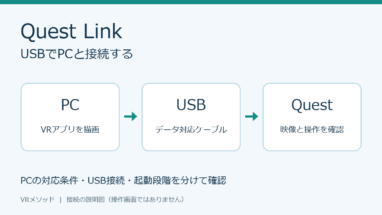
ほかにSteam LinkやQuest Linkもあります。
接続を試すときは、方式ごとのアプリと手順を混ぜないようにします。
通信機材は手持ちで接続を確認してから選ぶ
まずはPCの有線LANとQuestの5GHz接続を確認することを勧めます。
ゲーム自体の処理が遅い場合は、ルーターを買い替えても改善しないことがあります。
| 用途別カテゴリ | 選ぶ基準 | 現在の環境で足りる場合 |
|---|---|---|
| PCVR対応ヘッドセット | ALVRの対応機種で、使用するClientを導入できること。新しい機種への買い替えが必須ではない。 | すでにQuest 2やQuest 3を所有しており、正常にSteamVRが認識されている場合。 |
| 無線LANルーター | 公式推奨の802.11ac(Wi-Fi 5)・5GHzとPCの有線LAN接続を基準にする。Wi-Fi 6以上でもよいが、規格名だけで安定性は決まらない。 |
ルーターとヘッドセットが同室にあり、5GHz帯専用SSIDで安定して通信できている場合。 |
| 有線LANケーブル | 必要な長さ・端子・リンク速度に合い、PCとルーターを安定して有線接続できるケーブル。ALVRのためにCat6Aが必須という意味ではない。 | すでにPCとルーターが有線LANで接続されており、通信速度が確保されている場合。 |
対応するQuestを持っていない場合は、Quest 3Sが選択肢になります。
PCVRには別途ゲーム用PCが必要で、ヘッドセットだけでは動作しません。

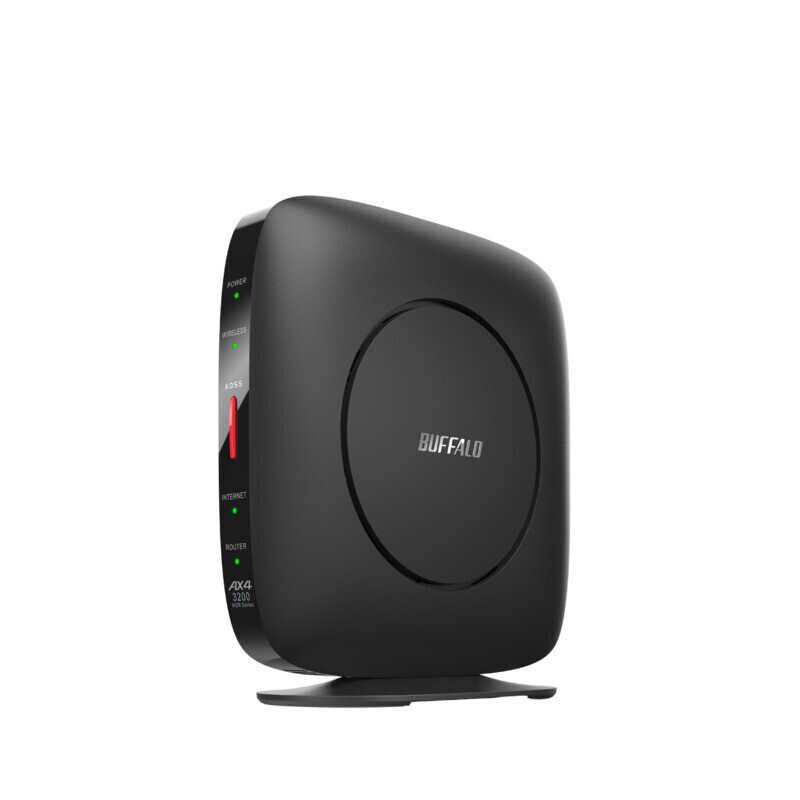
掲載のWSR-3200AX4B-BKは、5GHzとギガビット有線LANに対応するルーターの例です。
メーカー仕様を確認し、設置場所を見直しても改善しない場合に比較してください。
PCを有線化するケーブルが必要なら、配線距離に合う長さを選びます。
掲載のBSLS6ANU20BKは2mのCat6Aケーブルですが、ALVRのためにCat6Aが必須という意味ではありません。
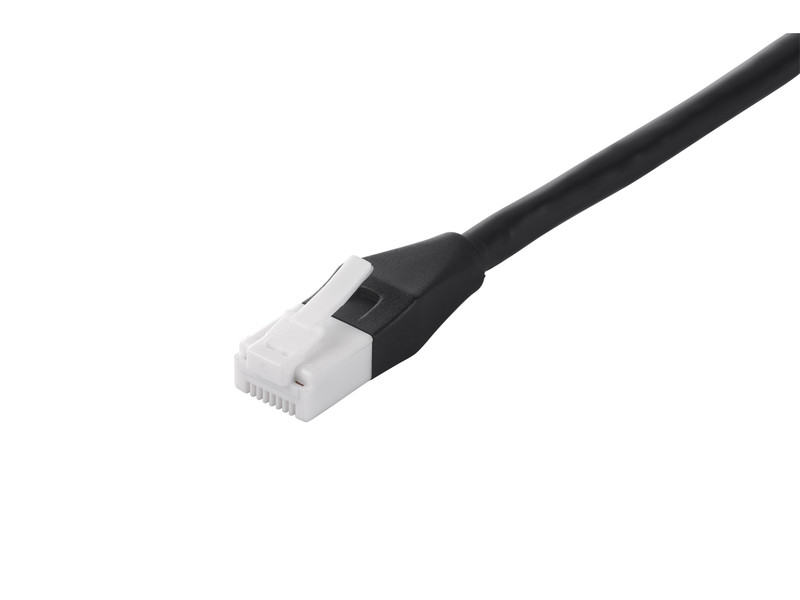
商品カードの価格・セール条件は購入時に販売先で確認してください。
旧版の記録を読む前に、現行版の不具合は公式のTroubleshootingで確認してください。
旧版v2.4の写真・導入・使用記録を読む
ここからは旧著者の過去の記録です。
ファイル名、画面、ビットレート、対応アプリの記述を現行版の共通条件として読み替えないでください。
旧版(v2.4)での設定手順(参考)
当時の設定画面と操作を、以下に記録しています。
ここからは、旧版(v2.4)での手順です。
現在の導入方法は、前半の「WindowsでLauncherからStreamerを導入する」と、利用する版の公式案内を参照してください。
まずはPC版VRを動作させるための「SteamVR」をPCに導入します。
Steamのインストール
SteamクライアントをPCにインストールします(Steamアカウントの登録が必要です)。

SteamVRのインストール
次にSteam上から「SteamVR」をPCにインストールします。
インストール完了後、初期セットアップのため一度SteamVRを起動してください。
これでPC側のSteamVRの準備は完了です。
続いてALVRの導入を進めます。
ALVRのダウンロード
GitHubのリリースページから「Assets」を開き、PC用インストーラー(ALVR-setup-x.x.x-alphax.exe)をダウンロードします。

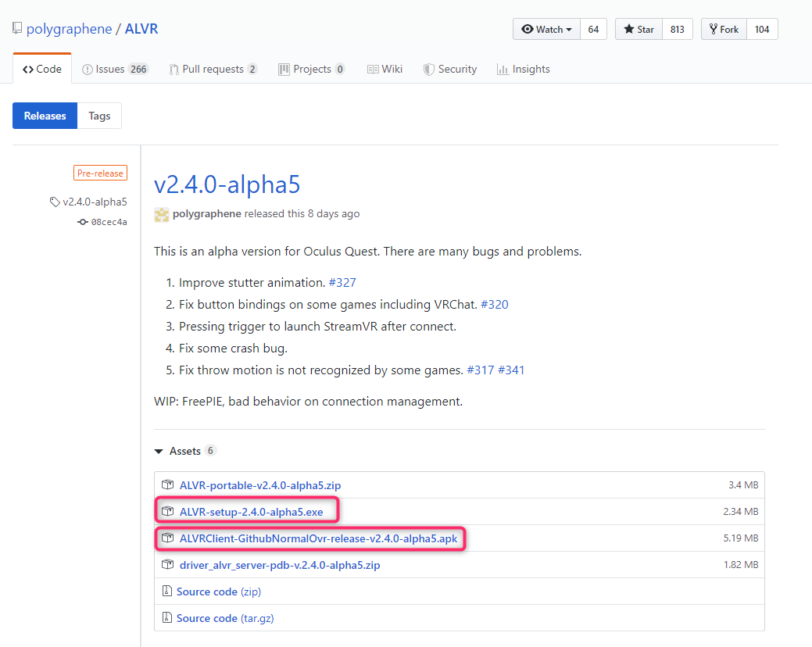
同時に、同じリリースページからMeta Quest側へインストールするクライアントパッケージ(APK形式のファイル:ALVRClient-GithubNormalOvr-release-vx.x.x-alphax.apk)もダウンロードしておきます。
ALVRのインストール
ダウンロードしたPC用インストーラー(ALVR-setup-x.x.x-alphax.exe)を実行してインストールします。

これでPC側のALVR本体のインストールは完了です。
次に、Meta Questへ非公式アプリを転送できるよう、Metaの開発者モードを有効にします。
Meta開発者ページへアクセス
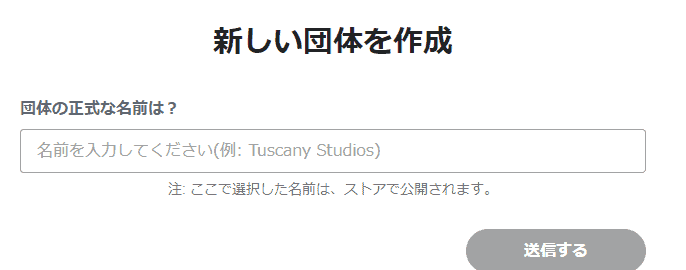
ブラウザから「Meta Quest開発者センター」へアクセスし、ログインします。
「新しい団体を作成」の項目で組織名を入力し、利用規約に同意します。
任意の団体名を入力して登録を完了させます。
開発者モードのスイッチをONに
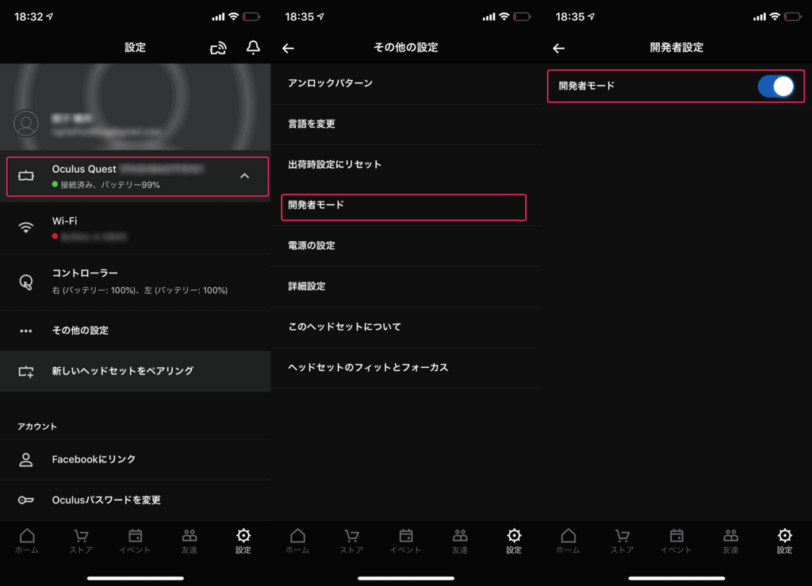
スマートフォン用アプリから「開発者モード」をオンにします。
スマートフォンでMeta Questアプリを起動します。
画面右下の設定メニューを選択します。
使用しているMeta Quest端末の項目をタップします。
「その他の設定」から「開発者モード」を選び、スイッチをオンに切り替えます。
Meta Questを起動
USB Type-Cケーブルを使ってPCとMeta Questを接続します。
ケーブルを接続した状態でMeta Questの電源を入れます。
ヘッドセット内に「USBデバッグを許可しますか?(Allow USB debugging?)」という確認ダイアログが表示されます。
「Always allow from this computer(このパソコンからの接続を常に許可)」にチェックを入れて「OK」を選択します。
これで開発者モードの接続設定が完了します。
ヘッドセット内のダイアログで「OK」を押して接続を許可してください。
ダイアログが表示されない場合は、ケーブルの接続確認やヘッドセットの再起動を試してください。
Android Platform Toolsの導入
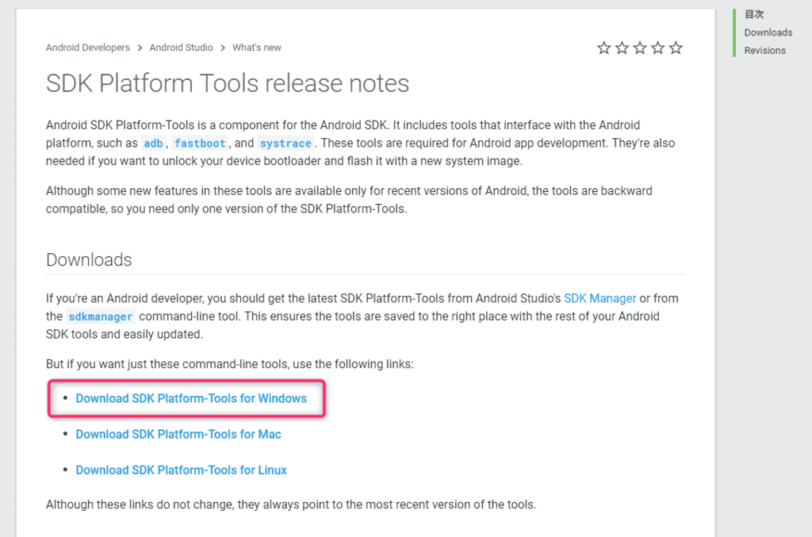
PCに「Android Platform Tools」をダウンロードしてzipファイルを解凍します。
解凍した「platform-tools」フォルダをCドライブ直下に配置します。
コマンドプロンプトでパス指定しやすくするため、ここでは「C:\platform-tools」へ配置しています。
先ほどダウンロードしたALVRのAPKファイルも同じフォルダ内へ移動します。
C:\platform-tools\ALVRClient-GithubNormalOvr-release-v2.4.0-alpha5.apk
Meta Questへアプリ(apk)をインストールする
USB Type-CケーブルでMeta QuestとPCを接続した状態にします。
Windowsの検索ボックスに「cmd」と入力し、コマンドプロンプトを起動します。

APKファイルを配置したフォルダへ移動します。
cd /d C:\platform-tools
続いて以下のコマンドを実行し、端末との接続状態を確認します。
adb devices
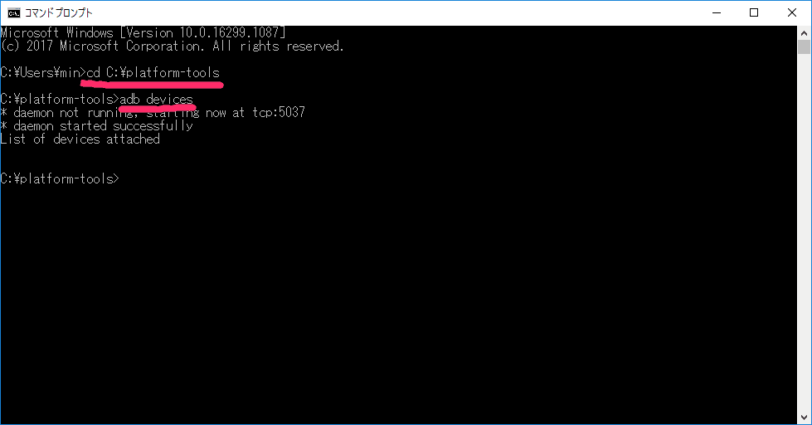
コマンド実行後にMeta Questを装着すると、画面内に「Allow USB debugging?」というダイアログが表示されます。
「Always allow from this computer」にチェックを入れて「OK」を選択します。
改めて同じコマンドを入力し、接続を再確認します。
adb devices

実行結果にデバイスIDと「device」が表示されれば接続成功です。
以下のコマンドを実行して、ヘッドセット本体へAPKをインストールします。
adb install C:\platform-tools\ALVRClient-GithubNormalOvr-release-v2.4.0-alpha5.apk
確実に指定するため、ファイルのフルパスを入力して実行します。
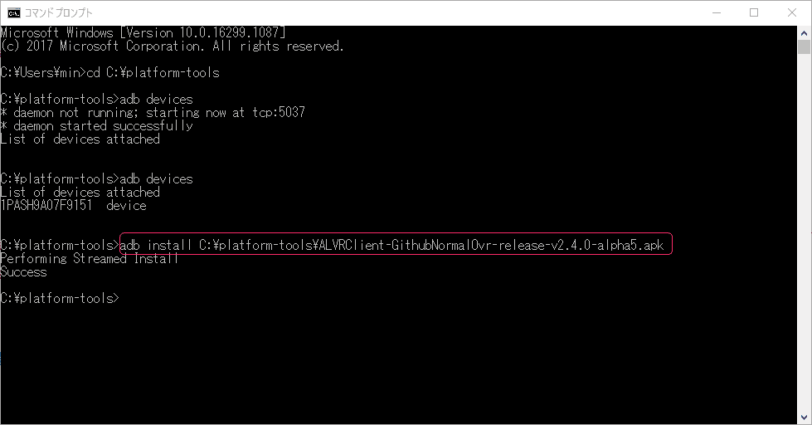
コマンドプロンプトに「Success」と表示されればインストール完了です。
以下は旧polygraphene版のアンインストール例です。
現行版の通常更新で常にアンインストールが必要という意味ではありません。
削除するとアプリのデータも失われるため、使用する版の更新案内を確認してください。
以下のコマンドを実行することでアンインストールできます。
adb uninstall com.polygraphene.alvr
旧版でPC版SteamVRを起動する手順(参考)
設定が完了したら、実際にワイヤレスでSteamVRを起動してみましょう。
Meta Questの起動
Meta Questを装着します。
アプリライブラリを開き、右上のカテゴリから「提供元不明」を選択して「ALVR」を起動します。
画面上にサーバー接続待機中のメッセージが表示されます。
ALVRの起動
PC側でALVRを起動します(スタートメニューや検索バーから検索できます)。
これでMeta QuestとPCが通信可能な状態になります。
ALVRの環境設定
PC版ALVRの初回起動時は、まず専用ドライバーをインストールします。
「About」タブを開き、「Install driver」をクリックします。

続いてビットレート(映像の転送品質)を設定します。
「Video」タブで「Bitrate」の数値を50Mbps程度に設定します。
通信環境が安定していて画質を向上させたい場合は、数値を段階的に引き上げてください。

ALVRのサーバー接続
「Server」タブを開きます。
「Finding Headset…」と表示されている間は、ヘッドセットが検出されるまで待機します。
ヘッドセットが認識され「Connect」ボタンが表示されたらクリックします。

続いて「Start server」をクリックします。

ステータスが「Server is alive!」に切り替わります。

ヘッドセットを装着すると、視界にSteamVRのダッシュボードが表示されます。
Steam VRのプレイ確認
SteamVR対応タイトル「VR彼女(体験版)」をプレイしたところ、映像・音声ともに途切れることなく動作しました。

当時のSteamVRルームセットアップ設定
VR空間内での移動や立ち位置を正しく反映させるため、ルームセットアップを行います。
SteamVRには「ルームスケール」と「立位のみ」の2つのプレイエリア設定が用意されています。
動作確認を優先する場合は、省スペースで完了できる「立位のみ」から設定するのがおすすめです。

「ルームスケール」を利用する場合は、2m×1.5m以上の何もないプレイスペースが必要です。
画面の指示に従い、Meta Questのコントローラーで床や周囲の境界線を指定してエリアを計測します。
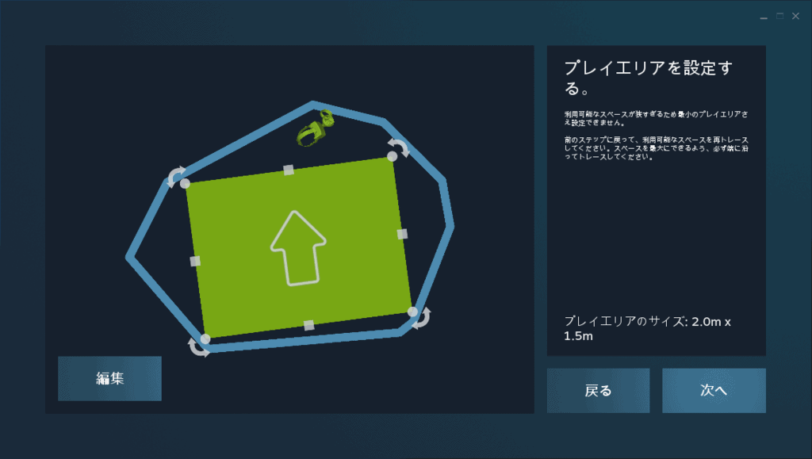
ルームスケールを再設定する手順
SteamVRメニュー(三本線アイコン)を開き、「ルームセットアップの実行」を選択するといつでも再設定できます。

当時のDMM VR動画の視聴記録
当時の記事では、PC向け「DMM VR Player」の映像をALVR経由で送る方法も紹介していました。
当時は、.wsdcf形式の動画を専用プレイヤーで再生する構成を案内していました。
PC側のALVRとDMM VR Playerを起動する方法でしたが、現行版での互換性は今回確認していません。
当時の記事では、画面を遮る場合にSteamVR Homeの起動設定を変更する方法を案内していました。
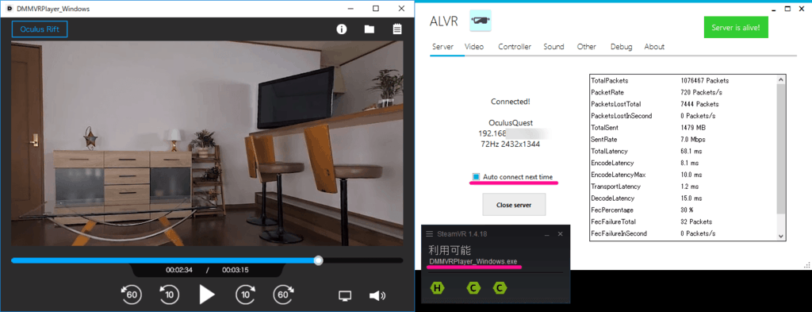
当時案内していたQuest向けDMMアプリへのリンクを以下に残しています。
現在の配信状況・対応機種・購入動画の再生条件は、サービス側の案内を確認してください。
VR関連の他の解説記事は、まとめページから確認できます。
有料アプリ「Virtual Desktop」を使った無線接続手順はこちらの記事で解説しています。
PCとVRを繋ぐ方法は、ほかにも書いています。

まとめ
Meta QuestとPCを無料アプリ「ALVR」で無線接続し、PC版SteamVRをプレイする方法を紹介しました。
 すいみん
すいみん旧環境では、PC向けVRゲームの映像と音声を確認できました。
この記録は、現在の機種やゲームで同じ結果になることを保証するものではありません。
新たに接続する場合は、前半の対応条件と導入手順から確認してください。
ここまでの操作は旧版の記録です。
新しい導入では前半の公式情報と使用する版の案内を確認してください。
VRに関する総合ガイドはVRの始め方まとめにまとめています。
PCVRの接続機材の選び方
PCとヘッドセットの接続を見直す場合は、PC側の処理性能不足とネットワーク・ケーブル側のボトルネックを切り分けて機材を選びます。
詳しい機材の選び方は、デザノマのPCVRの接続機材の選び方をご覧ください。