PCVRは、Windows PCで動かしたVRゲームの映像をMeta Questなどのヘッドセットに送って遊ぶ方法です。
Questでつなぐ方法は、USBケーブルのMeta Horizon Link(旧Quest Link)と、Wi-FiのAir Link・Steam Link・Virtual Desktopの4つです。
PCの目安は、Metaが推奨するNVIDIA RTX 20シリーズかAMD Radeon RX 6000シリーズのGPUと、16GBのメモリです。
費用は、有線の純正ケーブルが10,780円、無線のVirtual Desktopが2,490円で、Steam LinkとSteamVRはストアに価格の表示がありません(2026年11月1日の公式ストアの表示)。
この記事では、必要なPCの要件、4つの接続方式の違い、費用、最初の接続の手順を一覧にして、詳しい手順の記事へ案内します。
要件と価格はMeta・Valve・Virtual Desktopの公式ページで確かめたもので、編集部の実機ではつないでいません。

PCVRとは|Quest単体との違い
Quest単体では、ヘッドセットに入れたアプリをヘッドセットの中で動かします。
PCVRでは、PCがVRの映像を作り、ケーブルかWi-Fiでヘッドセットに送ります。
Meta Horizon Linkを使うと、QuestをWindows PCにつないでPC向けのVRゲームやアプリを使えます(Meta:Meta Horizon LinkのWindows PCの要件)。
VRChatでの違いはVRChatのQuest単体とPCVRの違いで詳しく比べています。
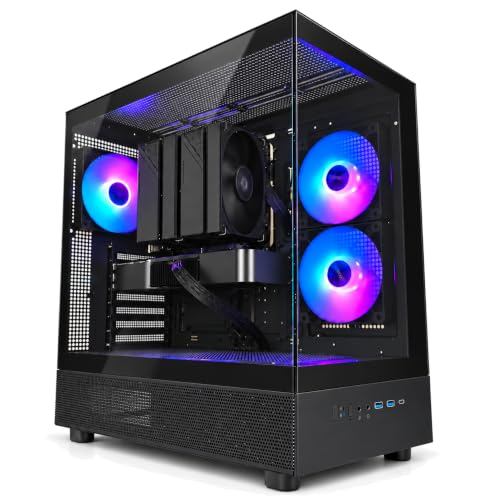
PCVRを快適に動かすPCは、PCVR用PC比較の記事で構成ごとの違いを比べています。
必要なPCのスペック
Meta Horizon LinkとAir Linkで使うPCの要件です。
| 部品 | 最小 | 推奨 |
|---|---|---|
| CPU | Intel i5-4590 / AMD Ryzen 5 1500X以上 | Intel i7 / AMD Ryzen 7 |
| GPU | Linkが対応しているGPU(一覧で確かめる) | NVIDIA RTX 20シリーズ / AMD Radeon RX 6000シリーズ |
| メモリ | 8GB以上 | 16GB DDR4 |
| OS | Windows 10、Windows 11 | Windows 10、Windows 11 |
| USBポート | USBポート×1 | USB-Cポート×1 |
出典はMeta:Meta Horizon LinkのWindows PCの要件(2026年11月1日確認)です。
NVIDIA GeForce RTX 2050、GTX 1650、GTX 1050 Ti、AMD Radeon RX 560、Intel Arc、ワークステーション向けのカードは、2026年11月時点で対応していません。
ノートPCのRTX 3050とRTX 3050 Tiは、Linkに使うことが推奨されていません。
これからPCを買う場合は、上の表の推奨欄と同等か、それより新しいGPUを積んだ構成を選ぶと、Linkの対応外になる心配が減ります。BTOのデスクトップは、マウスコンピューターの公式サイト(PR)などでGPUを指定して探せます。
Steam LinkとVirtual Desktopは、それぞれ次の条件を出しています。
| アプリ | 公式の条件 |
|---|---|
| Steam Link(最低) | Windows 10以降、NVIDIA GTX 970以上、5GHz帯のWi-Fi 5ルーター、SteamとSteamVRを動かすPC |
| Steam Link(推奨) | Core i5-4590 / AMD FX 8350相当以上、16GB、NVIDIA RTX 2070以上 / AMD RX 6600以上、Wi-Fi 6か6Eのルーター、PCは有線LAN |
| Virtual Desktop | PCVRゲームの配信はWindowsのVR対応PC(GTX 970)が必要、PCは5GHzのACかAXのWi-Fiルーターに有線でつなぐ |
出典はMetaストア:SteamリンクとVirtual Desktop公式サイトです。
手持ちのPCの型番を調べる手順は、PCVRに必要なPCスペックの確認方法にまとめています。
接続方式4つの比較
| 方式 | つなぎ方 | PCに入れるもの | Questに入れるもの | 費用(11/1) |
|---|---|---|---|---|
| Meta Horizon Link(旧Quest Link) | USB-C 3.2ケーブル(5Gbps以上)をPCのUSB 3.2ポートへ | Meta Horizon Link PCアプリ | 不要(本体の機能) | 純正ケーブル10,780円 |
| Air Link | Wi-Fi(できれば5GHz) | Meta Horizon Link PCアプリ | 不要(本体の機能) | ケーブル不要 |
| Steam Link | Wi-Fi(5GHz・Wi-Fi 5以上) | SteamとSteamVR | Steam Link | ストアに価格の表示なし |
| Virtual Desktop | Wi-Fi(PCはルーターに有線) | Streamerアプリ | Virtual Desktop | 2,490円 |
必要なものはMeta:Meta Horizon LinkとAir Linkの設定方法、各アプリのストアの表示によります。
Linkのケーブルの条件は、データ転送と給電に対応する高品質のUSBケーブルで、3メートル以上の長さが勧められています。
純正のMeta Horizon Linkケーブルは、Metaのアクセサリーページで買えます。
Steam LinkとVirtual Desktopの違いはSteam LinkとVirtual Desktopの違い、有線と無線の選び方はQuestのPCVRは有線・無線どちら?で比べています。
PCVRの費用
| 項目 | 金額(2026年11月1日の公式表示) | メモ |
|---|---|---|
| Meta Quest本体 | 機種で違う | VRを始める費用で確認 |
| Meta Quest Linkケーブル(純正) | 10,780円 | 有線で使うとき。条件はデータ転送と給電に対応するUSB-C 3.2ケーブル |
| Virtual Desktop | 2,490円 | Metaストアの価格 |
| Steam Link(Quest用アプリ) | 価格の表示なし | ストアの表示は「入手する」 |
| SteamVR | 価格の表示なし | Steamストアの表示は「ゲームをプレイ」 |
| PC | 手持ちのPCが要件を満たせば追加なし | GPUが対応一覧に入っているかを先に確かめる |
ケーブルの価格はMetaのヘルプページ、Virtual DesktopはMetaストア、SteamVRはSteamストアで確かめました。
価格はセールや改定で変わるので、買う前にストアで確かめてください。
はじめてつなぐ手順
有線(Meta Horizon Link)
- PCにMeta Horizon Link PCアプリを入れ、アプリとQuestのソフトウェアを最新にする
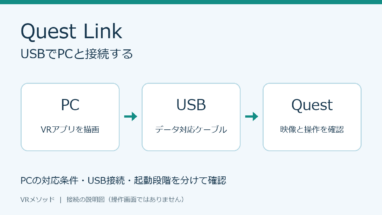
- USB-C 3.2ケーブルをPCのUSB 3.2ポートに差し、反対側をQuestに差す
- 右コントローラーのMetaボタンでナビゲーターを出し、[クイックコントロール]→[Link]を選ぶ
- つないだPCを選び、[起動]を選ぶ
無線(Air Link)
- ナビゲーターから[クイックコントロール]→[Link]を選ぶ
- [Air Linkを使用]の横の切り替えボタンを選ぶ
- 一覧から自分のPCを選び、[ペアリング]を選ぶ
- ヘッドセットとPCに出たコードが同じか確かめ、PCのアプリで[確認]を選ぶ
- [起動]を選ぶ
手順はMeta:Meta Horizon LinkとAir Linkの設定方法によります。
画面ごとの手順とつながらないときの確認は、Quest Linkの使い方、Air Linkの使い方、Steam Linkの使い方、Virtual Desktopの使い方にあります。
Steam Linkは、PCでSteamとSteamVRが動いていることが条件です。
つまずきやすい所と対処
| つまずき | 起きること | 対処 |
|---|---|---|
| MacでMeta Horizon Linkを使おうとする | 要件のOSはWindows 10・11だけ | Windows PCを用意する |
| GPUが対応一覧に無い | Linkで使えない | Metaの対応GPUの一覧で型番を確かめる |
| USB 2.0のポートやケーブルを使う | Linkの条件を満たさない | USB-C 3.2ケーブル(5Gbps以上)をUSB 3.2ポートへ |
| 2.4GHzのWi-FiでAir Linkを使う | Metaが勧める条件(できれば5GHz)から外れる | 5GHzのWi-Fiにつなぐ。カクつくときは無線PCVRがカクつくときの確認手順 |
| SteamのゲームがQuestに出ない | SteamVRにつながらない | SteamVRにつながらないときの確認 |
| VRChatをPCVRで始めたらつながらない | 接続やマイクで止まる | Meta Quest・VRChatのトラブル一覧 |
よくある質問:PCVRの始め方
MacでPCVRはできますか?
Meta Horizon Linkの要件のOSはWindows 10とWindows 11で、Steam LinkもWindows 10以降が条件です。
Virtual DesktopもPCVRゲームの配信にはWindowsのPCが必要としています。
Linkケーブルは純正でないとだめですか?
Metaは、データ転送と給電に対応する高品質のUSBケーブルで、USB-C 3.2(5Gbps以上)のものを条件にしています。
純正のケーブルはMetaのアクセサリーページで買えます。
Quest 3Sでも使えますか?
Steam LinkとVirtual Desktopは、ストアや公式サイトの対応機種にQuest 3Sが入っています。
まとめ
PCVRは、Windows PCの映像をQuestに送って遊ぶ方法で、Metaの推奨はRTX 20シリーズかRadeon RX 6000シリーズ、16GBのメモリです。
つなぎ方は有線のMeta Horizon Linkと、無線のAir Link・Steam Link・Virtual Desktopの4つから選びます。
追加の費用は、有線の純正ケーブルが10,780円、Virtual Desktopが2,490円です。
まずはGPUが対応一覧に入っているかを確かめてから、方式別の記事で接続してください。