Premiereのマルチカメラでは、複数アングルをまとめ、再生中にカメラを選ぶと切り替え位置にカットを作れます。
1本の動画から作ったアップと全体の切り替えは、以下のネスト手順から始めます。
別々に撮影した素材は、先に共通音声などで同期してから編集する手順へ進んでください。
下記はマルチカメラ機能を使って編集した動画です。
Premiereでのマルチカメラ機能の使い方
前半は1本の動画から作った同じ時刻の3アングルを切り替える手順です。
別々に撮影した動画は、開始位置をそろえただけでは同期しないため、後半の音声同期などを先に行います。
まずは切り替えに使用する複数の映像素材を用意します。
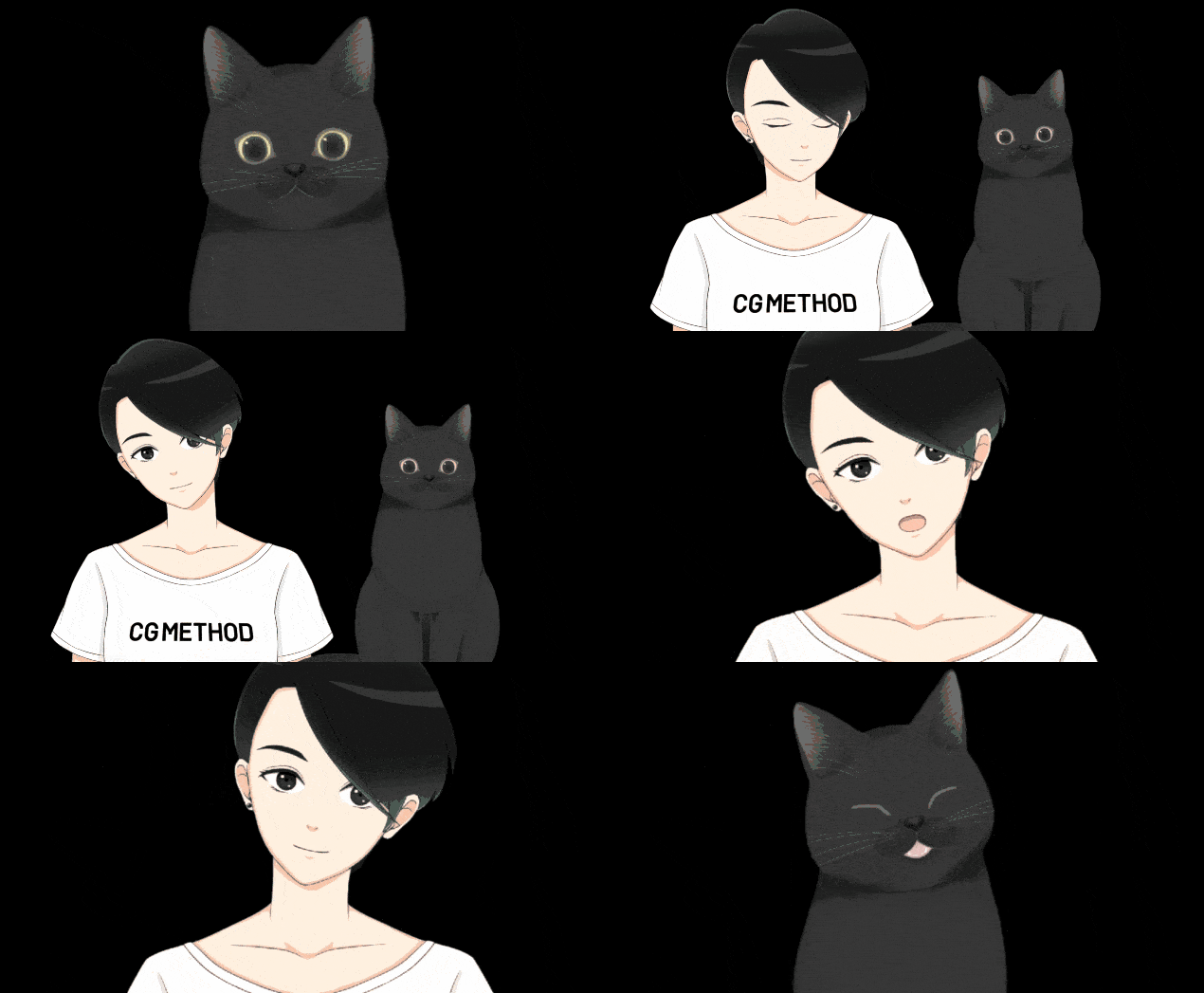
今回は2つのキャラクター(猫と睡井眠子)が映っている1本の動画を用意しました。
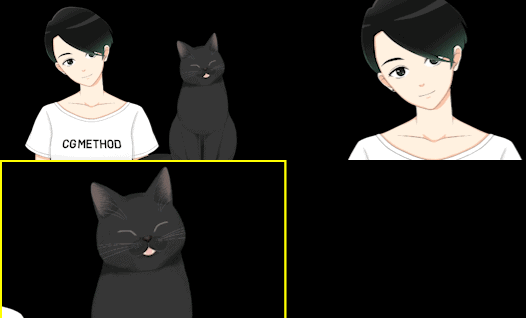
元動画から各キャラクターのアップと全体映像を切り出し、計3種類の素材を準備しています。
3本の開始フレーム・長さ・フレームレートをそろえます。
アップ用に拡大する場合は、出力サイズで画質の低下も確認してください。
用意した素材をタイムラインの各トラックに上下に重ねて配置します。
ネストする対象の映像クリップを選択します。
トラックターゲットをすべて有効にすることと、クリップを選ぶことは別です。
後述の26.5.2では、ターゲットがV1だけでも3本をネストできました。
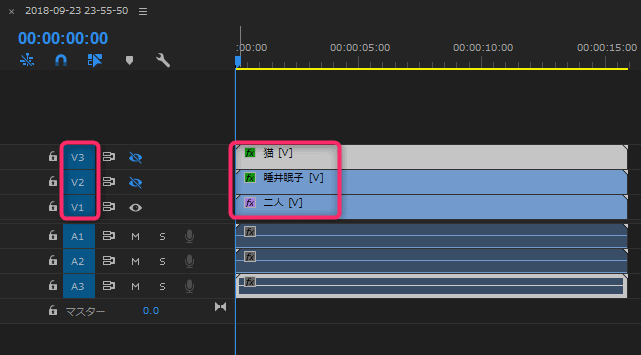
タイムライン上で3つの素材を選択し、右クリックして「ネスト」を選択します。
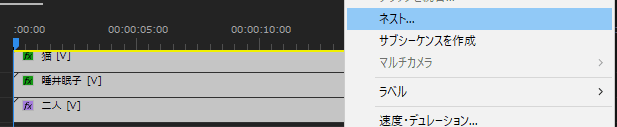
ネストシーケンス名には「マルチカメラ」など分かりやすい名前を設定します。
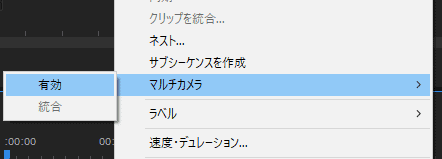
ネストしたクリップを右クリックし、「マルチカメラ」から「有効」を選択します。
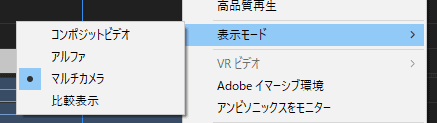
プログラムモニター上で右クリックし、「表示モード」から「マルチカメラ」を選択します。
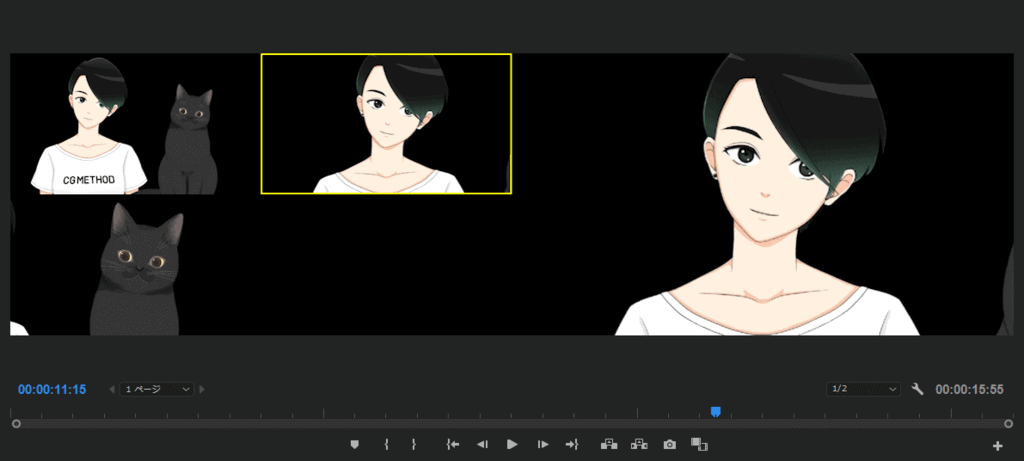
画面の右側にプレビュー映像、左側に各カメラのサムネイルが並んで表示されます。
左側のサムネイルをクリックすると、右側のプレビューに表示されるカメラを切り替えられます。
準備ができたらタイムラインの再生ボタンを押します。
動画の再生に合わせて、切り替えたいタイミングで左側のサムネイルをクリックします。
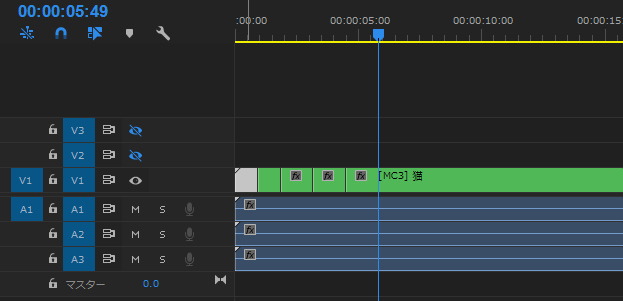
再生を停止すると、クリックしたタイミングでタイムラインが自動的に分割され、マルチカメラの切り替えが反映されます。
手動でカメラを切り替えたい場合は、該当クリップを右クリックして「マルチカメラ」からカメラ番号を選択します。
キーフレームを打つ必要はなく、クリップごとに割り当てるカメラを切り替える操作です。
切り替えるカメラは合っていて時刻だけを直したい場合は、ローリング編集ツールでカットの境界を動かします。
ローリング編集は隣り合う2つのカットの長さを調整する操作で、カメラ番号の選び直しとは別です。
まずシーケンスを複製し、境界を1か所調整して前後を再生します。
上記の手順で作成した完成動画がこちらです。
Premiere Pro 26.5.2で上の手順を確かめた結果(2026年10月20日)
上の手順を、2026年10月20日にPremiere Pro 2026(26.5.2)とWindows 11 Proで画面から確かめました。
素材は、1つの場面から「全体」「左アップ」「右アップ」を切り出した自作の3本です。
3本とも12秒・1280×720px・30fpsで、同じ音が入っています。
シーケンスは1280×720px・30fpsで作り、3本を0秒の位置にそろえてV1・V2・V3に重ねました。
ネストして[マルチカメラ]を有効にする
3本の映像をドラッグで囲んで選び、右クリックすると[ネスト…]があります。
この時点では、すぐ下の[マルチカメラ]は灰色で選べません。
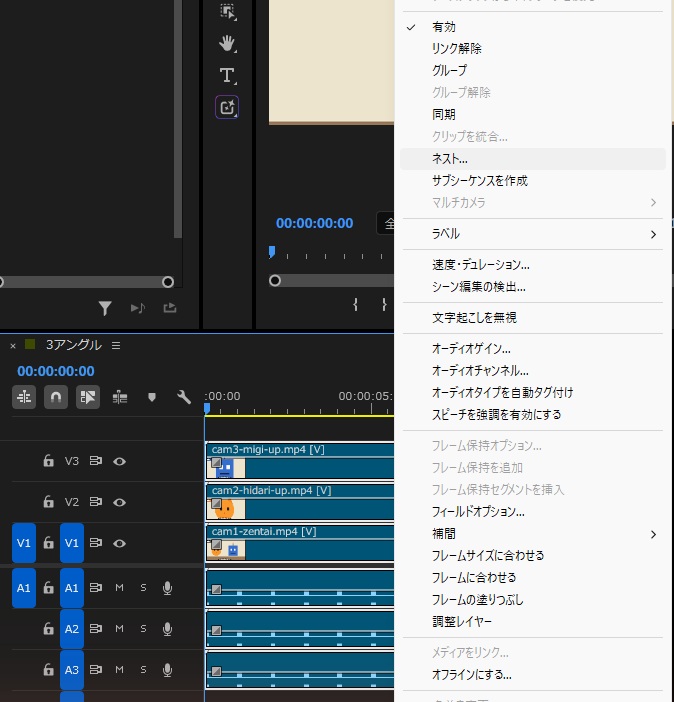
[ネスト…]を選ぶと「ネストされたシーケンス名」の窓が開き、名前の初期値は「ネストされたシーケンス 01」でした。
「マルチカメラ」と入れて[OK]を押すと、V1に「マルチカメラ」という1本のクリップができました。
今回の選び方では、ネストされたのは映像の3本だけで、音声の3本はA1〜A3に元のまま残りました。
同じ音が3本重なった状態なので、使う音声を1本決め、残り2本はミュートして二重・三重再生を防ぎます。
元の音声は後から選び直せるように残します。
音量の変化は確かめていません。
ネストした直後のプログラムモニターには、一番上のV3の映像(右アップ)が映っていました。
このクリップを右クリックして[マルチカメラ]→[有効]を選びます。
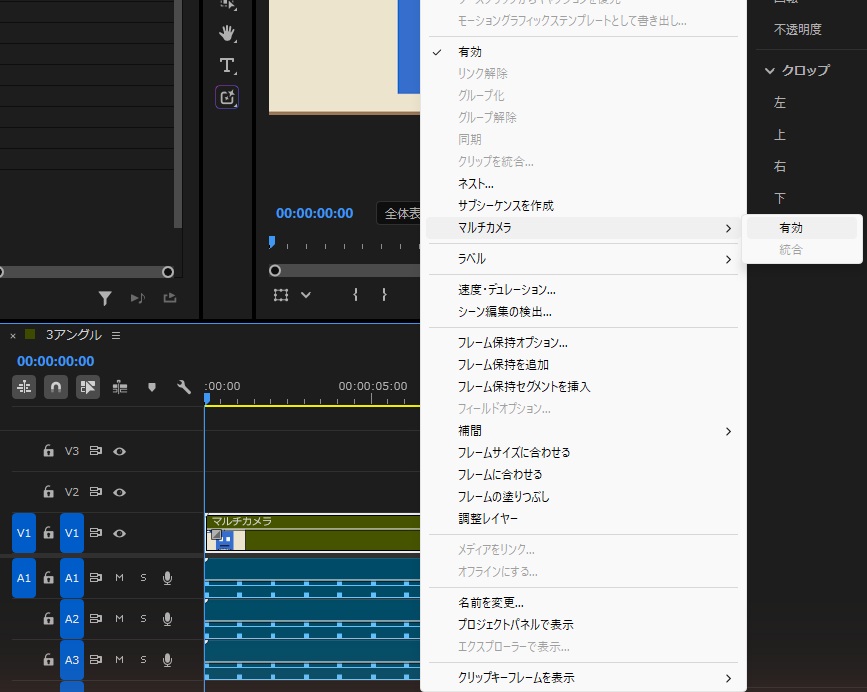
有効にすると、映像はV1に置いた全体の映像に変わり、クリップ名もcam1-zentai.mp4に変わりました。
ネストする前のV1がカメラ1、V2がカメラ2、V3がカメラ3になります。
ネストの前に、トラックターゲットはV1だけ有効の状態でしたが、ここまでの操作には影響しませんでした。
プログラムモニターをマルチカメラ表示にする
プログラムモニターの映像の上で右クリックすると[表示モード]があり、その中に[マルチカメラ]があります。
[表示モード]の選択肢は、コンポジットビデオ・アルファ・赤・緑・青・マルチカメラ・比較表示の7つでした。
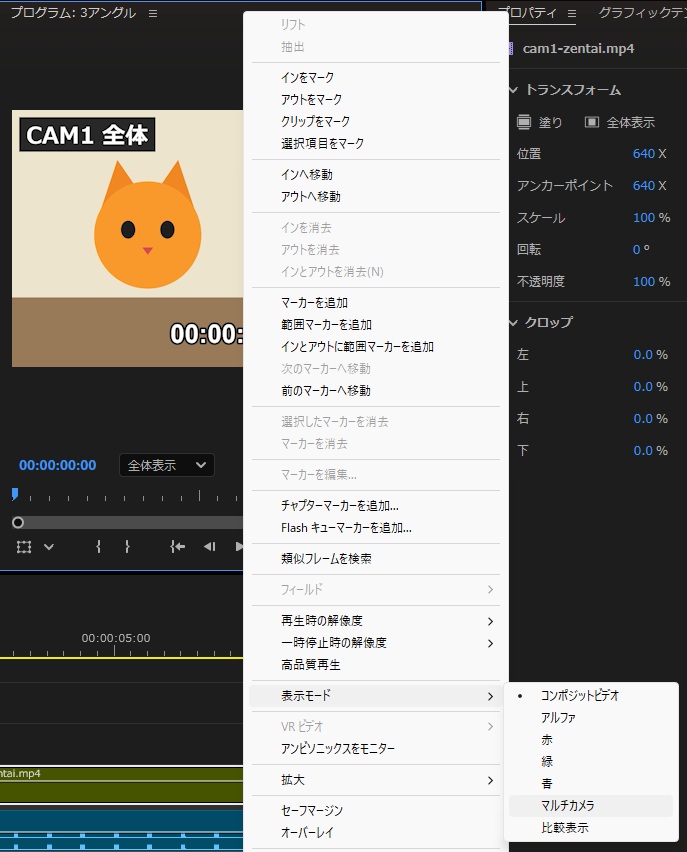
マルチカメラ表示では、左に3つのカメラが並び、右に出力される映像が大きく表示されます。
選ばれているカメラには黄色の枠が付きます。
再生しながら左のカメラを押して切り替える
プログラムモニターの再生ボタンを押し、再生中に左のカメラを押していくと、選んだカメラの枠が黄色から赤に変わりました。
再生中はタイムラインのクリップは分かれず、最後まで再生されて止まったところで、押した位置に編集点が入りました。
今回はカメラ2・カメラ3・カメラ1の順に押し、クリップは4つに分かれました。
2本目のカメラ2は4秒3フレームから6秒22フレーム、3本目のカメラ3は6秒23フレームから9秒13フレームでした。
この長さは、クリップにポインターを合わせたときの表示で読みました。
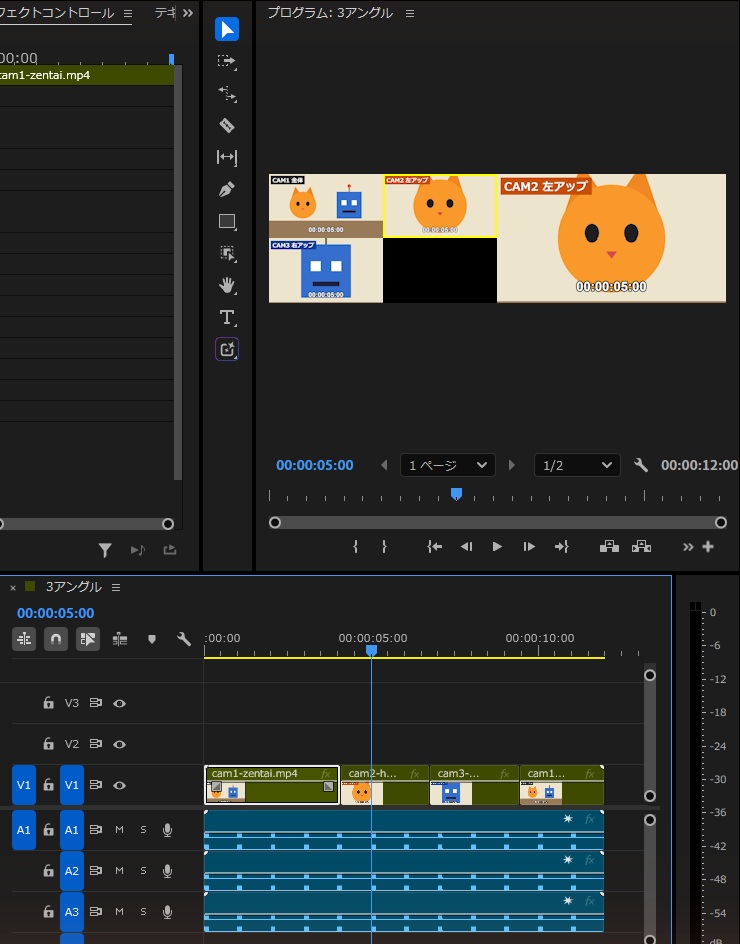
1回目は押す間隔が短すぎて、先頭の1秒ほどに短いクリップが並びました。
[編集]→[取り消し]を1回選ぶと、録った切り替えがまとめて元の1本に戻りました。
この検証では、切り替え直後に取り消してから先頭へ戻し、再生し直しました。
ほかの編集を続けた後は取り消しで別の変更も戻るため、作業前にシーケンスを複製しておきます。
あとから1つのクリップだけカメラを替える
分かれたクリップを右クリックして[マルチカメラ]を開くと、[有効][統合]の下にカメラ1〜カメラ3が並び、今のカメラにチェックが付いています。
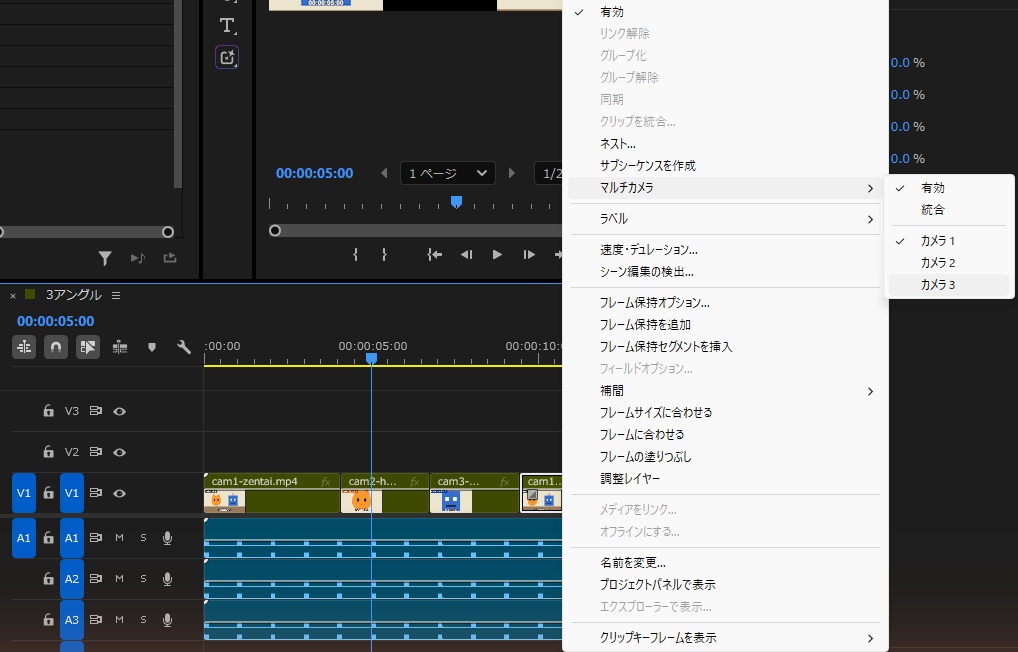
最後のクリップで[カメラ 3]を選ぶと、クリップ名がcam3-migi-up.mp4に変わり、その区間の映像が右アップになりました。
長さや位置は変わらず、キーフレームも使いません。
マルチカメラ表示は、確かめた後に[表示モード]→[コンポジットビデオ]で通常の表示に戻しました。
書き出しと、[統合]で切り替えを確定する操作は、今回は試していません。
共通音声で同期した2カメラ素材の検証(2026年10月8〜9日)
同じ場面を複数のカメラで撮影した動画は、マルチカメラソースシーケンスへまとめると、映像の切り替えを1本のタイムラインで編集できます。
WindowsのPremiere通常版26.5.2で、音声同期から切り替え、MP4の書き出し、プロジェクトの再読み込みまで確認しました。
今回の検証素材
青背景のカメラAと赤背景のカメラBに見立てた、各11秒・1280×720px・30fpsの自作動画を使いました。
動画には同じ日本語の合成音声を入れ、B側だけ音声と白いフラッシュを0.5秒遅らせています。
実際の撮影素材ではありません。
両方に共通の音声がある状態を人工的に用意した検証です。
短い反復音だけを入れた別の素材では、音声同期が失敗しました。
そこから同じ話し声を含む今回の素材へ変更しています。
音声が入っていれば、どの素材でも必ず同期できるという結果ではありません。
音声同期に失敗する場合は、選んだチャンネルに共通の発話や合図が入っているか、各素材を再生して確認します。
共通音声を使えない場合は、各クリップの同じ出来事を示すフレームにイン点やクリップマーカーを設定し、その目印を同期基準にする方法があります。
同期済みの正確なタイムコードがある素材は、タイムコードを基準にすることもできます。
作成後は先頭だけでなく途中と末尾でも、同じ発話や動作がそろっているか確認してください。
音声を使ってマルチカメラソースシーケンスを作成
プロジェクトパネルで2本の元動画を選び、右クリックから[マルチカメラソースシーケンスを作成]を開きました。
この素材では同期ポイントに[オーディオ]、トラックチャンネルに[1]を指定しました。
実際の素材では、両方に共通の音が入っているチャンネルを選びます。
今回の音声設定は[カメラ1]を使用し、映像を切り替えてもA側の音声を続ける構成にしました。
[カメラ1]は音声を映像に追従させて切り替える設定ではありません。
音声も映像と一緒に切り替える場合、公式手順では作成時に[Switch Audio]を選び、プログラムモニターで音声を映像に追従させる設定を有効にします。
ここで紹介する検証は音声を固定した構成で、音声の追従切り替えを実測したものではありません。
作成後のソースシーケンスをタイムラインで開くと、Aは0.5秒から、Bは0秒から配置されました。
Bの素材内部に0.5秒の遅れを作っていたため、この配置で共通の発話とフラッシュが同時になります。
A側が遅く配置されたことだけを音ズレと判断しないでください。
編集用シーケンスで映像を切り替える
作成したマルチカメラソースシーケンスから、右クリックの[クリップに最適な新規シーケンス]で編集用のシーケンスを作りました。
プログラムモニターをマルチカメラ表示にすると、2つのアングルと現在の出力映像を並べて確認できます。
今回の標準キーボード設定では、プログラムモニターにフォーカスを置いたShift+0で表示を切り替えられました。
先頭はB側を選び、3秒の位置でCtrl+1を押してA側へ切り替えました。
今回の26.5.2では、停止中でもこの操作で編集点が入り、タイムラインは0〜3秒がMC2、3〜11.5秒がMC1の2区間になりました。
ショートカットを変更している環境では、同じキーになるとは限りません。
音声は[カメラ1]の指定により、A側の1クリップを続ける構成のままです。
映像の切り替え位置で音声にも編集点を入れた結果ではありません。
書き出しと再読み込みの結果
PremiereからH.264のMP4を直接書き出しました。
出力は1280×720px・30fps・11.5秒・345フレーム、音声はAAC・48kHz・ステレオです。
出力ファイルのフレームを確認し、先頭側が赤いB、3秒以降が青いA、3.5秒が白いフラッシュになることを確認しています。
保存したPRPROJを一度閉じ、ファイルから新しく読み込んだ後も、2つのカメラ区間と音声、同時のフラッシュが残りました。
確認範囲は今回の短い人工素材です。
長時間の実写、別レコーダーのドリフト、人による聴感は未確認です。
公式資料:マルチカメラソースシーケンスの作成、編集用シーケンスでの切り替え。
同期方式と音声の設定は、素材と使いたい音に合わせて選んでください。

Premiere Proの操作は、ほかにも書いています。
【Premiere】スイッチャー感覚でカット作成!マルチカメラの使い方まとめ
同じ動画の画角違いは開始位置をそろえ、別撮影の素材は共通音声などで同期してから、カメラを切り替えます。
ライブ配信のスイッチャーのような感覚で、再生しながら直感的にカメラを切り替えられるのがマルチカメラ機能の特徴です。
切り替え操作の後は、編集点の前後を再生し、映像と音声の同期、意図しない短いカット、音声の重複を確認します。
複数台のカメラで撮影した実写素材に限らず、1本の動画から複数のアングルを作成して画面の変化をつけたい場合にも有効です。

2026年10月26日にAdobeのソースシーケンス作成・編集手順を再確認しました。
今回追記した同期の代替方法、音声の追従切り替え、ローリング編集は資料に基づく説明で、アプリでの再実行はしていません。