複数の音声を1つのWAVファイルにするには、音声を並べたシーケンスを選び、音声形式で書き出します。
複数のクリップを編集上ひとまとめにする「ネスト」と、音を混ぜて1つのWAVファイルにする処理は別です。
後から声とBGMを個別に直せるよう、元のプロジェクト・シーケンス・素材を残して作業してください。
1つのWAVとして書き出す手順
ファイルの受け渡しが目的なら、先にネストを作る必要はありません。
- 対象シーケンスをタイムラインで開き、プロジェクトを別名保存します。
- 必要な音声がミュートされていないか、ソロによって他の音が除外されていないか確認します。
- [ファイル]→[書き出し]→[メディア]を開き、形式にWAVの音声形式を選びます。
- 全体をまとめる場合は書き出す範囲をシーケンス全体にし、一部ならイン点・アウト点で対象範囲を指定します。
- 保存先とファイル名、音声のチャンネル・サンプルレート・ビット深度を納品仕様に合わせて確認します。
- 書き出しを実行し、保存したWAVを再生して先頭・末尾、声とBGM、無音部分、左右の音を確認します。
イン点・アウト点は書き出す範囲の開始・終了を指定する目印で、古い指定が残っていないかも確認します。
後で声とBGMを別々に調整したい場合は、混ぜたWAVだけでなく元のシーケンスも残してください。
操作はAdobeの書き出し手順と、音声形式・範囲の説明を参照しています。
この通常書き出し手順は2026年10月26日の資料確認に基づき、今回アプリでの再実行はしていません。
無音・途中までの書き出しになったときの対処
無音になった場合は、元のシーケンスを再生して音が出るかを先に確認します。
元から無音ならミュート・ソロと素材の状態を、元は鳴るなら書き出し対象と音声設定を照合してください。
途中までしか出ない場合は、書き出し範囲とイン点・アウト点を確認します。
元シーケンスの長さと出力WAVの長さを比べ、別名で再出力して先頭から末尾まで再生しましょう。
複数のWAVができた場合は、クリップごとに置き換えていないかを確認します。
一つに混ぜる目的なら冒頭のシーケンス書き出しを使い、元のプロジェクトは残してください。
旧版のネスト手順と、現在の確認範囲
まず2018年の旧手順を示します。
26.5.2では音声だけの右クリック[ネスト]が選べず、そのままでは進めませんでした。
確認できた代替操作は後半に記載しています。
1つのファイルを納品したい場合は、対象シーケンスから音声形式で書き出す方法もあります。
タイムラインのシーケンス上に、まとめたい複数の音声クリップを並べます。
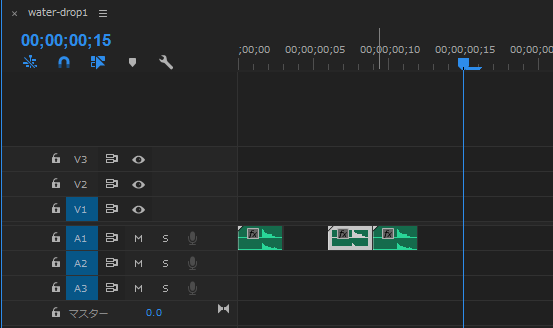
旧記事では、複数の音声クリップを選択して右クリックのネストでまとめる手順を紹介していました。
これは以下の26.5.2で確認した操作とは異なります。
Premiere Pro 2026(26.5.2)では、音声クリップだけを選んだときは[ネスト…]が灰色で選べませんでした。
その場合の代わりの手順は、下の「Premiere Pro 2026(26.5.2)で試した結果」に書いています。
旧記事では、まとめた音声をレンダリングして置き換え…でファイル化していました。
現行版の一般的な対応範囲と、後半の音声部分だけを選んだ限定検証を分けて読んでください。
Premiere Pro 2026(26.5.2)のメニューの表示は[レンダリングして置き換え…]で、音声のクリップでは設定の画面が出ずにすぐ置き換わりました。

Adobe公式は、ネストしたシーケンス全体を「レンダリングして置き換え」の非対応対象に挙げる一方、音声のみの選択ではWAV化できると説明しています。
後半は音声部分だけで得られた結果であり、映像を含むネスト全体にも使えることを示すものではありません。
Premiere Pro 2026(26.5.2)で試した結果
2026年10月20日に、Windows 11 Pro のPremiere Pro 2026(26.5.2)で、この手順を試しました。
練習には、自作の音声を3つ(3秒の talk-1 と talk-2、6秒の bgm)使いました。
talk-1 と talk-2 をトラック A1 に続けて並べ、bgm をトラック A2 に重ねた6秒のシーケンスです。
音声クリップだけを選ぶと[ネスト…]は灰色
3つの音声クリップをドラッグで囲んで選び、右クリックすると、[ネスト…]は灰色で選べませんでした。
試しにトラック V3 に動画クリップを1つ置き、音声と一緒に選ぶと、[ネスト…]を選べるようになりました。
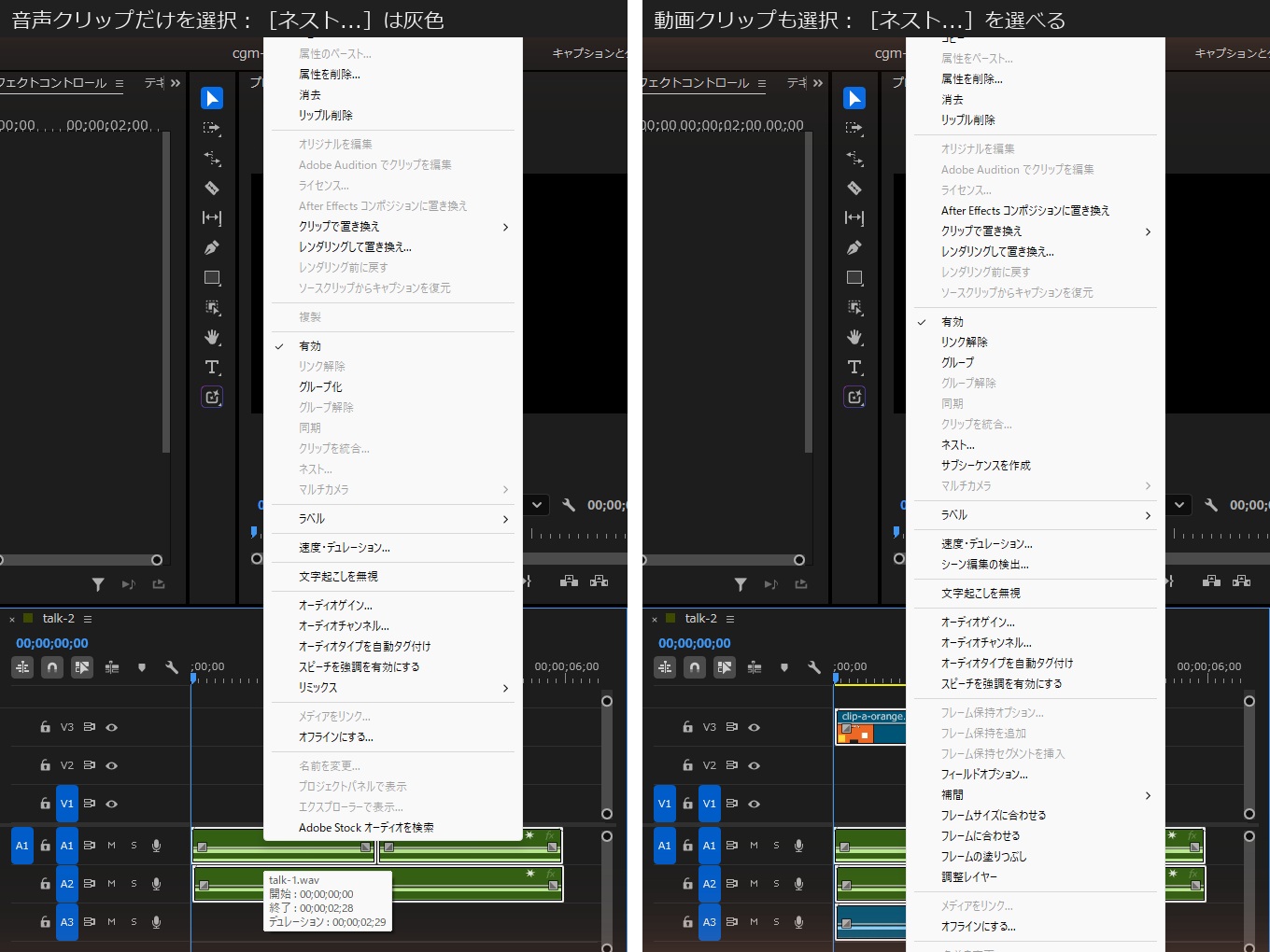
動画を含めてネストしたときの結果は、今回は確かめていません。
ネストせずに複数選んで実行すると、別々のファイルになる
3つの音声クリップを選んだまま[レンダリングして置き換え…]を選ぶと、設定の画面は出ずにすぐ終わりました。
プロジェクトパネルには「bgm オーディオ 抽出」「talk-1 オーディオ 抽出」「talk-2 オーディオ 抽出」の3つが増えました。
ファイルは元の音声と同じフォルダーに、それぞれ「元の名前 オーディオ 抽出.wav」で作られました。
中身はそれぞれ元の音声1つ分で、3つが1つのファイルにまとまることはありませんでした。
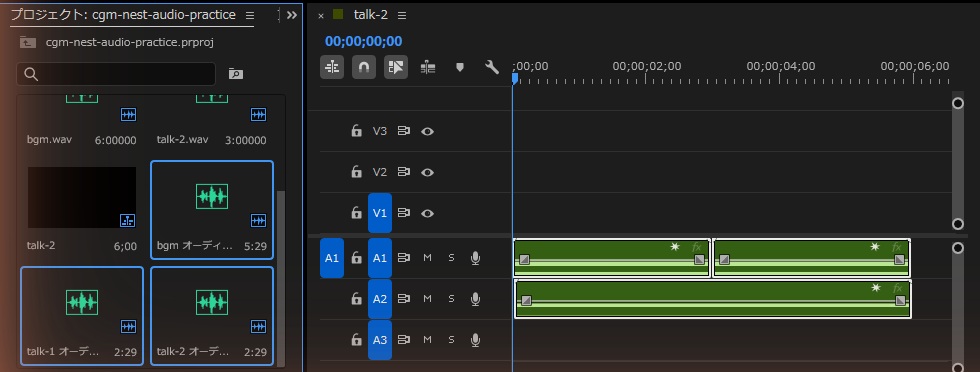
記事の「複数選択してレンダリングしても、その数分、音声データがコピーされる」という説明は、この結果と合っていました。
[編集]→[取り消し]で元のクリップに戻りましたが、作られた WAV ファイルはフォルダーに残りました。
音声だけを1つのファイルにまとめる手順
この検証では、音声だけのシーケンスを別のシーケンスに入れ、その音声部分だけを処理できました。
試す前にプロジェクトを別名保存し、必要な音だけが再生されることを確認します。
プロジェクトパネルで、まとめたい音声を並べたシーケンス(ここでは talk-2)を右クリックし、[クリップに最適な新規シーケンス]を選びます。
この検証では同じ名前の新しいシーケンスが開き、元のシーケンスが1つのクリップとしてV1とA1に入りました。
元のシーケンスと見分けられる名前に変更しておくと、後から編集しやすくなります。
A1 のクリップを Alt キーを押しながらクリックして、音声の部分だけを選びます。
そのまま右クリックして、[レンダリングして置き換え…]を選びます。
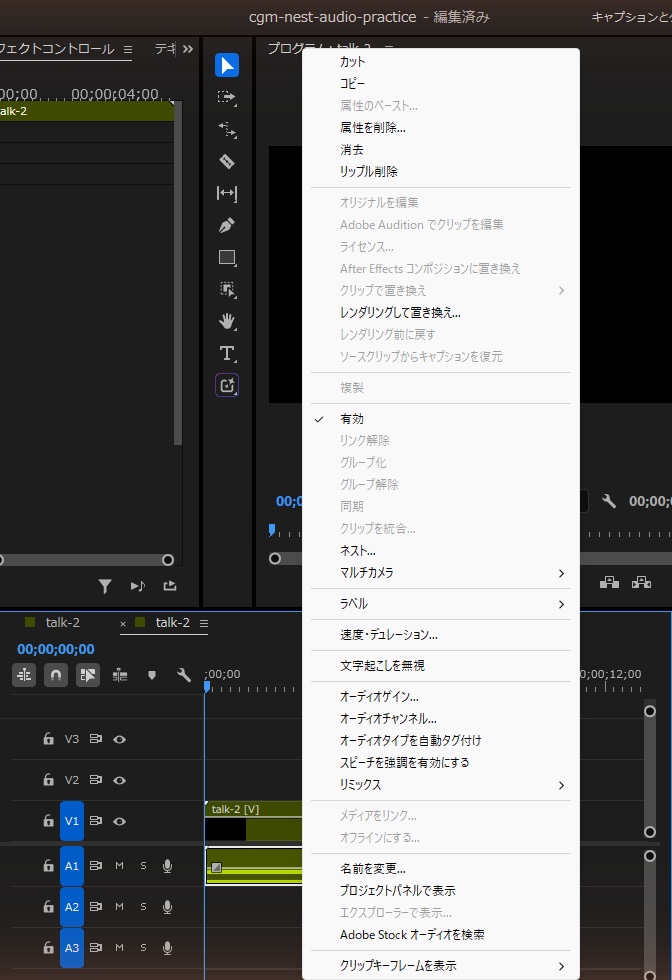
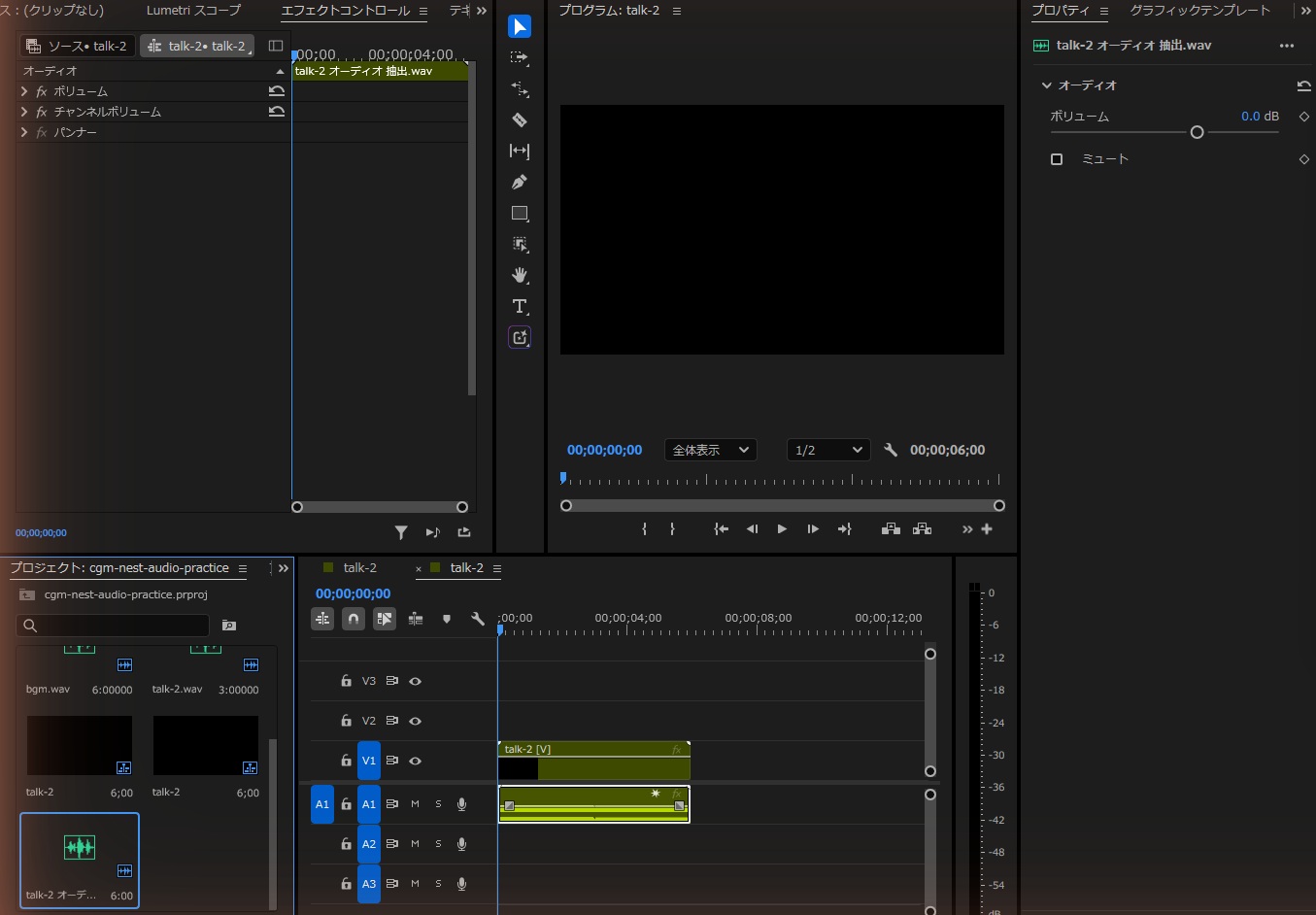
talk-2 を[クリップに最適な新規シーケンス]で別のシーケンスに入れ、A1 の音声部分を Alt キーを押しながらクリックして選び、右クリックした画面。すぐに A1 のクリップが「talk-2 オーディオ 抽出.wav」(6秒)に置き換わりました。
できた WAV を測ると、前半には 440Hz と 220Hz、後半には 660Hz と 220Hz の音が入っていて、A1 と A2 の音が1つに混ざっていました。
形式は 48kHz・ステレオの32ビット浮動小数点の WAV でした。
ファイルは元の音声のフォルダーではなく、プロジェクトと同じ場所の「Adobe Premiere Pro Captured and Generated」フォルダーの中に、プロジェクト名のフォルダーを作って保存されました。
動画を含む場合の結果、[レンダリング前に戻す]の動き、Mac版は確かめていません。
作成したWAVは元のシーケンスを後で編集しても自動で作り直されないため、変更後は再出力し、長さ・音量・無音区間・チャンネルを再確認します。
公式資料:レンダリングして置き換えの対応範囲。
1つのファイルにするだけなら、対象シーケンスの書き出しで音声形式を選び、書き出す範囲・保存先・チャンネル・サンプルレートを確認します。
必要な音のミュートやソロ状態、書き出し後の再生も確認してください。

クリップや素材を後から差し替える手順はこちらの記事で解説しています。
再生エンジンのエラーが表示されて作業が進まない場合の対処法はこちらです。
Premiere Proの操作は、ほかにも書いています。
複数の音声シーケンスを1データにまとめる方法[ネスト化]まとめ
1つのWAVとして渡す方法と、シーケンスの音声部分を置き換えた限定検証を紹介しました。
- 複数クリップへの[レンダリングして置き換え]では、それぞれ別ファイルになります。1つのWAVを作る方法はネストだけに限りません。
- ネスト全体は公式の非対応対象です。ここで確認したのは、別シーケンスへ入れたクリップの音声部分だけを選んだ処理です。
声とBGMを混ぜたファイルでは、それぞれを独立して調整しにくくなります。
Auditionで別々に整音する予定なら、混ぜる前の素材やトラックも保持してください。
カットごとの音量差を調整する自動一致の使い方はこちらです。
ほかの動画編集テクニックについては、動画編集の使い方まとめで詳しく紹介しています。
動画編集用ヘッドホンの選び方
音声の編集後は、オーディオメーターの数値だけでなく実際のモニター環境で再生音を確認することが重要です。
ノイズの聞き分けや音量バランスの確認に不安がある場合は、音声チェックに適した機材の導入を検討してみてください。
詳細な選び方のポイントやおすすめ製品は、運営メディア「デザノマ」の動画編集用ヘッドホンの選び方で解説しています。
自動一致でカット間の音量を調整しても、混ぜた後の声とBGMのバランスやクリップ内の強弱が自動で整うわけではありません。
2026年10月26日にレンダリングして置き換えの公式対応範囲も再確認し、旧実機記録と区別しました。