Vrewは、音声から字幕を作成し、文字を手掛かりに動画を編集できるソフトです。字幕の修正と、動画を削除するカット操作は別です。誤字だけ直すときは字幕の編集欄を使い、映像が短くなっていないか確認します。
テキストエディタのような画面で、読みながらカットできます。
| できること | 内容 |
|---|---|
| 自動で字幕を作る | 音声を認識して字幕にする |
| 文字を見ながらカットする | 言い間違えた部分を探し回らずに切れる |
| AI音声を当てる | 複数のAI音声から選べる。声ごとの利用条件も確認する |
| 素材を使う | 商用利用向け素材も用意されている。素材ごとの条件・プラン・利用方法を確認する |
WindowsのほかmacOSとUbuntuでも動きます。
字幕とカットに加え、素材やテンプレート、AI音声などの機能もあります。必要な演出ができるかは、実際の作業内容で確認してください。
この記事の操作画面は2020年の記録です。2026年10月24日に公式案内を再確認しましたが、現行版の操作・書き出し・他ソフトへの受け渡しは今回実行していません。
Vrewの導入と利用条件
公式サイトで使用するOS向けのインストーラーを選びます。無料ダウンロードと全機能の無制限利用は別なので、音声認識・AI音声などの利用枠と有料プランを確認してください。
Windowsではダウンロードしたインストーラーを実行します。ファイル名は版によって変わります。MacやUbuntuでは、それぞれの配布形式と案内に従ってください。
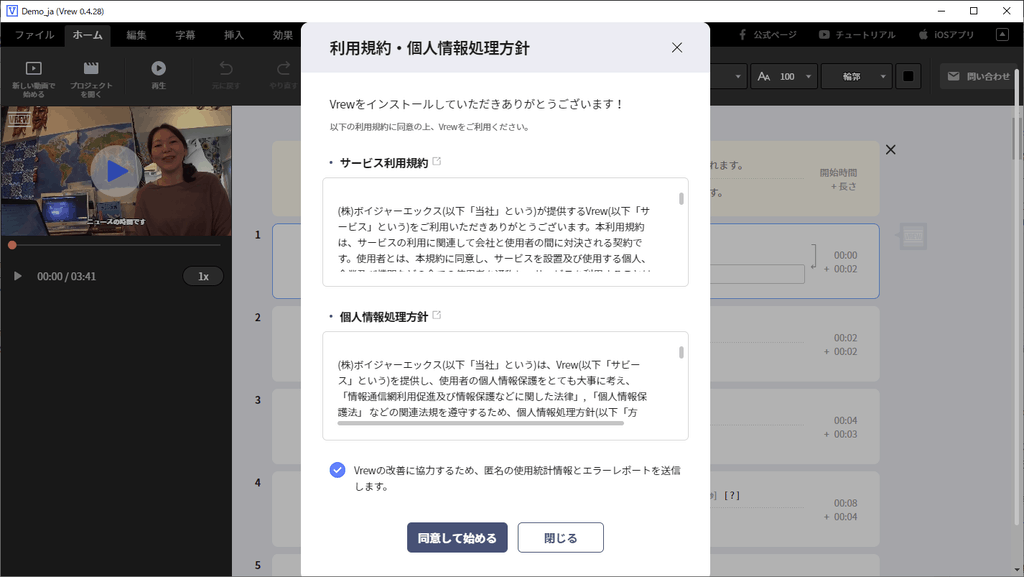
利用規約と画面に表示される初期設定を確認して進めます。アカウント登録や利用枠などの条件は、使う版と機能で確認してください。
動画の読み込み・字幕修正・書き出し
「新しい動画で始める」ボタンを押して動画を読み込みましょう
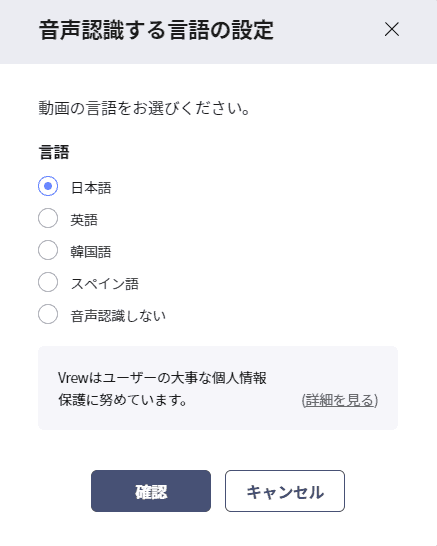
動画の言語を選びます。
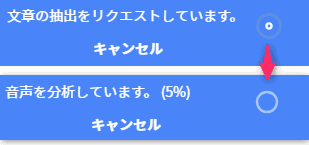
解析が始まります。
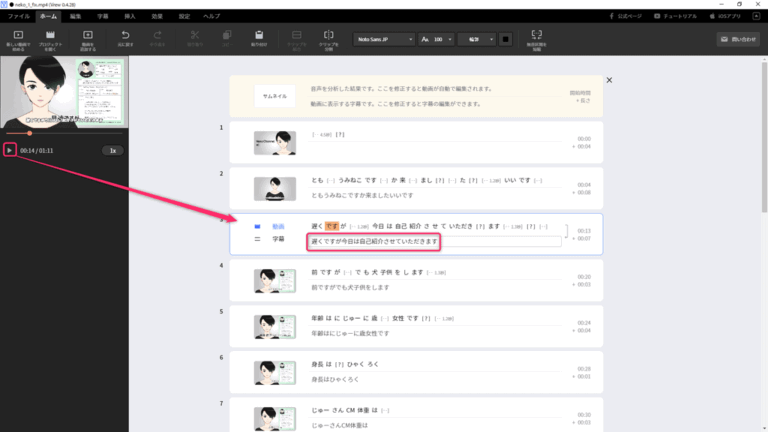
音声を聞き直し、固有名詞・数字・句読点と字幕の表示タイミングを修正します。文字だけ直す場合と、動画の一部を削除する場合を区別してください。作業前の動画とプロジェクトは別に保存します。
当時はボイスチェンジした動画を使いました。誤認識があっても、加工前の音声との比較測定をしていないため、加工だけが原因とは判断できません。

動画ファイルとして書き出す方法と、他ソフトへ編集データを渡す方法を区別します。下記は旧画面で紹介した連携先で、現行版の全設定がそのまま引き継がれる保証ではありません。短い素材で字幕・カット位置・音声・フォントを確認し、元動画とVrewのプロジェクトも残してください。
- Premiere Pro
- Final Cut Pro
- DaVinci Resolve
Premiereへ字幕だけ渡す方法(SRT)
SRTは字幕の文字と表示時間を保存するファイルで、動画そのものは含みません。
Vrew公式のSRT出力手順では、動画の読み込み、字幕修正、SRT形式でのエクスポートの順に進めます。
Premiereへ字幕だけを渡したい場合は、次の流れで確認できます。
- Vrewで誤字と表示時間を直し、エクスポート形式にSRTを選んで保存します。
- PremiereのプロジェクトへSRTを読み込みます。
- プロジェクトパネルのSRTをシーケンスへドラッグし、字幕トラックに配置します。
- 対応する動画と再生し、先頭・途中・末尾の字幕の位置と文字を確認します。
Premiere側の読み込みと配置は、Adobe公式の字幕ファイル読み込み手順に基づきます。
Vrewでカットした後のSRTをカット前の元動画に合わせると、字幕の時刻が合わなくなる場合があります。
字幕を作った時点と同じ長さ・カット順の動画を使い、開始位置も合わせてください。
SRTの受け渡しは、Vrewのカット・フォント・装飾を含むプロジェクト全体の移行とは別です。
この手順は公式資料に基づく案内で、今回Premiereへの読み込みは実行していません。
動画編集のほかの記事は、まとめからご覧いただけます。

確認資料:Vrew公式サイト、動画ラインと字幕ラインの違いを説明した公式の旧版案内。旧案内は操作の違いの参考で、現行画面そのものではありません。
文字起こしと字幕の記事は、ほかにもあります。

よくある質問:Vrewで音声から字幕を自動生成する方法
Vrewとは、どんな編集ソフトですか?
音声から字幕を作成し、テキストを手掛かりに動画を編集できます。字幕だけの修正と、映像を削除するカット操作は別なので、編集する欄を確認してください。
Vrewでは、何ができますか?
自動で字幕を作る(音声を認識して字幕にする)、文字を見ながらカットする(言い間違えた部分を探し回らずに切れる)、AI音声を当てる(複数のAI音声から選べる。声ごとの利用条件も確認する)、素材を使う(商用利用向け素材も用意されている。素材ごとの条件・プラン・利用方法を確認する)、を挙げています。
動画の演出を作り込めるソフトですか?
字幕・カット以外にも素材、テンプレート、AI音声などの機能があります。必要な演出がVrewだけで足りるか確認し、不足する場合に他ソフトとの併用を検討します。
どのOSで使えますか?
2026年10月26日に確認した公式サイトは、Windows・macOS・Ubuntu向けの提供を案内しています。
インストールは、どうすればよいですか?
公式サイトでOSに合うインストーラーを選びます。利用規約と初期設定、登録の要否、無料プランの利用枠を確認してください。記事の画像は2020年のWindows版の記録です。
動画を読み込んで、字幕を作る手順は?
「新しい動画で始める」ボタンを押して動画を読み込み、動画の言語を選ぶと、音声解析が始まります。あとは動画を再生しながら、テロップを修正していきます。
文字起こしの精度は、どうですか?
この記事では加工前後の精度比較をしていません。自動字幕をそのまま正しいものと扱わず、音声を聞き直して固有名詞・数字・表示タイミングを確認してください。
編集した動画は、どう出力しますか?
動画として出力する方法と、SRTで字幕だけを渡す方法があります。本文のPremiere連携は公式資料に基づくSRTの手順です。旧画面のプロジェクト連携先で、現行版の全編集設定が引き継がれるかは未確認です。
2026年10月26日に公式サイトの対応OS・SRT出力と、AdobeのSRT読み込み手順を照合しました。
公式トップの配布案内は4.8.0でしたが、掲載画像は2020年のもので、現行UI・利用枠・各ソフトとの相互運用は実機未確認です。





