
動画編集の処理効率は、PC本体のスペックだけで決まりません。
とくに素材を置くストレージの読み込み速度は、本体の性能に関係なくプレビュー再生の滑らかさに直結します。
この記事では、費用対効果が高い順におすすめの周辺機器を解説します。
導入しても体感差が出にくい機材についても具体的に触れます。
撮影も自分で行う場合は、機材をレンタルして試す方法が有効です。
アクションカメラなら3千円前後からレンタルでき、撮影素材が手元のPC環境でスムーズに扱えるかを事前に確認できます。
詳細は撮影用カメラは借りてから選ぶをご確認ください。
優先度1:ストレージ|再生のカクつきは読み込み速度が原因になりやすい
4Kや6Kなどの高解像度素材は、プレビュー再生するだけでも高いデータ転送速度を必要とします。
外付けHDDや低速なUSBメモリに素材を置いたまま編集すると、PC本体が高性能でもデータ転送が追いつかずカクつきが発生します。
プレビューが重いときは、まず素材の保存場所を確認してください。
PCを買い替える前に、作業ドライブをSSDへ移行するだけで解消する場合があります。
ドライブの役割分担と使い分け
| 用途 | 推奨ストレージ | 使い分ける理由 |
|---|---|---|
| 作業中の素材 | 内蔵NVMe SSD/高速な外付けSSD | プレビュー再生のスムーズさに直結するため |
| 書き出し先 | 作業用素材とは別の独立したドライブ | 素材読み込みと書き出し処理の競合を防ぐため |
| 完成後の保管 | 大容量の外付けHDD | GBあたりの容量単価を抑えられるため |
素材ドライブと書き出し先ドライブを分けるだけでも動作が安定します。
同一ドライブ上で大容量の読み込みと書き込みが同時に発生すると、転送速度が低下するためです。
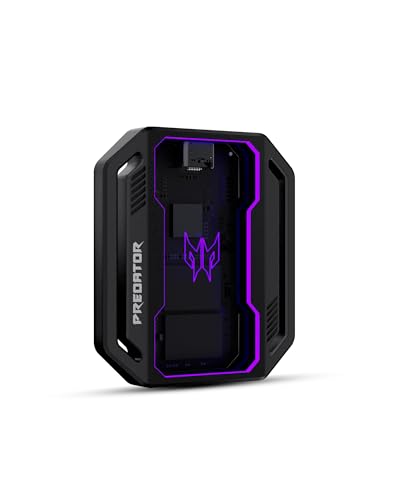
速度重視:USB 3.2 Gen 2×2対応の外付けSSD
最大2000MB/sクラスの高速転送に対応したモデルです。
4K素材を外付けSSD内に置いたまま直接編集する場合でも、十分な転送速度を確保できます。
ただし性能を発揮するには、接続するPC側のポートもUSB 3.2 Gen 2×2規格に対応している必要があります。
購入前にPC側のUSB仕様を必ず確認してください。
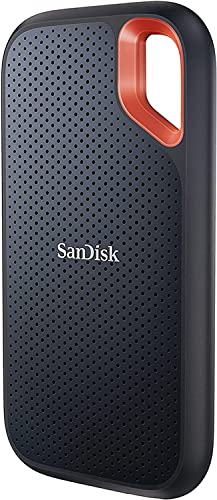
定番モデル:SanDisk Extreme ポータブルSSD
最大1050MB/sの転送に対応し、USB 3.2 Gen 2対応の一般的なPC環境で安定して性能を発揮します。
ロケ撮影や出先へ持ち出す機会が多い場合は、耐久性と実績のある定番モデルが適しています。
携帯性と省スペース重視:スティック型SSD
ケーブル不要でUSBポートに直挿しできるスティック型の小型SSDです。
PCに挿したままでも場所を取らず、プロジェクトごとの素材の一時置き場として活用できます。

優先度2:モニター|作業領域の広さと正確な色表示
動画編集ソフトはタイムライン、プレビュー画面、エフェクト設定など表示パネルが多く、画面解像度が低いとパネルの開閉や配置変更に余計な手間がかかります。
4Kモニターを導入すれば、タイムラインを広く確保しながらプレビュー映像を高精細に確認できます。
カラー調整を行う場合は、モニターがカバーする色域の仕様を事前に確認してください。
Web向け動画制作では、sRGBカバー率100%対応が標準的な選定基準となります。
制作環境と視聴環境の色再現が乖離していると、公開後に意図しない色味のズレが発生します。
標準的な選択肢:sRGB 100%対応の4Kモニター
sRGB規格を100%カバーし、DisplayHDR 400にも対応したモデルです。
YouTubeやSNS向けの動画コンテンツ制作であれば、この表示性能で十分対応できます。

広色域を重視する場合:AdobeRGB・DCI-P3対応モデル
AdobeRGB 93%、DCI-P3 93%をカバーし、色差の指標であるDelta Eも2以下に抑えられています。
シネマライクなカラーグレーディングを行う方や、写真現像・印刷物も兼任するクリエイターに適しています。

優先度3:モニターヘッドホン|微細なノイズと音量バランスの確認
動画コンテンツのクオリティは、映像の美しさだけでなく音声の聞き取りやすさにも大きく影響されます。
環境音のホワイトノイズや話し声の音量ムラは、PC内蔵スピーカーの音質では正確に把握できません。
視聴者の多くはイヤホンやスマートフォンのスピーカーで視聴するため、モニター用ヘッドホンで細部までモニタリングしておくと音声トラブルを防げます。

優先度4:左手デバイス|カット編集とタイムライン操作の高速化
動画編集は、不要部分のカット・再生確認・タイムラインのシーク移動を頻繁に繰り返します。
これらの頻出操作を物理ダイヤルや専用キーに割り当てることで、キーボードとマウス往復の手間を減らせます。
とくに左手デバイスへの割り当てで効率化しやすい操作は次のとおりです。
- タイムラインのフレーム単位移動(ジョグ・シャトル操作)
- 再生・一時停止
- カット(編集点の追加・リップル削除)
- アンドゥ・リドゥ(元に戻す・やり直し)
物理ダイヤルでフレームを直感的に行き来できるようになると、編集点を正確に追い込めます。
長時間のトーク動画やインタビューのカット作業ほど、作業時間の短縮につながります。

編集初期の段階では投資効果が薄い周辺機器
予算配分を最適化するために、作業内容によっては費用対効果が低くなりやすい機材も把握しておきましょう。
- 最上位クラスのGPU:Premiere Proでの通常カット編集中心であれば、GPUを最上位グレードに上げてもプレビュー時の恩恵は限定的です。
編集ソフト別の要求スペックの詳細は動画編集PCの選び方で解説しています。 - 高リフレッシュレートのゲーミングモニター:一般的な実写編集では、高フレームレート表示よりも解像度(4K)や色域の正確性を優先するほうが作業に適しています。
- 作業用ドライブとしての大容量HDD:完成データの長期保存には適していますが、作業中の素材置き場にすると転送速度不足で再生がカクつく原因になります。
優先度別まとめ
| 優先度 | 対象の周辺機器 | 費用の目安 | 得られる効果 |
|---|---|---|---|
| 1 | 作業用高速外付けSSD | 2.6〜5.5万円 | 素材読み込みの遅延とプレビューのカクつきが解消する |
| 2 | 4Kモニター | 2〜3万円 | 作業領域の拡張と正確な色・ディテールの確認 |
| 3 | モニター用ヘッドホン | 5千円〜 | 音声ノイズや音量バランスの乱れを正確に把握できる |
| 4 | 左手デバイス | 1万円台〜 | カット作業やタイムライン操作の反復時間を短縮できる |
作業用SSDと4Kモニターの2点は、編集ストレスの軽減に直結するため優先的な導入をおすすめします。
ヘッドホンや左手デバイスは作業内容や課題に合わせて順次追加してください。
PC本体の構成を検討中の方は動画編集向けPC比較もあわせて参考にしてください。
※本記事に掲載した価格・仕様は2026年9月3日時点の調査に基づきます。
最終調査日:2026年9月3日。
価格は変動するため、購入前に販売ページで最新の情報をご確認ください。
記事内のリンクにはアフィリエイトリンクを含みます。
作業用SSDの必要容量とUSB規格の確認手順
扱う素材やプロキシのデータ容量を算出したうえで、PC側のUSB端子規格やバックアップ運用も含めて最適なSSDを選定してください。
運営メディア「デザノマ」の制作データ用の外付けSSDの選び方にて詳しい選び方を解説しています。


