動画編集PCの必要性能は、ソフトだけでなく、素材形式、解像度、同時再生数、エフェクトによって変わります。
同じ予算でも、選び方を誤るとPCの性能を十分に活かせません。
まず確認するのは、使う版の公式要件と実際の作業内容です。
Premiere ProもDaVinci Resolveも、CPU・メインメモリ・GPU・ストレージを組み合わせて選びます。
「Premiereはメモリだけ」「ResolveはVRAMだけ」で決まるわけではありません。
これから撮影も始めるなら、撮影素材をお手元のPCでスムーズに扱えるか事前に確認しておくと安心です。
カメラのレンタルについては撮影用カメラは借りてから選ぶで解説しています。
ソフトによって重視すべきパーツが違う
| 確認項目 | Premiere Pro | DaVinci Resolve |
|---|---|---|
| CPU・GPU | 素材とエフェクトへの対応を確認 | 素材・カラー処理・使用機能への対応を確認 |
| メインメモリ | Windows:HD16GB、4K以上32GB以上が推奨 | 対象版・OS・Fusion等の使用条件を確認 |
| GPUメモリ | Windows推奨8GB。作業内容で必要量は変わる | 必要量は対象版・機能・素材で変わる |
| 速度比較 | 同じ条件の測定が必要 | 同じ条件の測定が必要 |
同じソフトでも、処理内容によって負荷のかかる部分は変わります。
GPU交換による速度差を比較する場合は、CPU・素材・ソフトの版・エフェクト・出力設定をそろえた測定結果を確認してください。
カラー処理やエフェクトではGPUが重要になる一方、デコードやCPU側の処理、メモリ容量、ストレージも性能に関係します。
PremiereでもGPUを使うエフェクトや画像処理があります。
GPUを上位にしても効果が小さいとは一律にいえません。
買い替え前に、同じ素材で再生・書き出しを行い、CPU、GPU、メモリ、ディスクのどこが不足しているかを確認します。
① メモリ:OSと編集内容に合わせる
メモリ容量は、使用OSと素材・編集内容に合わせて選びます。
Windows版Premiereでは、HDの推奨は16GB、4K以上は32GB以上です。
これは最低要件とは別です。
64GBも複雑な作業の候補ですが、容量だけで快適さは保証されません。
| メモリ | Windows版Premiereでの位置づけ | 確認すること |
|---|---|---|
| 16GB | HD素材の公式推奨 | 同時使用アプリと素材の負荷 |
| 32GB | 4K以上の公式推奨の出発点 | 長尺・複数レイヤーでの使用量 |
| 64GB | 負荷が大きい場合の検討例 | 容量増加が必要か実測で判断 |
DaVinci Resolveは、使用する版・OS・FusionやAI機能などによって必要条件が変わります。
公式サポートから対象版のリリースノートを確認してください。
After Effectsなどを同時に使う場合は、各ソフトの要件に加え、実際のメモリ使用量を確認します。
Apple siliconのユニファイドメモリは、WindowsのRAMと独立GPUメモリを単純に足した構成とは異なります。
② GPU:容量と演算性能の両方を確認する
GPUメモリが不足すると処理が遅くなったり、エラーになる場合があります。
ただし、GPUメモリの容量だけで処理速度は決まりません。
以下は容量と製品の対応例です。
特定容量なら一定解像度まで快適に編集できる、という性能保証ではありません。
デスクトップ版とLaptop版も区別してください。
| VRAM | 注意点 | デスクトップGPUの例 |
|---|---|---|
| 8GB | 容量だけで編集可能な解像度は決まらない | RTX 5060 / RTX 5060 Ti 8GB |
| 12GB | 同じ容量でも演算性能は異なる | RTX 5070 |
| 16GB | 8GB版との取り違えに注意 | RTX 5060 Ti 16GB |
| 16GB | 上の製品と処理性能は同一ではない | RTX 5070 Ti |
NVIDIA公式仕様では、デスクトップ版RTX 5060は8GB、RTX 5060 Tiは8GBまたは16GBです。
購入する製品の容量を確認してください。
RTX 5070ファミリーの公式仕様では、デスクトップ版RTX 5070は12GB、RTX 5070 Tiは16GBです。
必要な容量を確保したうえで、演算性能、メモリ帯域、消費電力、価格も比較します。
同じ16GBでも性能が同じとは限りません。
③ 書き出し時間:デコードから保存までを確認する
エンコードは、書き出しに含まれる処理の一つです。
素材の読み込みとデコード、エフェクトや合成、出力形式へのエンコード、保存先の速度が書き出し時間に関係します。
Adobeのハードウェア処理の説明で、素材と出力形式への対応を確認できます。
対応する形式では専用ハードウェアによる高速化が期待できますが、速度差は処理条件によって異なります。
| 方式 | 搭載例 | 確認点 |
|---|---|---|
| NVENC | 対応するNVIDIA GPU | 世代・形式・ソフト側の対応 |
| Quick Sync | 対応するIntel内蔵GPU | CPU型番・形式・ソフト側の対応 |
| Media Engine | 対応するApple silicon | チップ・形式・ソフト側の対応 |
| ソフトウェアエンコード | CPUで処理 | コーデック・品質設定・時間 |
画質の差は、コーデック、ビットレート、品質設定、世代、映像内容で変わります。
ハードウェア方式なら常に劣る、ソフトウェア方式なら常に最高とはいえません。
納品条件に合う設定を選び、実際の映像で画質と所要時間を比較します。
対応形式は型番・世代・編集ソフト・ドライバーによって異なります。
書き出し時間の短縮だけが目的なら、必ずしも最上位の高価なGPUを選ぶ必要はありません。
④ ストレージ:素材の読み出し速度が効く
購入時は容量に加えて、OS・アプリ、メディアキャッシュ、編集中の素材をどのドライブへ置くかを決めます。
Adobeのストレージ構成例では、2台のドライブしかない場合、1台をシステム用、もう1台をメディアとメディアキャッシュ用に使います。
この作業用配置とは別にバックアップを用意します。
同じ物理ドライブ内でフォルダーを分けても、故障に備えた別媒体へのバックアップにはなりません。
必要な転送速度は解像度だけでなく、ビットレートと同時再生数で変わります。
素材の読み出しがドライブの実効速度を超えると、再生の途切れにつながります。
CPUのデコード負荷など、別の原因も確認してください。
- 作業中の素材:内蔵NVMe SSDか、高速な外付けSSDに置く
- 書き出し先:十分な空きと速度を確保し、同時アクセスが重い場合は物理ドライブの分離も検討します
- 保管用:HDDも選択肢ですが、単独ドライブを唯一の保存先にせず複数のコピーを残します
外付けSSDは、SSD・ケーブル・PC側の通信規格を合わせ、必要な実効速度と空き容量を確保します。
4KだからすべてのHDDで再生できない、というわけではありません。
プロキシの利用も含めて検討し、作業用とは別にバックアップを用意してください。
以下はPremiereの操作記録です。
PC性能の比較テストではありません。
2026年10月12日に確認した、日本語表示のPremiere Proの画面です。
画像を1枚置いて、「エフェクトコントロール」の「モーション」を開くと、位置・スケール・回転などが並びます。
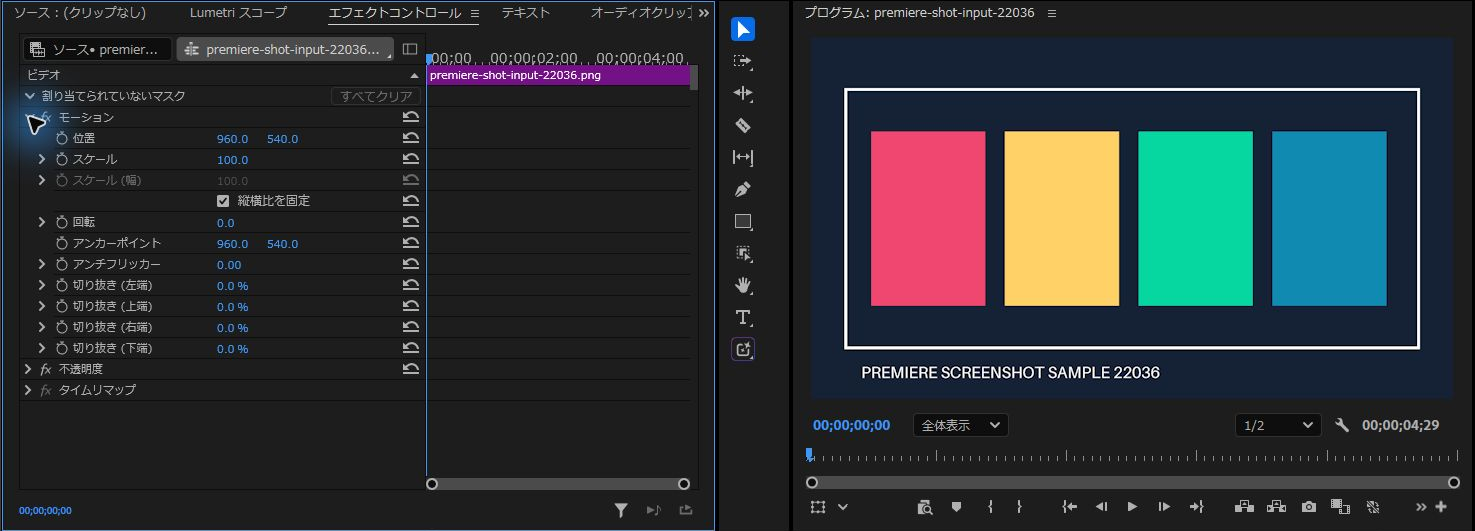
この画面では、位置は960・540、スケールは100でした。
スケールを70にして、回転を加えると、プログラムモニターの画像が小さく、傾いて表示されました。
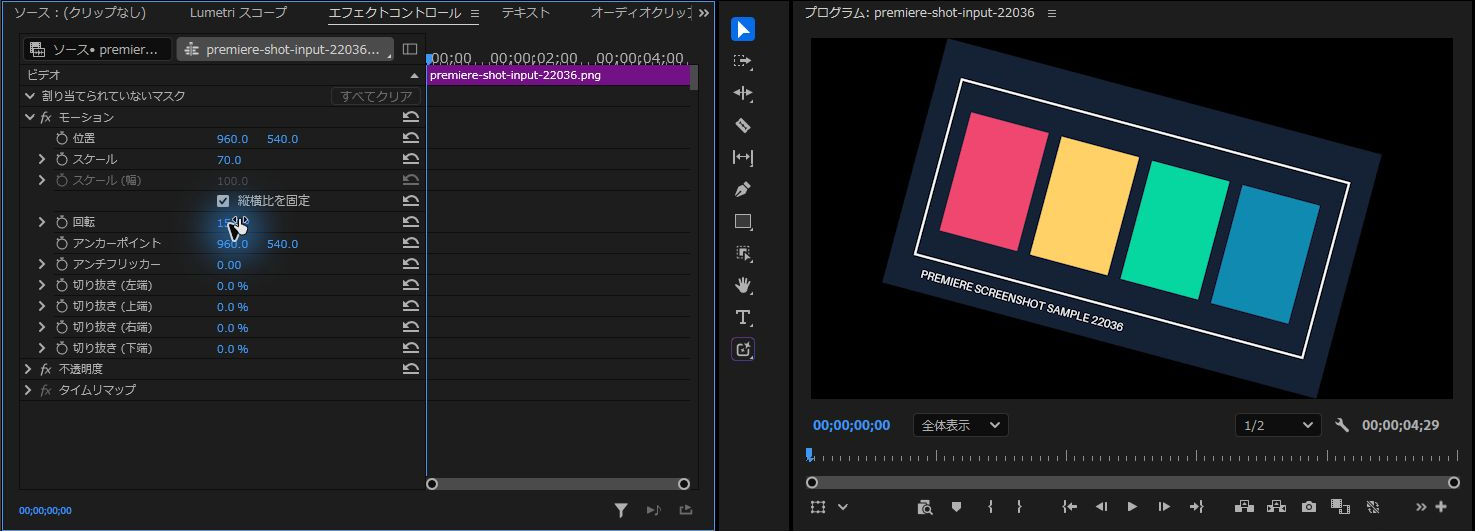
タイムラインのV1に置いたクリップには、エフェクトを示す「fx」が表示されます。
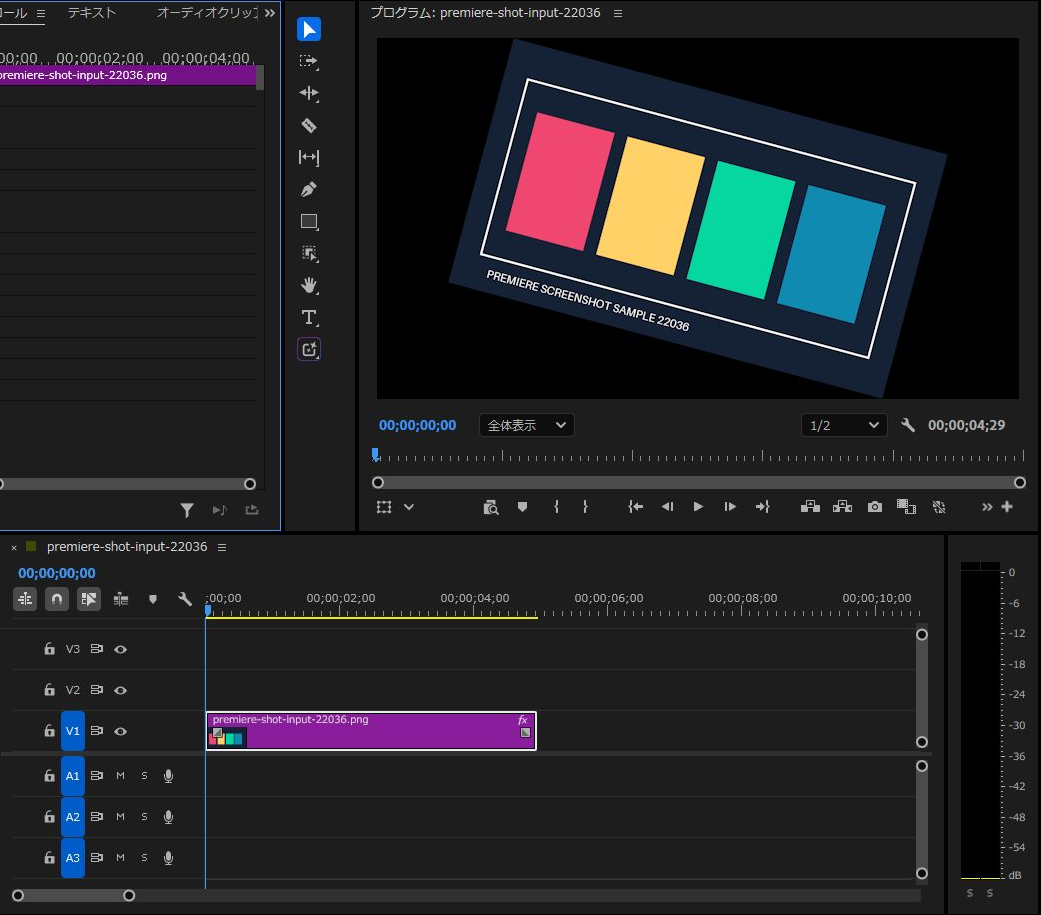
プログラムモニターの右下には、再生解像度(この画面では1/2)の欄があります。
重い素材では再生解像度を下げると負荷を減らせる場合があります。
デコードやエフェクトなどの負荷によっては改善しないこともあります。
購入判断には、静止画だけでなく実際に使う動画素材・エフェクト・出力設定で試し、条件と所要時間を記録します。
押さえておきたい最新仕様:Adobe Premiere公式の必要システム構成
AdobeのAdobe Premiereの必要システム構成(最終更新日:2026年9月30日、適用対象:Premiere バージョン26.0〜26.5.2)では、Windowsについて次のように案内されています。
確認日は2026年10月12日(日本時間)です。
最小仕様はHDビデオの編集用、推奨仕様はHD・4K以上の編集用です。
- メモリ:最小は8GBのRAM(ARM版Windowsは16GB)。推奨は、HDメディアなら16GB、4K以上なら32GB以上
- GPU:NVIDIA GPU搭載のWindowsは、Maxwell世代(2014)以降でGPUメモリ4GB以上が最小条件。推奨のGPUメモリは8GB
- ストレージ:推奨は、アプリのインストールとキャッシュ用の内蔵高速SSDと、メディア用の追加の高速ドライブ
- OS:Windows 11 v24H2
上記のWindows向けメモリ32GB以上は4Kの推奨値です。
Apple siliconでは16GBのユニファイドメモリが推奨として別記されています。
DaVinci Resolveの全バージョンに共通する容量を、この表から決めることはできません。
あなたはどっち?使うソフトと素材から選ぶ判定フロー
記事の考え方と公式の推奨をもとに、次の順で決めます。
以下の16GB・32GBという容量はWindows版Premiereの推奨です。
Apple siliconのMacは、前節のユニファイドメモリ要件と使用アプリの要件で別に判断してください。
- Windows版Premiere Proで、HDの編集が中心:公式の推奨は16GBです。他のアプリも同時に使う場合は、合計の使用量に応じて32GBなどを検討します。
- Windows版Premiere Proで、4K素材を扱う:32GB以上という公式推奨を基準にします。64GBへの増設は、実際の素材・合成・同時使用アプリでメモリが不足するかを確認して判断します。シーケンス数だけでは決めません。
- DaVinci Resolve中心:対象版の要件を確認し、GPUメモリと演算性能、CPUやメインメモリも含めて選びます。
- 両方のソフトを使う:OSとバージョンを決め、両方の要件を満たす構成を候補にします。用途が未定なら、先に素材の解像度・形式と使いたい機能を整理します。
- 書き出し時間を短くしたい:素材のデコード、エフェクト、エンコード、保存のどこで時間がかかるかを確認します。ハードウェアエンコードへの対応だけでPCを決めないでください。
- 素材の読み出しが遅い:ストレージを見直します。作業用の内蔵SSDと、メディア用の高速ドライブを分けるのが推奨です。
ソフト名だけで予算配分を固定せず、実際の作業で不足する部分を優先します。
用途別に確認する構成条件
| 用途 | メモリの考え方 | GPUの考え方 | 追加の確認 |
|---|---|---|---|
| Windows版Premiere・4K | 32GB以上という公式推奨を基準にする | 推奨GPUメモリ8GBを基準に作業負荷を確認 | 素材・エフェクト・CPU |
| DaVinci Resolve | 対象版・OS・機能の要件を確認 | 容量と演算性能を確認 | 無料版/Studio・コーデック |
| AEなども併用 | 各アプリと同時使用量を確認 | 各機能の対応条件を確認 | メモリ実測・キャッシュ容量 |
| Windows版Premiere・HD | 16GBという公式推奨を基準にする | 同じく公式GPU要件を確認 | 短い実素材で動作確認 |
まとめ:パーツを選ぶ際の優先順位
- メインで使う編集ソフトを決める。
Premiere ProかDaVinci Resolveかで重視すべきスペックが異なります - Windows版PremiereはHD16GB、4K以上32GB以上の推奨を基準に検討する
- DaVinci Resolveは対象版と機能の要件を確認する。
GPUの容量だけで性能を判断しません - ハードウェアエンコーダーの有無を確認する。
素材と出力形式、ソフトが対応しているかを確認します - 編集素材は高速なSSDに配置する。
ストレージの転送速度が不足しているとPC全体の性能を活かせません
掲載構成は比較の出発点です。
特定の編集作業での動作を保証するものではありません。
2026年10月24日に選定基準とAdobe・NVIDIAの公式資料を再確認しました。
販売製品の全構成・在庫・現在価格や実機性能は未検証です。
価格は変動するため、購入前に販売ページで最新の情報をご確認ください。
記事内のリンクにはアフィリエイトリンクを含みます。
よくある質問:動画編集PCで迷ったときのチェックリスト
Premiere Proに必要なメモリは、どのくらいですか?
Windows版Premiereでは、HD向け推奨は16GB、4K以上は32GB以上です。
最低要件やApple silicon向け要件とは別なので、OSを含めて公式表を確認します。
DaVinci Resolveでは、何を重視しますか?
GPUメモリと演算性能に加え、CPU、メインメモリ、素材の形式、使用機能を確認します。
無料版とStudio、OS、バージョンによる違いも対象版の資料で確認してください。
Premiere ProでGPUに予算を寄せるのは、効果がありますか?
GPU処理が重い作業では効果が期待できます。
ただし、CPUやメモリ、ストレージが制約なら、GPUの交換だけでは改善しない場合があります。
書き出しの時間は、何で決まりますか?
デコード、エフェクト、合成、エンコード、保存の処理全体で決まります。
対応する形式ではハードウェアエンコードを利用できます。
ストレージは、どう選べばよいですか?
素材の読み出し速度が効きます。
Adobeの推奨でも、アプリのインストールとキャッシュ用の内蔵高速SSDに加えて、メディア用の追加の高速ドライブとされています。
記事の構成や価格は、最新ですか?
現在価格や保証は販売元で確認してください。
本文の容量例は快適さの保証ではなく、商品カードも取得時点の情報を含みます。
購入前に比較する構成候補3例
候補を絞るときも、ソフトの要件と実際の作業内容を照合します。
以下のカードは構成を比較するための候補です。
購入する販売型番と選択オプションを確認してください。
① RTX 5060 Ti 16GB構成
メモリ32GB・VRAM16GB構成は比較候補になります。
ただし、CPU、素材、エフェクトなどによっては不足するため、両ソフトで常に十分とはいえません。
本体の構成に加え、増設可否、電源、冷却、保証条件を確認します。

② mouse G-Tune DG
G-Tune DGには複数の構成があります。
掲載カードのメモリ容量と、購入する型番・選択オプションを照合してください。
保証期間、修理方法、対象範囲、送料なども購入前に確認します。
サポートが付くこと自体は、編集性能の保証ではありません。

最新の構成と価格はマウスコンピューターの公式サイトで確認できます。
③ デスクトップ版RTX 5070 Ti構成
デスクトップ版RTX 5070 TiはVRAM16GBの候補です。
Laptop版とは仕様が異なります。
ノイズ除去やカラー処理を含む実際のワークフローで比較してください。
GPU名だけで快適さは保証できません。

他の候補と比較検討したい場合は、動画編集向けPC比較でスペック条件を絞り込みながら選べます。
購入する構成と総費用を確認する
編集ソフトと扱う素材の解像度・形式が決まったら、PC本体だけでなくメモリ増設や外部ストレージまで含めた構成と総費用を比較検討してください。
運営メディア「デザノマ」の動画編集用デスクトップPCの選び方でも詳細な選び方を解説しています。