Premiere Proを使って、YouTube動画用のテロップをまとめて効率的に作成する方法を解説します。
Photoshopのテキストレイヤーを行ごとに複製し、PSDの各レイヤーをPremiere Proへ読み込む方法です。
字幕の表示時刻や長さは自動では決まらないため、読み込み後に音声に合わせて調整します。
装飾した文字を画像として使いたい場合に向く方法で、PSDはPhotoshopのレイヤーを保存できる形式です。
Premiere Pro内で文言を頻繁に直す場合は、通常のテキストレイヤーも検討してください。
一括作成の手順から読みたい方は、PhotoshopとPremiere Proの連携手順へ進めます。
通常のやり方:Premiere Proでテロップを作成する手順
まずはPremiere Proの基本機能を使って、縁付きテロップを作成する手順を確認します。
二重の縁取りを含む旧版の操作と、2026年10月20日の確認範囲を分けて紹介します。
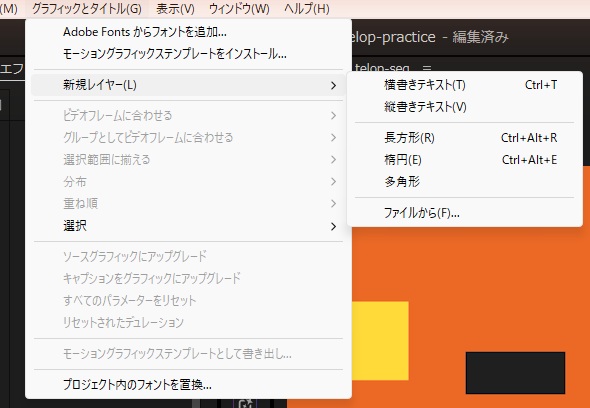
メニューバーの「グラフィックとタイトル」>「新規レイヤー」>「横書きテキスト」(またはCtrl+T)を選択してテキストを作成します。
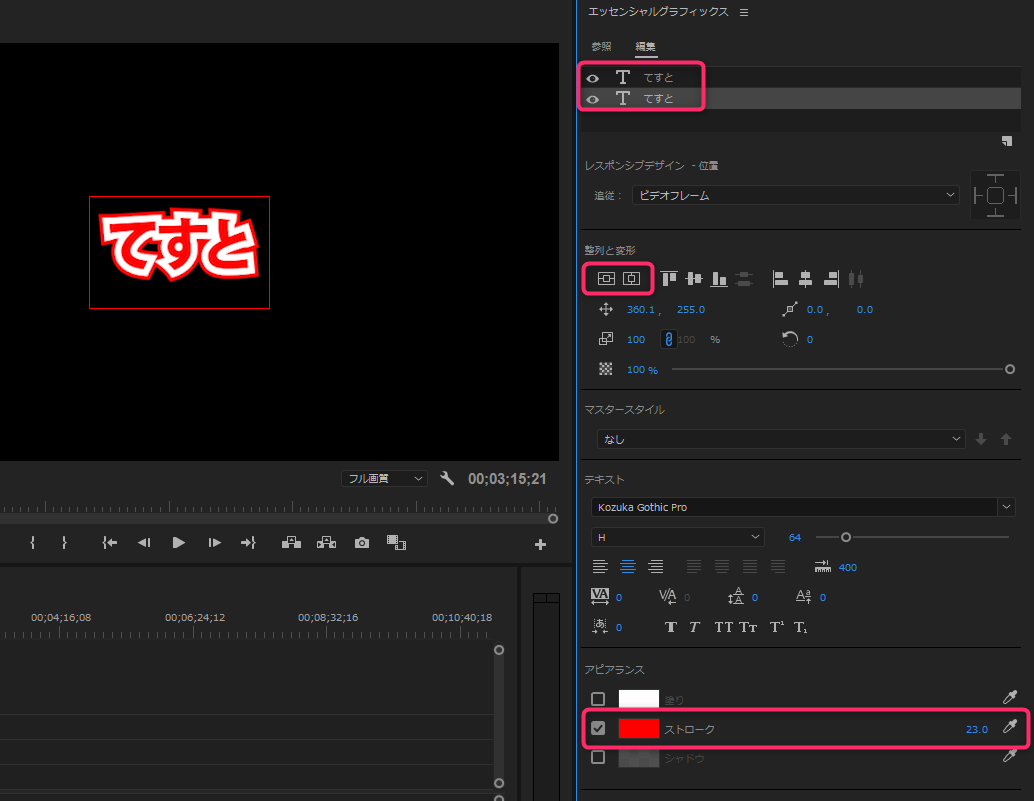
「プロパティ」パネル(以前のバージョンでは「エッセンシャルグラフィックス」パネル)で、文字の配置やフォント、ストローク(縁取り)などの装飾を調整します。
- エフェクトコントロールパネルからテキストを複製してストロークを足すと縁が足せます
- テロップ自体を複製したい時は、選択してAlt+ドラッグ&ドロップで複製されます。
Premiere Pro 26.5.2の画面で確かめた結果(2026年10月20日)
上の手順を、2026年10月20日にPremiere Pro 2026(26.5.2)とWindows 11 Proで画面から確かめました。
シーケンスは1280×720px・30fpsで作り、V1に背景の動画を置いています。
26.5.2では、メニュー名が「グラフィックとタイトル」>「新規レイヤー」>「横書きテキスト」になっていました。
同じサブメニューに「縦書きテキスト」もあり、「横書きテキスト」のショートカットはCtrl+Tと表示されています。
「横書きテキスト」を選ぶと、空いているV2に「新規テキストレイヤー」という5秒のクリップができました。
プログラムモニターの文字をダブルクリックすると文字全体が選ばれた状態になり、そのまま入力すると文字が置き換わりました。
装飾は、画面右の「プロパティ」パネルで行います。
26.5.2の「ウィンドウ」メニューには「エッセンシャルグラフィックス」という項目がなく、文字の設定は「プロパティ」パネルにまとまっていました。
「アピアランス」の「ストローク」にチェックを入れると縁が付き、色・幅・位置(外側など)を選べます。
今回は色を濃い青、幅を10.0、位置を「外側」にしました。
「整列と変形」の「位置」のYを600にして、文字を画面の下のほうへ移しています。
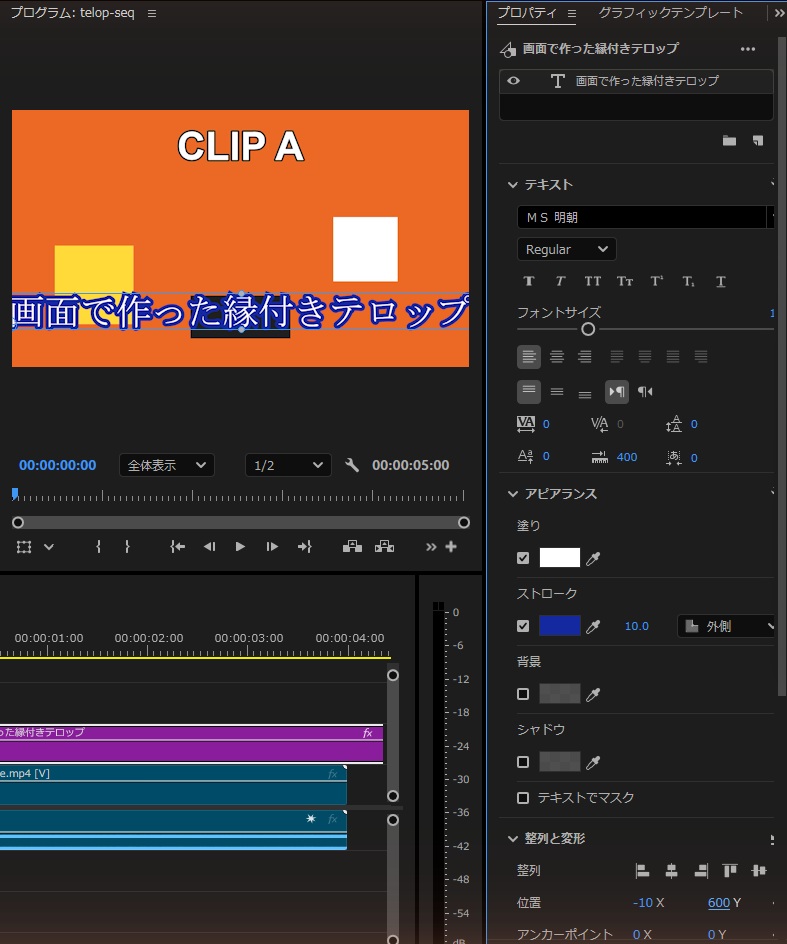
新しく作ったテキストのフォントは、初期値で「MS 明朝」でした。
「ファイル」>「新規」の一覧には、「レガシータイトル」はありませんでした。
エフェクトコントロールパネルでテキストを複製して縁を2重にする方法と、Alt+ドラッグでの複製は、今回は試していません。
Premiere Proでテロップにアニメーションをつける方法
応用手順として、テロップに拡大・縮小のスケールアニメーションを設定してみます。
タイムラインで対象のテロップクリップを選択して「エフェクトコントロール」パネルを開き、「モーション」の項目を展開します。
この方法ではクリップ全体を拡大・縮小します。
再生ヘッドを開始位置に置き、「スケール」のストップウォッチをオンにして開始値を設定します。
再生ヘッドを終了位置へ移動し、異なるスケール値を入力して2つ目のキーフレームを作ります。
「スケール」の左にある矢印をクリックしてプロパティをさらに展開します。
緩急を付けたい場合はキーフレームの時間補間をベジェやイーズに変更し、グラフのハンドルで調整します。
線形補間のままでは、同じ操作で調整できない場合があります。
※「エフェクト」>「トランジション」>「リニアワイプ」などを適用し、キーフレームを打って出現アニメーションを作ることも可能です。

「Photoshop」&「Premiere Pro」を連携して大量のテロップをまとめて作成する方法
ここからが大量作成の本題です。
Premiere Pro単体でもテロップは作成できますが、装飾付きの文字を何十カット分も手作業で作るには手間がかかります。
そこで、Photoshopでまとめてテロップを作成し、Premiere Proへ一括で読み込む手順を解説します。
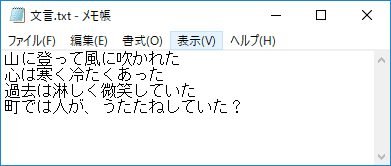
まずはテロップ1枚分のテキストごとに、改行を入力して並べます。
メモ帳などのテキストエディタに保存しておきます。
画面幅による自動折り返しは分割の区切りにならないため、改行を入力した箇所を確認してください。
公開コードは空文字の行を除外しますが、スペースだけの行は除外しません。
不要な空白行を取り除き、まず2〜3行で分割数と文字を照合します。
Photoshopで動画のフレームサイズに合わせた透明背景のドキュメントを作り、横書き文字ツールでテキストレイヤーを1つ作成します。
例えば1920×1080pxの動画なら同じピクセル数で作成します。
先ほどメモ帳にまとめた改行入りの文章をすべてコピーし、テキストレイヤーに貼り付けます。
レイヤー分割を行う前に、フォントや文字サイズ、レイヤースタイル(境界線やシャドウなど)を設定しておきます。
公開コードは元レイヤーを複製する構造ですが、装飾の再現は少量で分割・読み込みして確認してください。
下の公開コードを「SplitMultiLine.jsx」というファイル名で保存します。
末尾が「.jsx.txt」にならないよう確認してください。
作業用PSDを別名保存し、まず2〜3行で試します。
スクリプトの設置先は、以下の旧版パスを使っているPhotoshopのバージョンに読み替えます。
任意のフォルダに保存し、「ファイル」>「スクリプト」>「参照」から選んで実行する方法もあります。
C:\Program Files\Adobe\Adobe Photoshop CC 2017\Presets\Scripts
埋め込みコードが表示されない場合は、SplitMultiLine.jsxの公開ページから内容を確認できます。
作業用PSDを開き、複数行を入力したテキストレイヤーを選択し、「ファイル」>「スクリプト」から実行します。
メニューに出ない場合は「参照」で保存したJSXを選びます。
行ごとのテロップを同じ位置へ重ねる場合は、スクリプトの「行送り」に0を入力します。
ドキュメントを開いていない状態や、文字以外のレイヤーを選んだ状態では実行しないでください。
エラーが出たら連続実行を止め、増えたレイヤーと定規の単位設定を確認します。
このコードは、想定外のエラーで止まった際に単位設定を元へ戻す処理を保証していません。
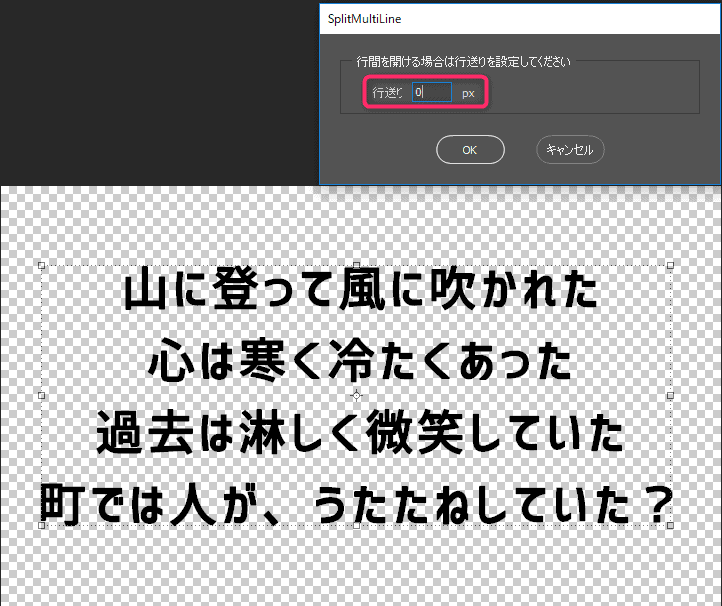
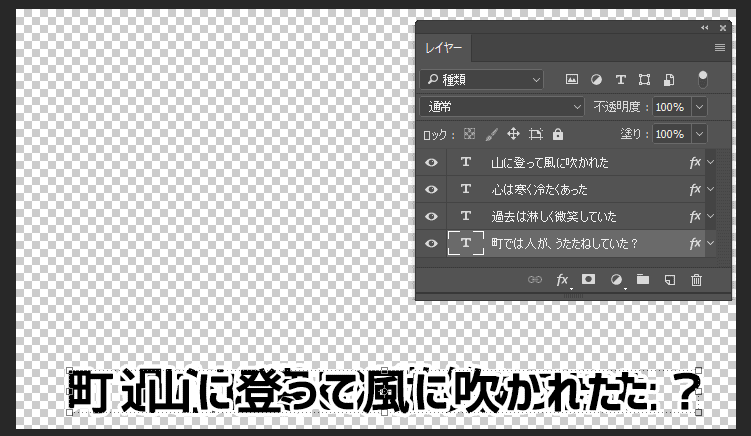
公開コードは、選択したテキストレイヤーを空行以外の行数分だけ複製し、それぞれの文字を1行分に置き換えます。
元の複数行レイヤーは残るため、保存して残しつつ非表示にし、Premiere Proへの読み込み対象からも外します。
MacとWindowsで改行の判定が異なるコードなので、分割されない場合は作業を止めて入力と環境を確認してください。
分割後の各レイヤーを1つずつ表示し、文字の欠け・装飾・位置を確認します。
台本の順に「001_本文」「002_本文」のような同じ桁数の連番をレイヤー名の先頭に付け、PSD形式で保存します。
公式情報:Photoshopのスクリプト実行、PremiereへのPSD読み込み。
コードの確認は2026年10月24日に行いましたが、Photoshop上でのスクリプト実行は再検証していません。
Premiere Proを開き、プロジェクトパネルにPSDを読み込みます。
「ファイル」>「読み込み」を選択し、先ほど保存したPSDファイルを指定します。
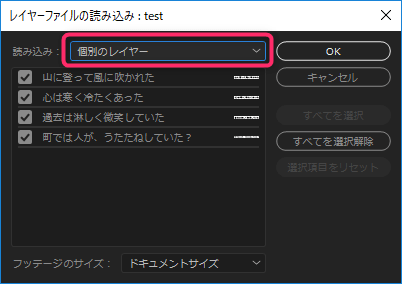
読み込みダイアログで「個別のレイヤー」を選択し、分割したテロップだけを読み込み対象にします。
元の複数行レイヤーや不要な背景は対象から外します。
これで各行のテロップが個別レイヤーとしてフォルダ内に読み込まれます。
1つのクリップに文字が重なっていたら、「すべてのレイヤーを統合」で読み込んでいないか確認してください。
台本どおり横に並べる目的では「個別のレイヤー」を使い、後からタイムラインへ配置します。
「シーケンス」は各レイヤーを別トラックへ配置する読み込み方式で、順番に字幕を表示する設定ではありません。
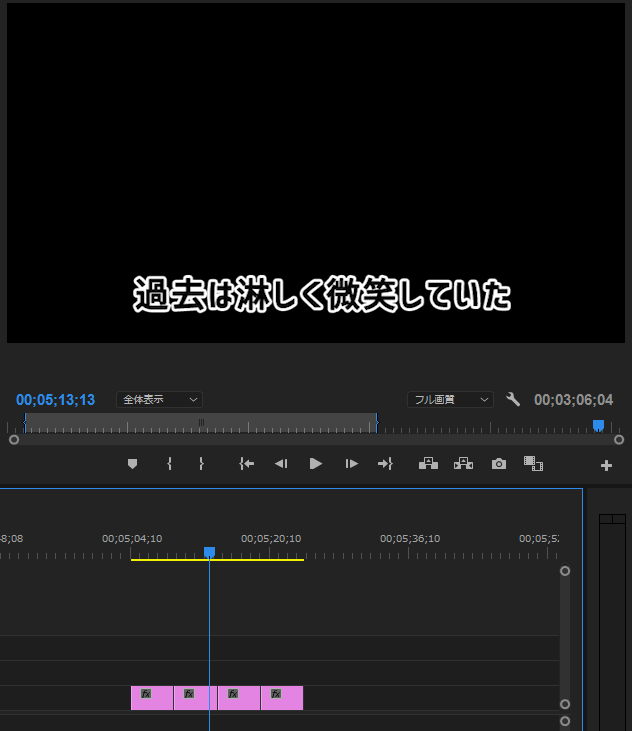
プロジェクトパネル内のテロップレイヤーをまとめて選択し、タイムラインのシーケンスへドラッグ&ドロップして配置します。
アイコン表示でも台本の順に並ぶとは限りません。
連番付きのレイヤー名を使い、ビンをリスト表示にして名前の昇順へ並べ替え、配置後に全文の順番を確認します。
各クリップの長さと表示時刻は音声に合わせて調整してください。
Premiere Pro 26.5.2でPSDを読み込んで並べた結果(2026年10月20日)
Premiere Pro側の手順(PSDの読み込みからタイムラインへの配置まで)を、2026年10月20日にPremiere Pro 2026(26.5.2)で確かめました。
読み込んだPSDは、1280×720pxの透明な画像に、縁付きの文字を1行ずつ別のレイヤーにして4枚重ねた自作のファイルです。
このPSDはPythonで作ったもので、Photoshopでの手順とスクリプト「SplitMultiLine.jsx」は今回は試していません。
レイヤーは、1行目が一番下、4行目が一番上になるように重ねています。
「ファイル」>「読み込み」でPSDを選ぶと、「レイヤーファイルの読み込み」という窓が開きました。
「次の形式で読み込み」の選択肢は「すべてのレイヤーを統合」「レイヤーを統合」「個別のレイヤー」「シーケンス」の4つで、初期値は「すべてのレイヤーを統合」でした。
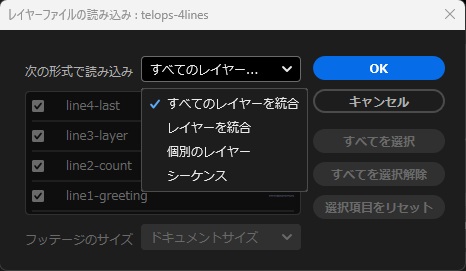
「個別のレイヤー」を選んで[OK]を押すと、PSDと同じ名前のビンができ、中にレイヤーが1つずつ別のクリップとして入りました。
「フッテージのサイズ」は初期値の「ドキュメントサイズ」のままにしたので、どのテロップもPSDと同じ画面下の位置に表示されました。
ビンの中を全部選んでV3へドラッグすると、4つのクリップが隙間なく順に並びました。
このPCの設定では、1つのクリップの長さは5秒でした。
これは静止画像の読み込み時間の設定によるもので、話している長さに自動で合った結果ではありません。
並ぶ順番は、ビンに表示されている順番どおりでした。
アイコン表示ではPSDの上のレイヤーから順に表示されるため、一番上の4行目が先頭に来て、テロップが逆の順番に並びました。
リスト表示では名前の昇順に並び替わり、今回のレイヤー名(line1〜line4)では1行目から順に並びました。
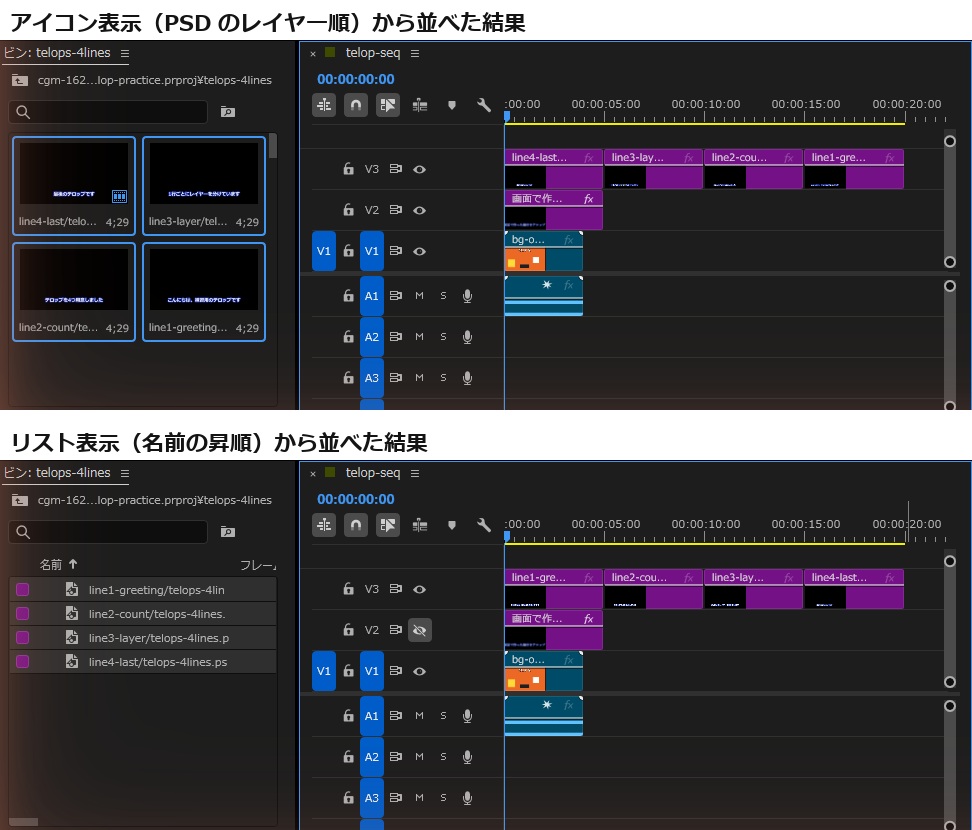
この確認では、リスト表示の並び替えを使うことで、レイヤーの重なり順とは別にクリップの順序を調整できました。
レイヤー名が文字の内容のままだと、名前の順番は行の順番と一致しません。
配置した後は先頭だけでなく、全クリップの文字と台本の順番を照合します。
Photoshopのスクリプトで分けたレイヤーがどの順番に重なるか、レイヤースタイルがどう読み込まれるか、Macでの動作は確かめていません。
動画編集に関するほかの解説記事は、以下のまとめから確認できます。

Premiere Proの操作は、ほかにも書いています。
YouTube動画用のテロップをまとめて効率的に作成する方法のまとめ
Photoshopで装飾したテキストをスクリプトで一括分割し、Premiere Proに個別レイヤーとして読み込むのが今回の効率化ポイントです。
読み込んだPSDの文字はPremiere Proの編集可能なテキストレイヤーにはなりません。
文言はPhotoshop側で修正してPSDを保存し、Premiere Proで反映を確認します。
効率は文字数や装飾、修正回数によって変わるため、少量で試してから本数を増やしてください。
PSDの移動やレイヤーの削除・再作成を行った場合は、Premiere Proの参照と表示も確認してください。

2026年10月26日に公開コード全文とAdobe公式のスクリプト実行・PSD読み込み資料を再確認しました。
今回はアプリ操作を再実行していないため、10月20日の実機記録とコード読解は別の確認として扱っています。