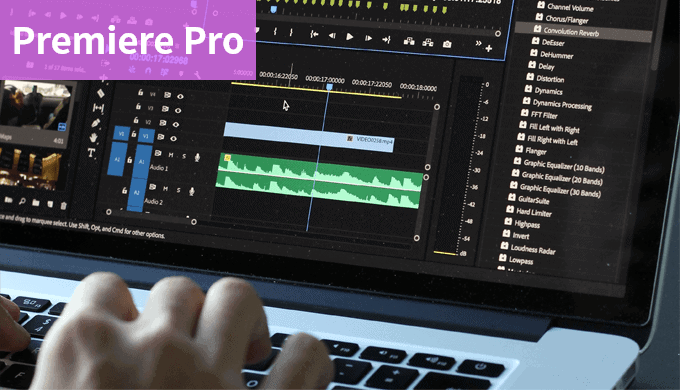
Premiere Proでカットごとの声の大きさを揃えるには、エッセンシャルサウンドの「自動一致」を使います。
会話のクリップをまとめて選び、種類を「会話」に設定して実行します。
ただし、自動一致はクリップ間のラウドネス(聞こえる音の大きさの指標)を合わせる処理です。
一つの録音の中で声が大きく変わる場合や、BGMが声を覆う場合には、別の調整が必要です。
音量のばらつきに合わせて調整方法を選ぶ
| 困っていること | 最初に使う調整 | 処理後に確認すること |
|---|---|---|
| カットが変わるたびに声が大きく、または小さくなる | 会話クリップの自動一致 | カットの前後を続けて聞き、声の聞こえ方を比較 |
| 一つのクリップ内で大声と小声が混在する | 会話のダイナミック調整、必要な部分の個別調整 | 小声が聞こえるか、抑揚が不自然になっていないか |
| 声だけなら聞こえるが、BGMを重ねると聞き取れない | BGMの音量調整やダッキング | 会話中と会話のない部分の音楽の切り替わり |
| 音量を上げると雑音も目立つ | 音量調整とノイズ対策を分けて確認 | ノイズ低減後に声が変質していないか |
エッセンシャルサウンドで自動一致を実行する
以下の画像は、筆者が2018年に記録した操作画面です。
手順の説明は2026年10月3日にAdobe公式の自動一致の手順と照合しました。
2026年10月3日の更新では、新しい版でのパネル配置や処理結果の実測は確認していません。
後半に、2026年10月8〜9日のWindowsでの限定検証例を追記しています。
手順の直後には、2026年10月20日にPremiere Pro 26.5.2の画面で確かめた結果と画像を追記しています。
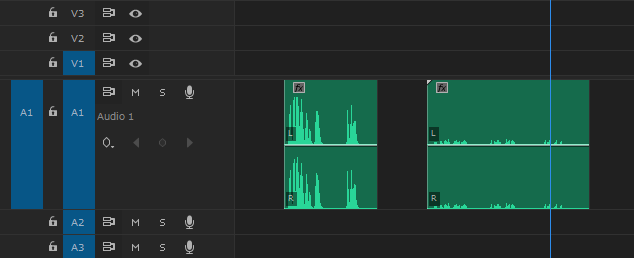
シーケンス上で、音量を揃えたい会話の音声クリップを選択します。
BGMや効果音は混ぜず、音声の種類ごとに処理します。
変更前と比べられるようプロジェクトを別名保存し、まず音量差のある少数の会話クリップで試してください。
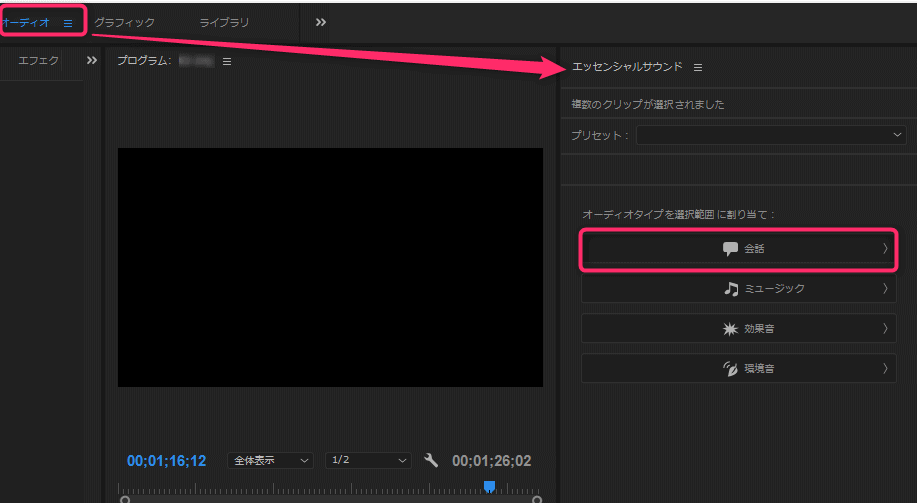
「ウィンドウ」から「エッセンシャルサウンド」を開きます。
会話のクリップが「会話」に分類されていることを確認し、必要なら手動で選択します。
音量を調整する項目を開き、「自動一致」をクリックします。
2026年1月更新の公式ヘルプでは「音量」と案内されていますが、2026年10月20日に確かめたPremiere Pro 26.5.2の画面では「ラウドネス」でした。
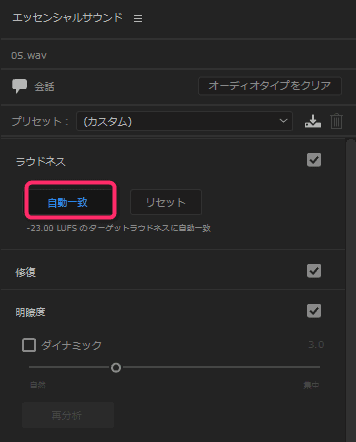
各クリップのラウドネスが共通の基準に調整されます。
現在の公式ヘルプでは、処理結果のLUFS値をボタンの下で確認する手順が示されています。
LUFSは音の大きさを表す指標で、瞬間的なピーク値とは異なります。
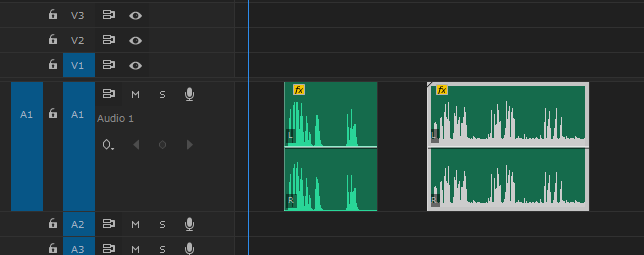
Premiere Pro 26.5.2の画面で確かめた結果(2026年10月20日)
上の手順を、2026年10月20日にPremiere Pro 2026(26.5.2)とWindows 11 Proで画面から確かめました。
素材は、声の代わりにPythonで作った6秒の合成音3本で、人の声を録音したものではありません。
小さい音(A、−32.0 LUFS)、大きい音(B、−16.0 LUFS)、前半3秒が小さく後半3秒が大きい音(C、全体で−18.1 LUFS)の3本です。
1280×720px・30fpsのシーケンスのA1に3本を並べ、同じ3本を後ろにもう一度並べて、後ろの3本だけに自動一致をかけました。
エッセンシャルサウンドパネルは、「ウィンドウ」>「エッセンシャルサウンド」で開きました。
読み込んだ合成音は、自動で「効果音」に分類されていました。
「オーディオタイプをクリア」を押すと種類を選ぶ画面に戻り、そこで「会話」を選べました。
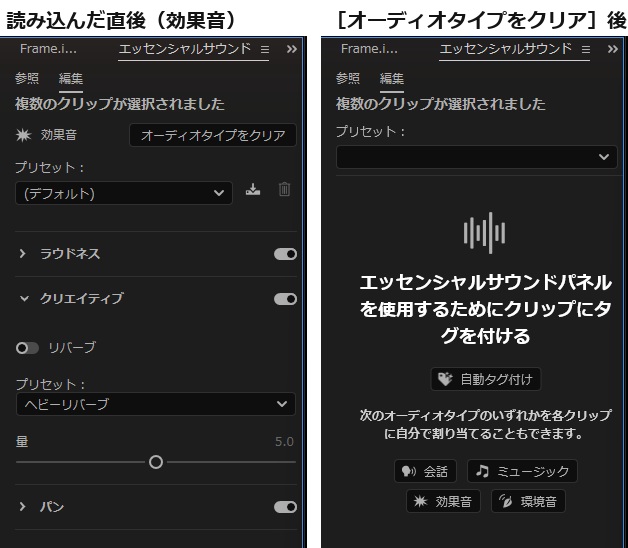
「会話」にすると、「スピーチを強調」「ラウドネス」「修復」「明瞭度」の項目が並びました。
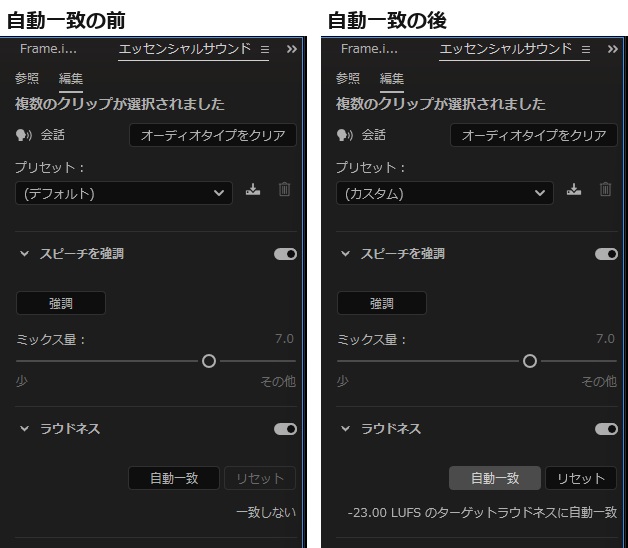
26.5.2の画面では、「自動一致」のボタンは「ラウドネス」の中にありました。
押す前はボタンの下に「一致しない」と表示され、押した後は「−23.00 LUFS のターゲットラウドネスに自動一致」に変わりました。
同時にプリセットの表示が「(デフォルト)」から「(カスタム)」に変わり、「リセット」ボタンが押せるようになりました。
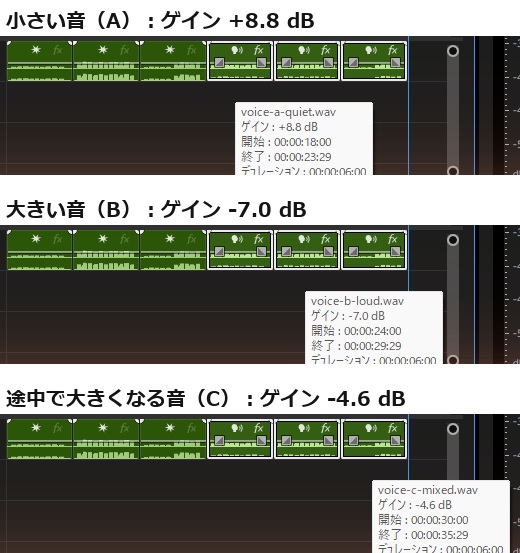
自動一致の結果は、クリップのゲインとして入っていました。
タイムラインのクリップにポインターを合わせると、自動一致をかけたクリップだけに「ゲイン」の行が表示されました。
小さい音(A)は+8.8 dB、大きい音(B)は−7.0 dB、途中で大きくなる音(C)は−4.6 dBでした。
エッセンシャルサウンドの「クリップボリューム」は0.0 dBのままで、エフェクトコントロールにも新しいエフェクトは増えていませんでした。
自動一致の前と後の6クリップを1本のWAV(48kHz・16ビット・ステレオ)に書き出し、6秒ごとに統合ラウドネスを測りました。
測定にはFFmpegのloudnormを解析だけに使い、音は加工していません。
| 区間 | 自動一致の前 | 自動一致の後 |
|---|---|---|
| A 小さい音 | −32.02 LUFS | −23.25 LUFS |
| B 大きい音 | −16.00 LUFS | −23.02 LUFS |
| C 全体 | −18.12 LUFS | −22.73 LUFS |
| C の前半3秒 | −34.02 LUFS | −38.64 LUFS |
| C の後半3秒 | −18.00 LUFS | −22.61 LUFS |
| 3本の差(最大と最小) | 16.02 LU | 0.52 LU |
3本の差は16.02 LUから0.52 LUになり、クリップごとの音量はほぼ揃いました。
一方、Cの中の前半と後半の差は、自動一致の前後とも約16 LUのままでした。
Cは後半の大きい音に合わせて全体が4.6 dB下がったため、前半の小さい部分は−34.0から−38.6 LUFSへ、さらに小さくなりました。
自動一致はクリップ全体に1つのゲインをかける処理なので、クリップの中の大小の差は縮まりません。
クリップの中で声の大きさが変わる場合は、下の「一つのクリップ内で声の大きさが変わる場合」の調整を組み合わせます。
自動一致の後に確認すること
- 会話だけを再生し、各カットのつなぎ目で声の大きさを比較する。
- 「ウィンドウ」から「オーディオメーター」を開き、再生中のレベルを確認する。赤い表示が出る部分はレベルを見直す。
- BGMや効果音を戻し、複数の音が重なる部分でも声が聞き取れるか確認する。
- 短い範囲を書き出して再生し、音割れ、雑音、カット間の不自然な音量変化がないか確認する。
メーターの確認方法はAdobe公式の音量レベルの監視を参照しています。
自動一致の結果だけで納品する動画全体の音量が決まるわけではないため、書き出し前に会話・音楽・効果音を合わせて確認します。
納品先にラウドネスの指定がある場合は、その指定に従って最終出力を確認してください。
下記の検証にある−23.00 LUFSは自動一致の表示値であり、すべての配信先に共通する納品目標ではありません。
一つのクリップ内で声の大きさが変わる場合
クリップ内の大声と小声の差を調整するには、会話の「明瞭度」にある「ダイナミック」を使います。
自動一致がクリップ間の基準を揃えるのに対し、ダイナミックはクリップ内の音量変化を調整する機能です。
公式ヘルプでは、ダイナミックを有効にしてスライダーで調整する手順が示されています。
録音ごとに声の強弱や雑音が異なるため、固定の数値を全素材へ当てはめず、再生して調整前後を比べます。
設定の説明は会話の明瞭度の改善で確認できます。
2026年10月20日に、上の検証のC(自動一致の後)で「明瞭度」の「ダイナミック」をオンにして確かめました。
26.5.2では「ダイナミック」はスイッチで切り替える項目で、初期値は3.0、スライダーの両端は「自然」と「集中」、下に「再分析」ボタンがありました。
オンにすると、エフェクトコントロールに「ダイナミックス操作」が追加されました。
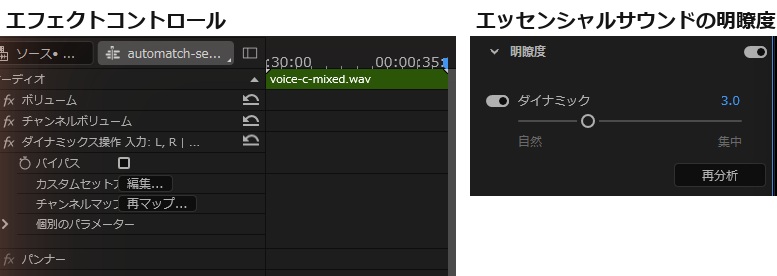
初期値の3.0のまま書き出すと、Cの前半と後半の差は16.03 LUから14.05 LUになりました。
C全体は−22.73から−20.22 LUFSへ約2.5 LU大きくなり、自動一致で揃えた値からずれました。
ダイナミックを使った後は、ほかのクリップと聞き比べて音量差を確かめ直すと安心です。
今回の合成音は前半と後半で16 LUも差がある極端な例で、ダイナミックの値を変えた場合や人の声での効き方は確かめていません。
BGMが声を覆う場合
声とBGMはそれぞれの役割に合わせて調整します。
ダッキングは、会話などに合わせてBGMの音量を下げる処理です。
BGMを「ミュージック」、声を「会話」に分類してから、BGMクリップを選択します。
エッセンシャルサウンドで「ダッキング」を有効にし、「ダッキング対象」の会話アイコンを選んでください。
感度、下げる量、フェードの設定は会話の間隔に合わせて確認します。
設定後に「キーフレームを生成」を押すと、音量を時間に沿って変えるキーフレームが作られます。
会話の開始・終了と短い間を再生し、BGMの下がり方や戻り方が不自然でないか確認しましょう。
下がらない場合は、選択中のBGMと会話の分類、会話アイコンの選択、生成操作を確認してください。
「キーフレームを生成」を再実行すると、手動編集したキーフレームが置き換わるため、再生成前に必要な調整を保存します。
操作の条件はAdobe公式の自動ダッキングを参照してください。
音量を上げるとノイズも目立つ場合
録音に含まれる雑音は、音量を上げると一緒に目立つことがあります。
自動一致だけで雑音の除去まで完了したと判断せず、エッセンシャルサウンドの修復項目などを使い、声を聞きながら調整します。
ノイズ対策後も音量を再確認します。
エッセンシャルサウンドの種類と調整項目はAdobe公式のパネル概要にまとまっています。
波形を細かく編集する必要がある場合は、Adobe Auditionとの連携も選択肢です。
ノイズ除去や周波数調整など、より細かな波形編集を行いたい場合はAdobe Auditionとの連携を活用します。

自動一致の検証例(2026年10月8〜9日・Premiere Pro 26.5.2)
会話クリップの音量差を小さくするには、[エッセンシャルサウンド]で[会話]に分類し、[ラウドネス]の[自動一致]を使います。
WindowsのPremiere通常版26.5.2で、同じ合成音声の音量だけを変えた2クリップに適用しました。
今回の素材と変更前の状態
Microsoft Haruka Desktopで作成した約10秒の日本語音声から、音量が12.04dB異なる2本のWAVを用意しました。
人の声を録音した素材ではありません。
2本を20秒のシーケンスへ順に並べ、変更前のMP4をPremiereから書き出しました。
自動一致の操作
タイムラインで2本のクリップを選び、[エッセンシャルサウンド]で[会話]を指定しました。
[ラウドネス]を開き、[自動一致]を押すと、今回のUIには「−23.00 LUFSのターゲットラウドネスに自動一致」と表示されました。
書き出した音声の実測値
変更後も同じ20秒のシーケンスをMP4へ書き出しました。
前後とも1280×720px、18fps、AAC・48kHz・ステレオです。
映像は黒背景で、比較対象は音声です。
書き出したAACを同じ測定方法で解析し、各10秒の区間の統合ラウドネスを比べました。
| 区間 | 変更前 | 自動一致後 |
|---|---|---|
| 小さい音量 | −28.40 LUFS | −23.46 LUFS |
| 大きい音量 | −16.36 LUFS | −23.41 LUFS |
| 差 | 12.04 LU | 0.05 LU |
今回の2クリップでは、書き出し後のラウドネス差が12.04 LUから0.05 LUへ小さくなりました。
UIの−23.00 LUFSという目標と、出力ファイルの実測値は分けて記録しています。
どんな話者・録音環境でも同じ数値になるという結果ではありません。
測定にはFFmpegのloudnormを解析目的で使い、出力済みファイルのinput_iを記録しました。
FFmpegで音量を再処理した動画をPremiereの出力として扱ってはいません。
人が聞いた印象は未評価です。
実際の編集では、話者間の聞こえ方や音の歪みも確認してください。
保存後の確認
変更前と変更後を別のPRPROJとして保存しました。
変更後のプロジェクトを閉じて読み込み直し、会話のタグ、−23.00 LUFSの表示、変更後の波形が残ることを確認しました。
関連する音声のトラブルと編集手順
音量は揃っていても映像とのタイミングがずれる場合は、Premiere Proの音ズレを切り分ける手順を確認してください。
その他の編集操作は動画編集の使い方まとめから探せます。
動画編集用ヘッドホンの選び方
編集後はメーターの数値確認だけでなく、ヘッドホンやスピーカーで実際の再生音を聞いて確認します。
正確な音量バランスやノイズの確認に適した機材を探している場合は、以下の記事を参考にしてください。
詳細は動画編集用ヘッドホンの選び方をご覧ください。
2026年10月26日にAdobe公式の自動一致と自動ダッキングの説明を再確認しました。
今回はアプリ操作や聴取・測定を追加しておらず、掲載した数値は10月8〜9日・20日の記録です。