Premiere Proで編集済みのクリップを差し替えるときは、タイムライン上の位置・長さと、新しい素材のどのフレームを使うかを分けて考えます。
タイムライン内でのAlt+ドラッグによる複製と、プロジェクトパネルから既存クリップへAlt+ドラッグする置き換えは、操作する場所が異なります。
しかし「Alt+ドラッグ&ドロップ」で素材を差し替えると、編集したタイミングからずれてしまう場合があります。
表示中のフレーム同士を合わせる場合は、[クリップで置き換え]の[ソースモニターから (マッチフレーム)]を使います。
Premiereで素材を置き換える方法
作業前にシーケンスを複製して比較用に残します。
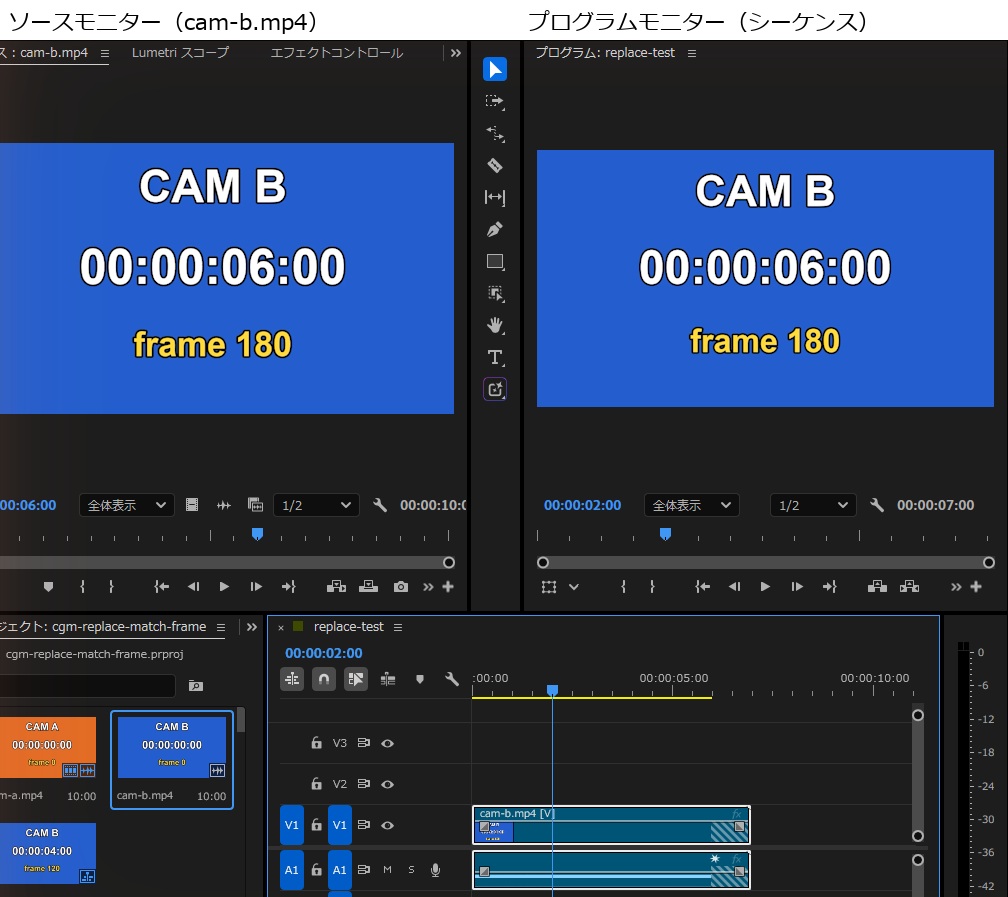
タイムラインの再生ヘッドを対象クリップ内の合わせたい位置に置き、新しい素材をソースモニターに開いて対応するフレームを表示します。
対象クリップを右クリックして[クリップで置き換え]→[ソースモニターから (マッチフレーム)]を選択すると、タイムライン上の位置と長さを保ったまま素材を差し替えられます。
このとき、ソースモニターに表示しているフレームが、タイムラインの再生ヘッドの位置に来るように差し替わります。
再生ヘッドは現在の表示位置を示す目印で、ソースモニター側とタイムライン側の両方にあります。
通常の[マッチフレーム](初期設定のFキー)は、タイムラインの元素材をソースモニターで開く操作です。
これは素材の置き換えではないため、差し替えには上記の[クリップで置き換え]を使ってください。
元素材を開く操作の詳細は、Adobe公式のマッチフレーム説明で確認できます。

Premiere Pro 2026(26.5.2)で確かめた手順と結果
2026年10月20日に、Windows 11 Pro のPremiere Pro 2026(26.5.2)で、置き換えの手順を画面で確かめました。
練習用に、画面に素材のタイムコードとフレーム番号を大きく描いた10秒の動画を2本(CAM A・CAM B、30fps)作りました。
CAM A を素材の3秒目(90フレーム目)から7秒間だけ使うクリップにして、シーケンスの先頭に置きました。
再生ヘッドはシーケンスの2秒目で、置き換え前はここに CAM A の5秒目(150フレーム目)が出ています。
マッチフレームで置き換える手順は次のとおりです。
- プロジェクトパネルで差し替えたい素材(CAM B)をダブルクリックして、ソースモニターに開きます。
- ソースモニターで、再生ヘッドの位置に合わせたいフレーム(今回は5秒目)を表示します。
- タイムラインで置き換えたいクリップを右クリックし、[クリップで置き換え]→[ソースモニターから (マッチフレーム)]を選びます。
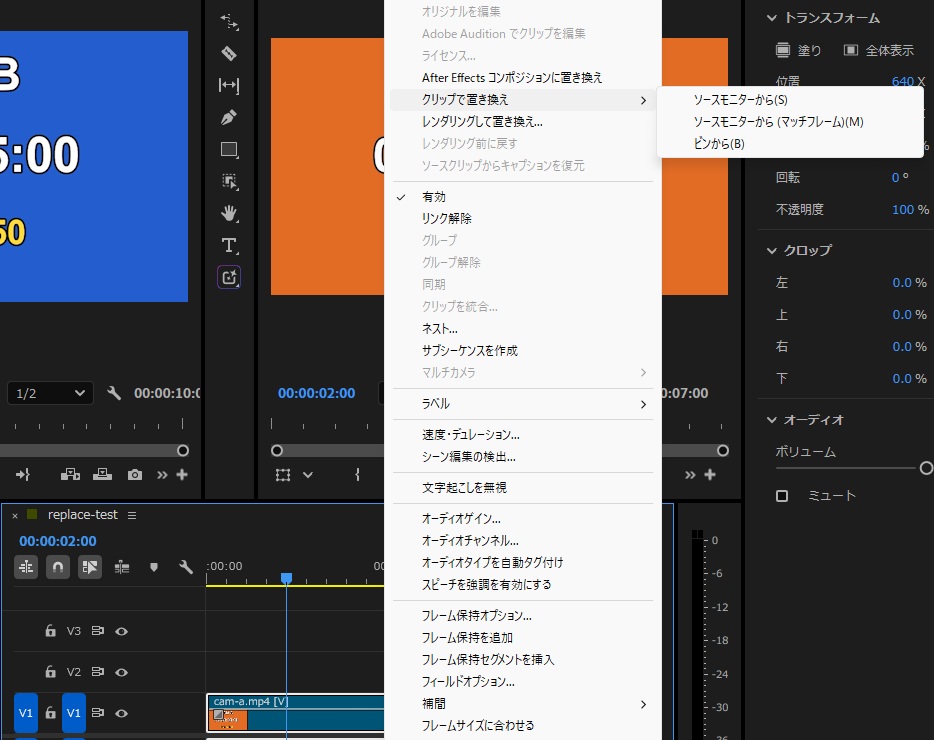
[クリップで置き換え]の中には、[ソースモニターから][ソースモニターから (マッチフレーム)][ビンから]の3つが並んでいました。
マッチフレームで置き換えると、再生ヘッドの2秒目に CAM B の5秒目(150フレーム目)が出て、置き換え前と同じタイミングになりました。
クリップの位置と長さ(7秒)は変わりませんでした。
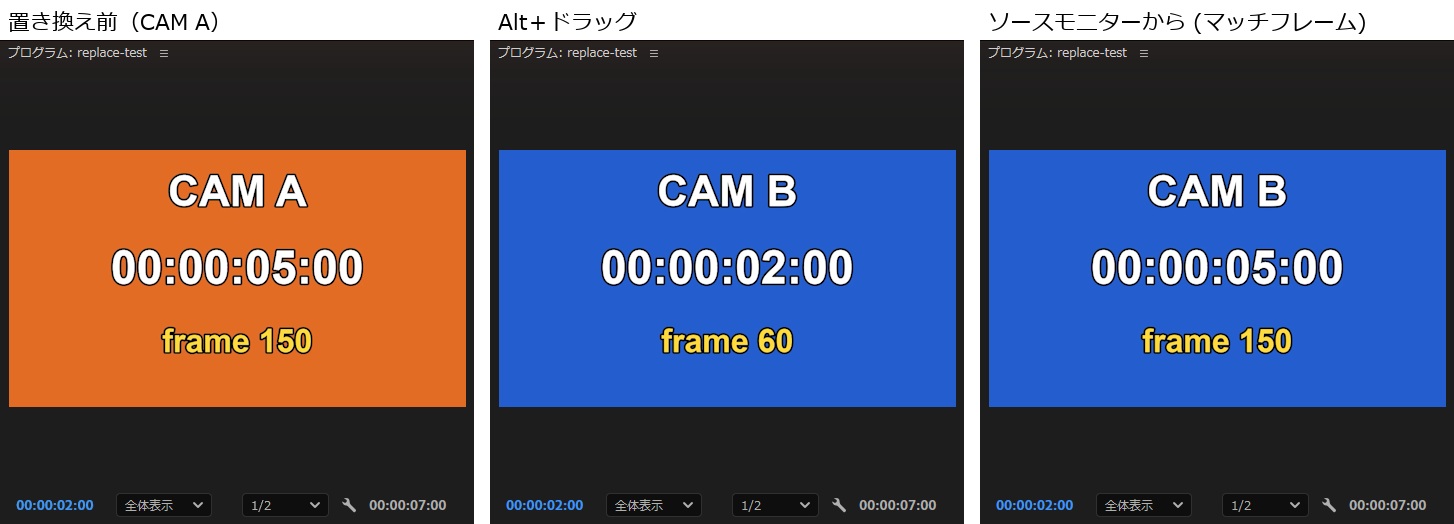
同じクリップにプロジェクトパネルから Alt+ドラッグ&ドロップで CAM B を重ねると、CAM B の先頭(0フレーム目)からの置き換えになりました。
このため、再生ヘッドの2秒目には CAM B の2秒目(60フレーム目)が出て、置き換え前から3秒ずれました。
Alt+ドラッグ&ドロップでも位置と長さは変わらず、リンクしている音声のクリップも CAM B に差し替わりました。
Alt+Shift+ドラッグとの違い
プロジェクトパネルからのAlt+Shift+ドラッグ&ドロップは、下記の検証では元のクリップと同じ素材内の位置を引き継ぎました。
ソースモニターで表示中のフレームを再生ヘッドに合わせる操作とは区別してください。
※Alt+ドラッグ&ドロップのみを実行した場合
※以下のイン点未設定の検証では、新しい素材の先頭から差し替わりました。
ソースモニターの再生ヘッド位置は使われていません。
Premiere Pro 2026(26.5.2)では、プロジェクトパネルの素材を Alt と Shift を押したままタイムラインのクリップに重ねて離すと、置き換わりました。
置き換わった CAM B は、置き換え前のクリップと同じ素材内の位置(3秒目=90フレーム目)から始まりました。
ソースモニターに CAM B の6秒目を表示したまま試しても、再生ヘッドの2秒目に出たのは5秒目(150フレーム目)でした。
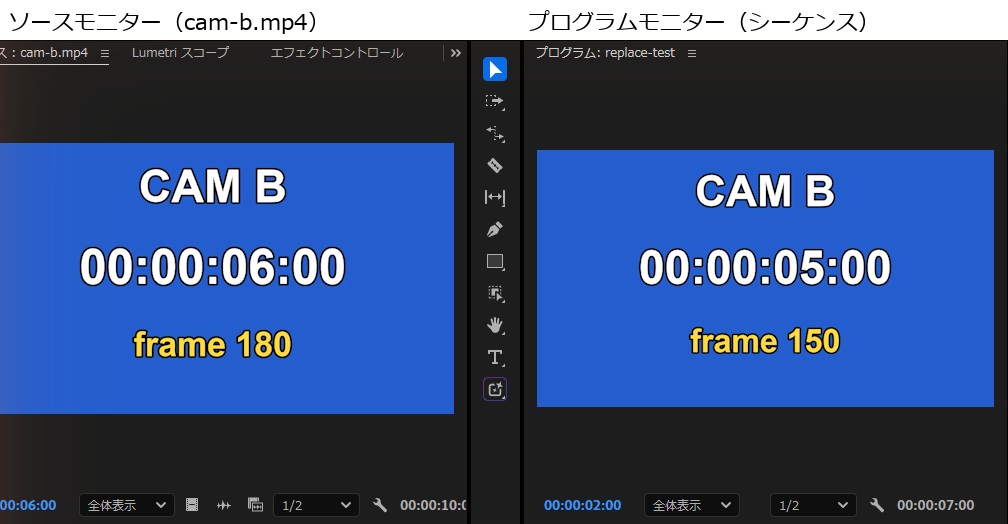
ソースモニターで選んだフレームに合わせたいときは、右クリックの[クリップで置き換え]→[ソースモニターから (マッチフレーム)]を使います。
タイムコードがそろっている素材でも、ソースモニターで表示するフレームによって置き換え結果は変わります。
同時収録というだけで一致すると判断せず、対応するフレームと音声を確認してください。
ソースモニターから Alt+Shift+ドラッグした場合と、Mac の操作は確かめていません。
置き換え方による違い(実機で確かめた結果)
上の練習用シーケンスで、ソースモニターに CAM B を開き、イン点を付けずに試した結果です。
| 置き換え方 | 2秒目に出たフレーム | 始まりの位置 |
|---|---|---|
| Alt+ドラッグ&ドロップ(プロジェクトパネルから) | CAM B の60フレーム目 | 素材の先頭 |
| [ソースモニターから] | CAM B の60フレーム目 | 素材の先頭(ソースモニターの表示位置は使われない) |
| [ソースモニターから (マッチフレーム)] | ソースモニターに表示していたフレーム | 表示していたフレームが再生ヘッドに合う位置 |
| Alt+Shift+ドラッグ&ドロップ(プロジェクトパネルから) | CAM B の150フレーム目 | 置き換え前と同じ素材内の位置 |
[ソースモニターから]は、ソースモニターに5秒目を表示していても先頭から始まりました。
ソースモニターにイン点を付けた場合の動きは確かめていません。
イン点は、素材のどこから使用するかを指定する開始位置です。
Frame.ioの解説では、通常の[ソースモニターから]はイン点を基準にすると説明されています。
同資料では、マッチフレームでの置き換えはイン点ではなくソースモニターの再生ヘッドを使うとされています。
表の「素材の先頭」はイン点未設定での検証結果なので、イン点がある場合へそのまま当てはめないでください。
マッチフレームで末尾が素材切れになる場合
ソースモニターに CAM B の6秒目を表示してマッチフレームで置き換えると、再生ヘッドの2秒目に6秒目が来て、クリップは CAM B の4秒目から始まりました。
クリップの長さは7秒のまま残るので、素材(10秒)が足りない最後の1秒は、タイムラインのクリップに斜線が付きました。
斜線の部分に再生ヘッドを置くと、プログラムモニターは黒い画面でした。
この検証では警告が出ませんでした。
置き換え後は先頭と末尾に素材不足の斜線がないか、映像・音声が途切れていないかを再生して確認します。
リンク音声の差し替わりや既存エフェクトも確認してください。
素材不足がある場合は置き換えを取り消し、必要な前後の長さがある素材を選び直してください。
クリップを短くして対応する場合は編集尺が変わるため、後続の映像と音声のタイミングも確認します。
動画編集に関するほかの解説記事は、まとめ一覧から確認できます。

音声をまとめて書き出す詳細手順はこちらです。
Premiere Proの操作は、ほかにも書いています。
編集タイミングにピッタリ!素材を置き換える方法まとめ
ソースモニターの表示フレームをタイムラインの再生ヘッドに合わせるときは、[ソースモニターから (マッチフレーム)]を選びます。
プロジェクトパネルからのAlt+Shift+ドラッグは、この操作と同じ結果になるとは限りません。
まず複製したシーケンスの1クリップで試し、合わせた位置だけでなく先頭・末尾とリンク音声を確認しましょう。
2026年10月26日に上記2資料を確認しましたが、今回はアプリ操作を再実行していません。
掲載した画面とフレーム比較は10月20日の記録で、Macや速度変更したクリップでの結果は未確認です。