
プロジェクト内のコンポジション、または特定の拡張子を持つフッテージを、新しいプロジェクトフォルダへまとめます。
未使用素材の削除を先に行う必要はありません。
2026年10月14日にWindows 11 Pro・After Effects 26.5(Build 89)で、PNGとコンポの分類、取り消し、素材参照の維持を確認しました。実案件の前に別名保存した練習プロジェクトで試してください。
分類する対象と変更範囲
MODEがcompsならプロジェクト全体のCompItemが対象です。
現在のコンポだけでなく、プリコンポも含みます。
MODEがextensionなら、ファイル参照を持つFootageItemの実ファイル名の拡張子を調べます。
プロジェクトパネルの表示名を変更していても、画像の実ファイル名がPNGなら対象になります。
PNGという名前のコンポや、表示名だけに.pngがあるJPGはPNG分類の対象になりません。
平面などファイル参照のない素材は拡張子では分類しません。
プロジェクト内の所在だけを変え、ディスク上のファイル・レイヤーの参照元・素材名は変更しません。
未使用素材も条件に合えば対象です。
| 設定 | 対象 | 確認する結果 |
|---|---|---|
| MODE = comps | 全CompItem | プリコンポを含むコンポだけ移動 |
| MODE = extension / EXTENSION = png | 実ファイル名がPNGのFootageItem | 表示名ではなく実ファイル名で分類 |
| 対象0件 | なし | フォルダを作成しない |
| 同名の出力フォルダがある | なし | 変更せず名前の競合を通知 |
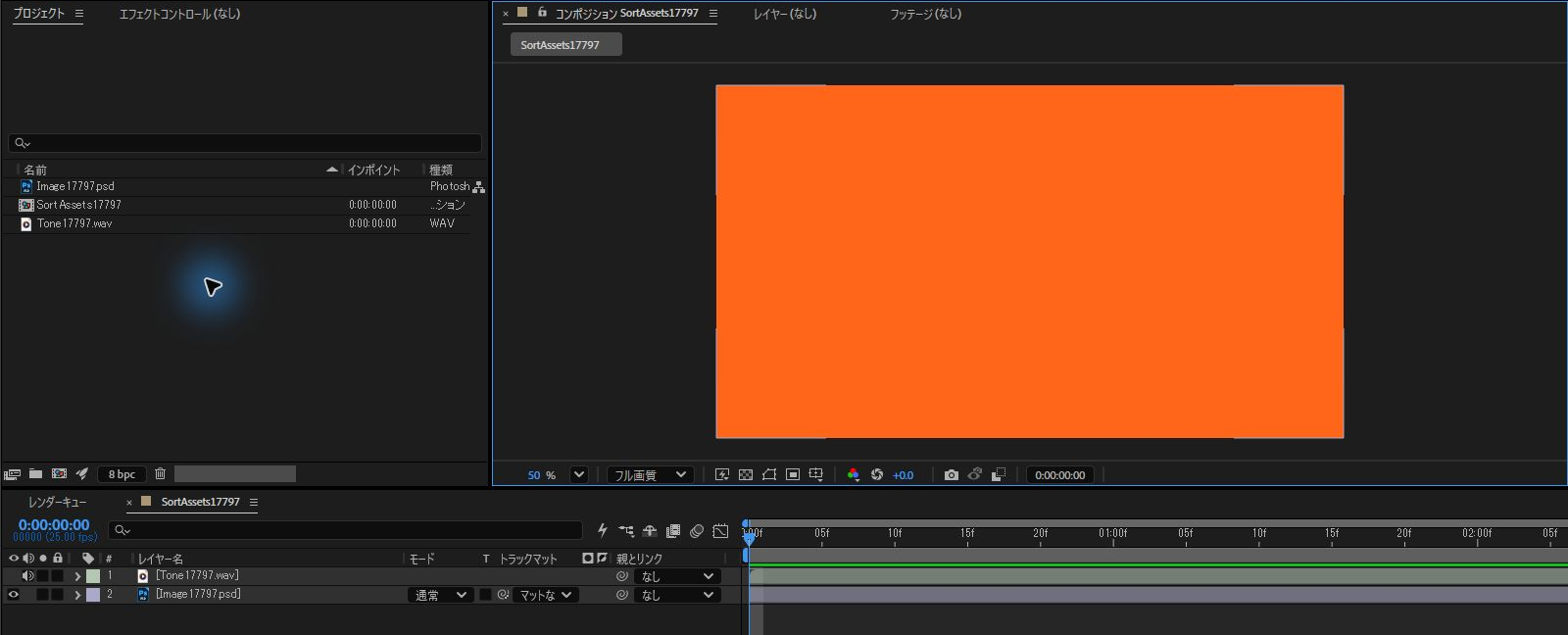
撮影した画面の例です。
分類する前のプロジェクトパネルには、PSDの「Image17797.psd」、コンポジションの「SortAssets17797」、WAVの「Tone17797.wav」が、フォルダーに入らずに並んでいました。
分類用スクリプト
OUTPUT_NAMEは既存フォルダと重複しない名前にします。
EXTENSIONにはドットを付けずpngなどと記述します。
プロジェクトは2000アイテム以内、分類対象は200件以内に限定しています。
/* Project panel only. No disk moves or unused-footage deletion. Tested with PNG/JPG and two comps in AE 26.5 on Windows, 2026-10-14. */
(function () {
    var MODE = "comps"; // comps: all CompItems / extension: matching file-backed FootageItems
    var EXTENSION = "png"; // extension mode only; no dot
    var OUTPUT_NAME = "CGM_comps"; // must not already exist as a folder
    var project = app.project, matches = [];
    if (!project || project.numItems > 2000) { alert("プロジェクトを開き、2000アイテム以内で実行してください。"); return; }
    if ((MODE !== "comps" && MODE !== "extension") || !/^[A-Za-z0-9]+$/.test(EXTENSION) || !OUTPUT_NAME) { alert("MODE・EXTENSION・OUTPUT_NAMEを確認してください。"); return; }
    for (var i = 1; i <= project.numItems; i++) {
        var item = project.item(i);
        if (item instanceof FolderItem && item.name === OUTPUT_NAME) { alert("出力フォルダ名が既にあります。OUTPUT_NAMEを一意の名前にしてください。"); return; }
        if (MODE === "comps" && item instanceof CompItem) matches.push(item);
        else if (MODE === "extension" && item instanceof FootageItem && item.file) {
            var parts = item.file.name.split(".");
            if (parts.length > 1 && parts[parts.length - 1].toLowerCase() === EXTENSION.toLowerCase()) matches.push(item);
        }
    }
    if (!matches.length) { alert("対象0件です。フォルダは作りません。"); return; }
    if (matches.length > 200) { alert("対象が200件を超えています。プロジェクトを分けて確認してください。"); return; }
    app.beginUndoGroup("種類別にプロジェクトアイテムを整理");
    try {
        var destination = project.items.addFolder(OUTPUT_NAME);
        for (var n = 0; n < matches.length; n++) matches[n].parentFolder = destination;
        alert(matches.length + "アイテムを「" + OUTPUT_NAME + "」へ移動しました。");
    } catch (error) { alert("フォルダ作成や一部の移動が残る場合があります。編集メニューで取り消して確認してください。\n" + error.toString()); }
    finally { app.endUndoGroup(); }
}());
コードをUTF-8のテキストファイルに保存して拡張子を.jsxにします。
After Effectsの「ファイル」→「スクリプト」→「スクリプトファイルを実行」から選択してください。
スクリプトの常設インストールは必要ありません。
分類後の画面です。
フォルダー「Compositions17797」「PSD17797」「WAV17797」ができています。
「Compositions17797」にはコンポジションの「SortAssets17797」、「PSD17797」にはImage17797.psd、「WAV17797」にはTone17797.wavが入りました。
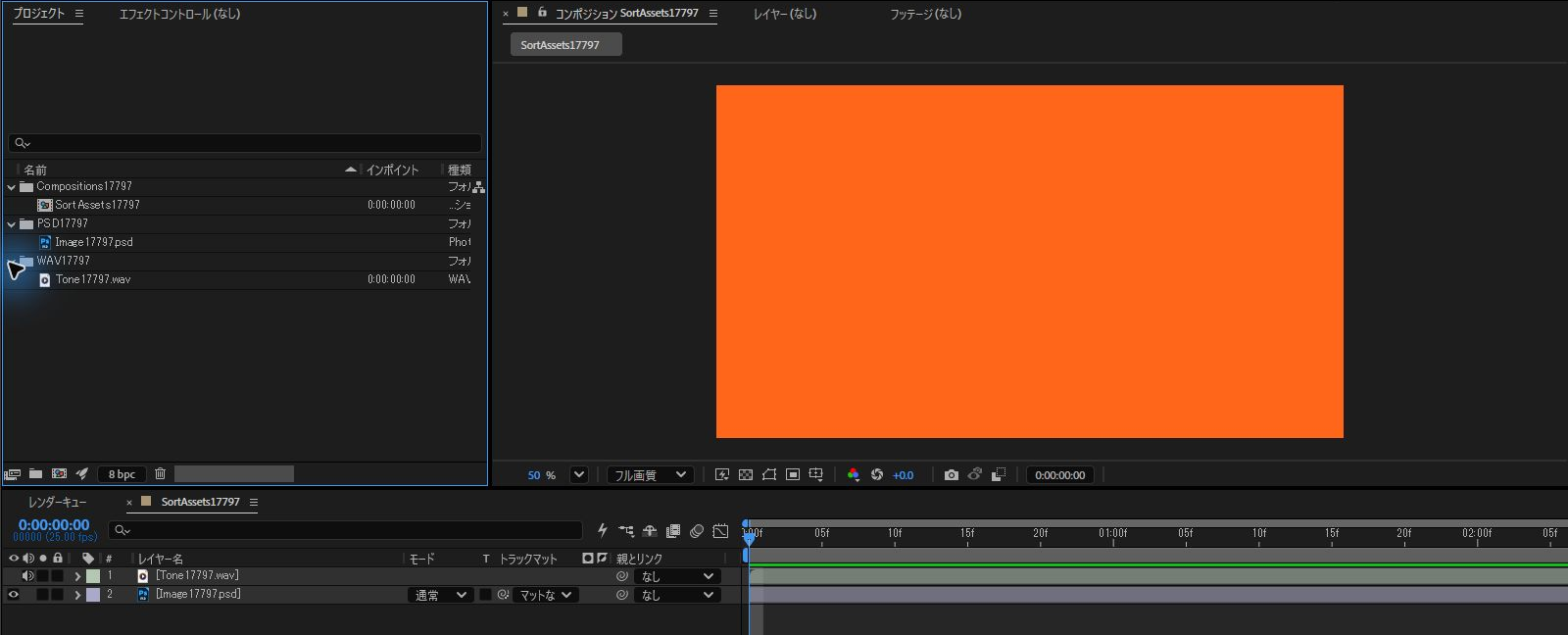
本文のコードは、1回の実行で1つの出力フォルダーを作ります。
この3つの状態にするには、MODE、EXTENSION、OUTPUT_NAMEを変えて、複数回実行します。
フォルダーの名前は、本文のコードの初期値「CGM_comps」とは違います。
この例の素材はPSDとWAVで、本文のPNG・JPGの練習とは別の例です。
表示名と実ファイル名が違う素材で試す
2026年10月14日、Windows 11 Pro(10.0.26200)・After Effects 26.5×89(Build 89、日本語)で次の練習を実施しました。入力は自作のorange.PNGとblue.jpg(各200×200)、コンポはSort_Assets(960×540、30fps、2秒)とPrecomp(200×200、30fps、2秒)です。PrecompもPNGを参照し、Sort_Assets内に配置しました。
PNGの表示名を「背景」、JPGの表示名を「sample.png」にします。練習用AEPを保存してから、本文コードのMODEをextension、EXTENSIONをpng、OUTPUT_NAMEをCGM_pngに変更して実行してください。選択した素材だけではなく、プロジェクト全体が検索対象です。
実行すると「1アイテムをCGM_pngへ移動しました」と表示され、「背景」だけが新しいフォルダーへ移りました。JPGのsample.pngとコンポ2個は元の階層に残りました。表示名の末尾ではなく、実ファイル名の拡張子で分類できています。
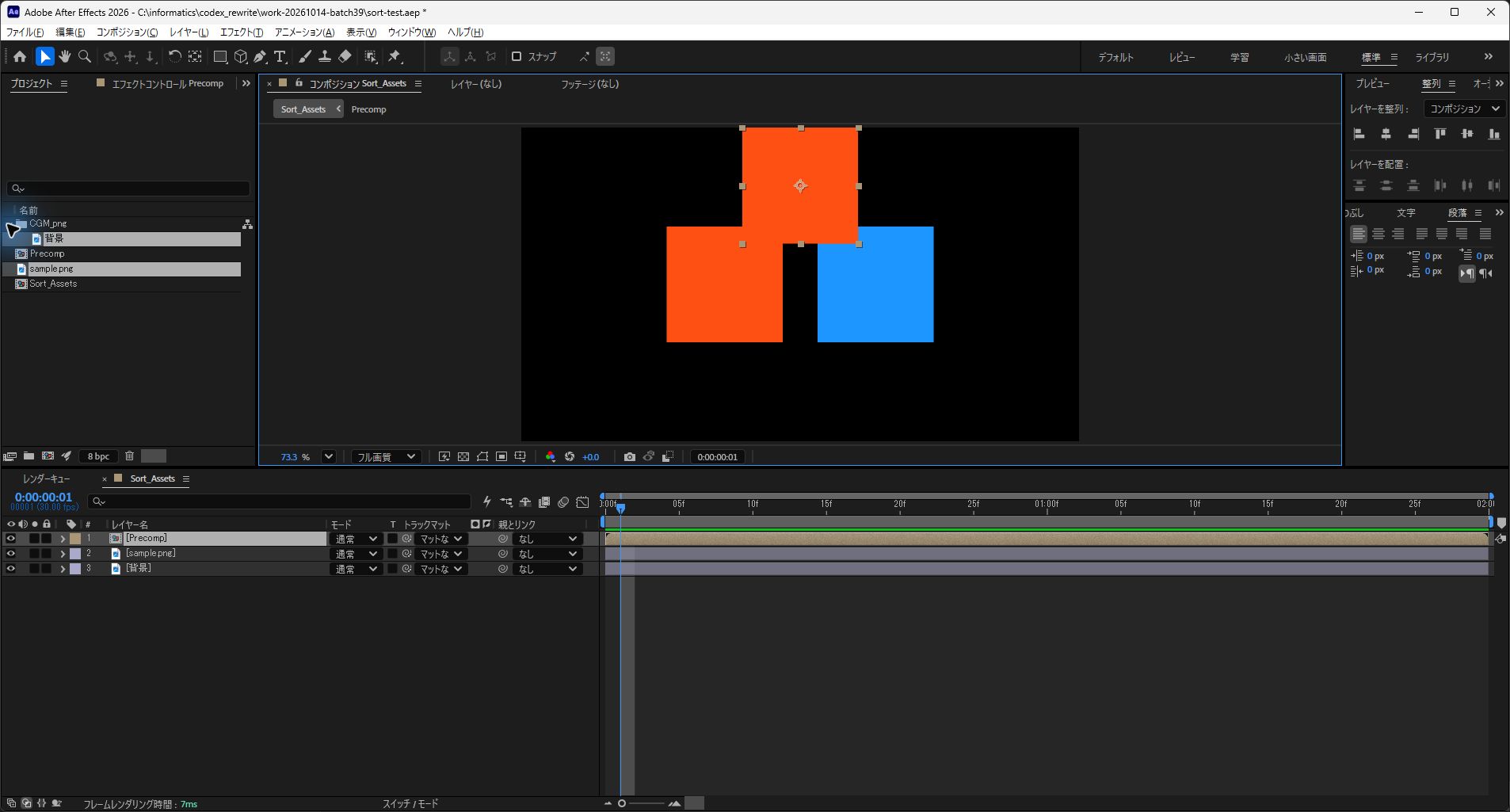
PNG分類の前後で、素材名・参照ファイルのパス・各レイヤーの参照元IDは変わりませんでした。0秒を書き出したPNGも全画素が一致しました。PNGを直接置いたレイヤーと、Precompを経由するレイヤーの両方で参照を確認しています。
続けて同じ設定で再実行すると、既存のCGM_pngとの名前の競合が通知され、階層は変わりませんでした。ダイアログを閉じ、Ctrl+Zを1回押すと、最初の分類が取り消されてCGM_pngが消え、「背景」が元の階層へ戻りました。
次にMODEをcomps、OUTPUT_NAMEをCGM_compsにして実行すると、Sort_AssetsとPrecompの2個だけが新しいフォルダーへ移りました。画像素材はそのままで、レイヤー参照元IDと0秒の書き出しPNGは分類前と一致しました。この分類もCtrl+Zを1回押して元の階層へ戻せました。
対象0件の確認では、MODEをextension、EXTENSIONをtiff、OUTPUT_NAMEをCGM_noneにしました。TIFF素材を含まないこのプロジェクトでは「対象0件です。フォルダは作りません」と表示され、4アイテムのままでした。
今回の実機確認は、この静止画2枚とコンポ2個での結果です。大量素材、欠落素材、プロキシ、連番、動画、途中で例外が発生した場合、Mac・他バージョンでの動作は未検証です。上限2000アイテム/分類200件というコード上の制限を、処理性能や復旧の保証とは扱わないでください。
戻し方と条件に合わない場合
「編集」メニューで直前の処理を1回取り消し、新規フォルダが消え、対象素材が元の階層へ戻るか確認します。
同名フォルダのエラーは、既存フォルダを削除せずOUTPUT_NAMEを変更して解消します。
0件の場合はMODE・実ファイル名・拡張子を照合してください。
途中の例外では新規フォルダや一部の移動が残る場合があります。
取り消して確認し、復元できなければ保存した練習プロジェクトを開き直します。
参考資料と関連記事
ItemCollection.addFolderとItem.parentFolderを参照しました。
資料確認日:2026年10月3日。
API資料はコミュニティ管理のAfter Effects Scripting Guideで、Adobe公式のスクリプト実行方法も参照しました。
関連記事
素材移動・分類・選択・新規作成・ディスクへの保存は変更範囲が異なります。
GitHubの旧実装は本稿の修正版とは同期していません。