タイムラインで選んだレイヤーの素材ソースを、プロジェクトパネルの選択へ追加するスクリプトです。
素材の置換や移動は行いません。
2026年10月15日、Windows 11 Pro(10.0.26200)・After Effects 26.5(Build 89)で、重複参照と既存選択を含む5条件を追加検証しました。
今回の条件では、実行前後のプロジェクト項目数と各レイヤーの素材参照IDが一致しました。
選択の取り消しはUndoに頼らず、下記の手順で元の選択へ戻してください。
実案件では別名保存したコピーを使います。
選択できる素材ソースと対象外のレイヤー
アクティブなCompItemの選択レイヤーを調べ、AVLayerが持つFootageItemまたはCompItemだけを対象にします。
同じ素材を何度参照していてもIDで1件にまとめます。
カメラ・ライトやソースを持たないテキスト・シェイプは除外します。
これらを混ぜて選んでも、存在しないsource.selectedへアクセスしません。
プロジェクトパネルで既に選ばれているアイテムは維持します。
この処理は選択を追加するだけで、フォルダを展開して画面内へスクロールする処理ではありません。
修正版スクリプト
タイムラインで1〜100レイヤーを選択して実行します。
旧コードは非コンポをアクティブにした場合やソースがないレイヤーで例外になるため、型とソースの確認を追加しました。
/* Add selection only; no source replacement, disk write or menu command. */
(function () {
    var project = app.project, comp = project ? project.activeItem : null;
    if (!(comp instanceof CompItem)) { alert("対象コンポジションをアクティブにしてください。"); return; }
    var layers = comp.selectedLayers, sources = [], seen = {}, skipped = 0, added = [];
    if (!layers.length || layers.length > 100) { alert("タイムラインで1〜100レイヤーを選択してください。"); return; }
    for (var i = 0; i < layers.length; i++) {
        if (!(layers[i] instanceof AVLayer)) { skipped++; continue; }
        var source = layers[i].source;
        if (!(source instanceof FootageItem) && !(source instanceof CompItem)) { skipped++; continue; }
        var key = "id_" + source.id;
        if (!seen[key]) { seen[key] = true; sources.push(source); }
    }
    if (!sources.length) { alert("選択レイヤーに選択できる素材ソースがありません。"); return; }
    try {
        for (var n = 0; n < sources.length; n++) {
            if (!sources[n].selected) { added.push(sources[n]); sources[n].selected = true; }
        }
        alert(sources.length + "ソースを選択対象にしました。新規選択は" + added.length + "件、ソースなし/非AVは" + skipped + "レイヤーです。既存のプロジェクト選択は維持します。");
    } catch (error) {
        // Restore only selections added by this invocation if a later setter fails.
        for (var j = 0; j < added.length; j++) { try { added[j].selected = false; } catch (ignored) {} }
        alert("選択処理に失敗しました。プロジェクトパネルの選択状態を確認してください。\n" + error.toString());
    }
}());
コードをUTF-8のテキストファイルに保存して拡張子を.jsxにします。
After Effectsの「ファイル」→「スクリプト」→「スクリプトファイルを実行」から選択してください。
スクリプトの常設インストールは必要ありません。
画像・重複参照・テキストを混ぜて確認する
自作PNG1枚を読み込み、同じPNGを練習コンポの2レイヤーで使います。
テキストとカメラも追加し、プロジェクトを別名保存してください。
実行前のプロジェクトパネルの選択をメモし、4レイヤーをタイムラインで選んで実行します。
PNGが1ソースとして追加され、テキストとカメラが除外され、元のプロジェクト選択が維持されるか確認します。
対象が画面外や閉じたフォルダ内にある場合は、検索欄で素材名を絞るかフォルダを開き、選択を確認してください。
選択成功をスクロール表示成功とは同一視しません。
標準機能で確認する場合は、タイムラインの対象レイヤーを右クリックし「プロジェクト内のレイヤーソースを表示」を使います。
本稿の追加検証はスクリプトによる選択処理が対象です。
右クリックの標準機能は今回の検証に含めていません。
撮影した画面の例です。
コンポのタイムラインで、画像レイヤー「ImageLayer17795」と、ソースを持たないテキストレイヤー「TextWithoutFootage17795」の2つを選びました。
この時点で、プロジェクトパネルの素材は選ばれていません。
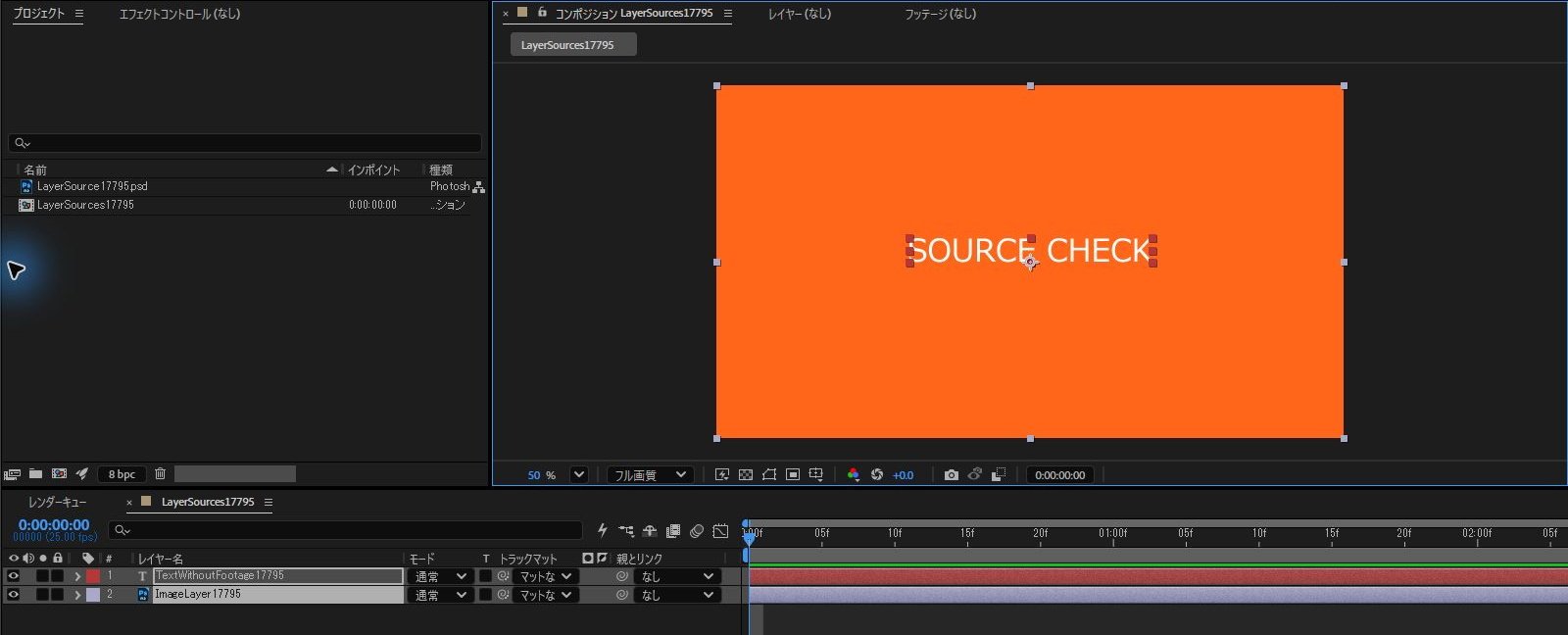
実行後の画面です。
プロジェクトパネルでは、PSDの「LayerSource17795.psd」だけが選択され、上部に1280×720、1回使用と表示されました。
コンポジションは選択されていません。
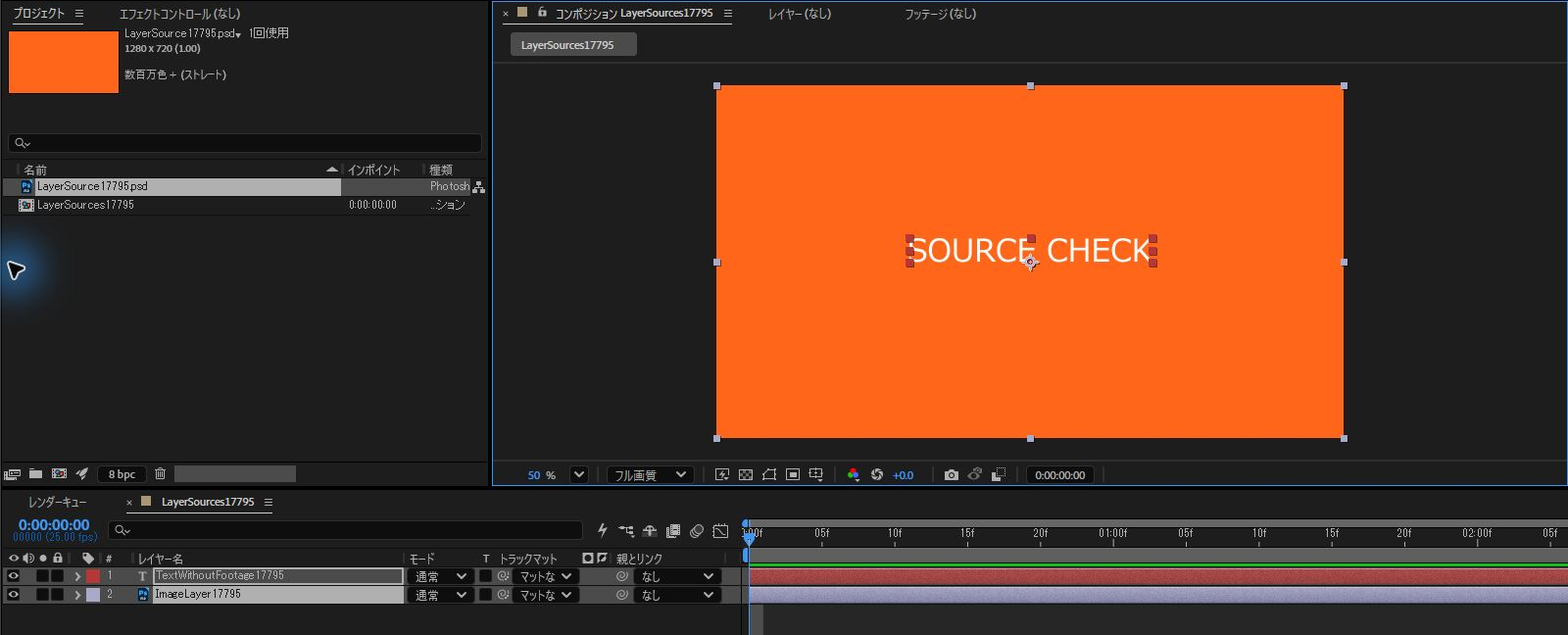
ソースを持たないテキストレイヤーは、素材の選択には加わりません。
この例の素材はPSDで、本文の練習のPNGとは形式が違います。
2026年10月15日の追加検証:640×360、30fps、2秒の練習コンポに、自作PNGを参照する2レイヤー、テキスト、カメラ、プリコンポ、平面、ヌルを用意しました。
各試験の前にプロジェクトパネルの「KeepSelected」フォルダだけを選択し、タイムラインの選択を下表の組み合わせにしました。
| 選んだレイヤー | AEで確認した結果 |
|---|---|
| 同じPNGの2レイヤー+テキスト+カメラ | 1ソース・新規1件・対象外2レイヤー。KeepSelectedを維持してSharedPNGを追加。 |
| プリコンポ+平面+ヌル | 3ソース・新規3件・対象外0。ヌルもソースを持つため対象。 |
| テキスト+カメラのみ | 選択できる素材ソースがない旨を通知。既存選択を維持。 |
| 選択0レイヤー | 1〜100レイヤーを選ぶ旨を通知。既存選択を維持。 |
| 選択101レイヤー | 上限超過を通知。既存選択を維持。 |
5条件はAE内で掲載コードを実行し、通知文をログへ記録しました。
下の画面は同じコードを通常の通知ダイアログ付きで実行した結果です。
すべての条件で、プロジェクト項目数と各レイヤーの素材参照IDは実行前後で一致しました。
ファイル内容の全項目比較や、選択設定が途中で失敗する場合の復元処理は今回の検証に含めていません。
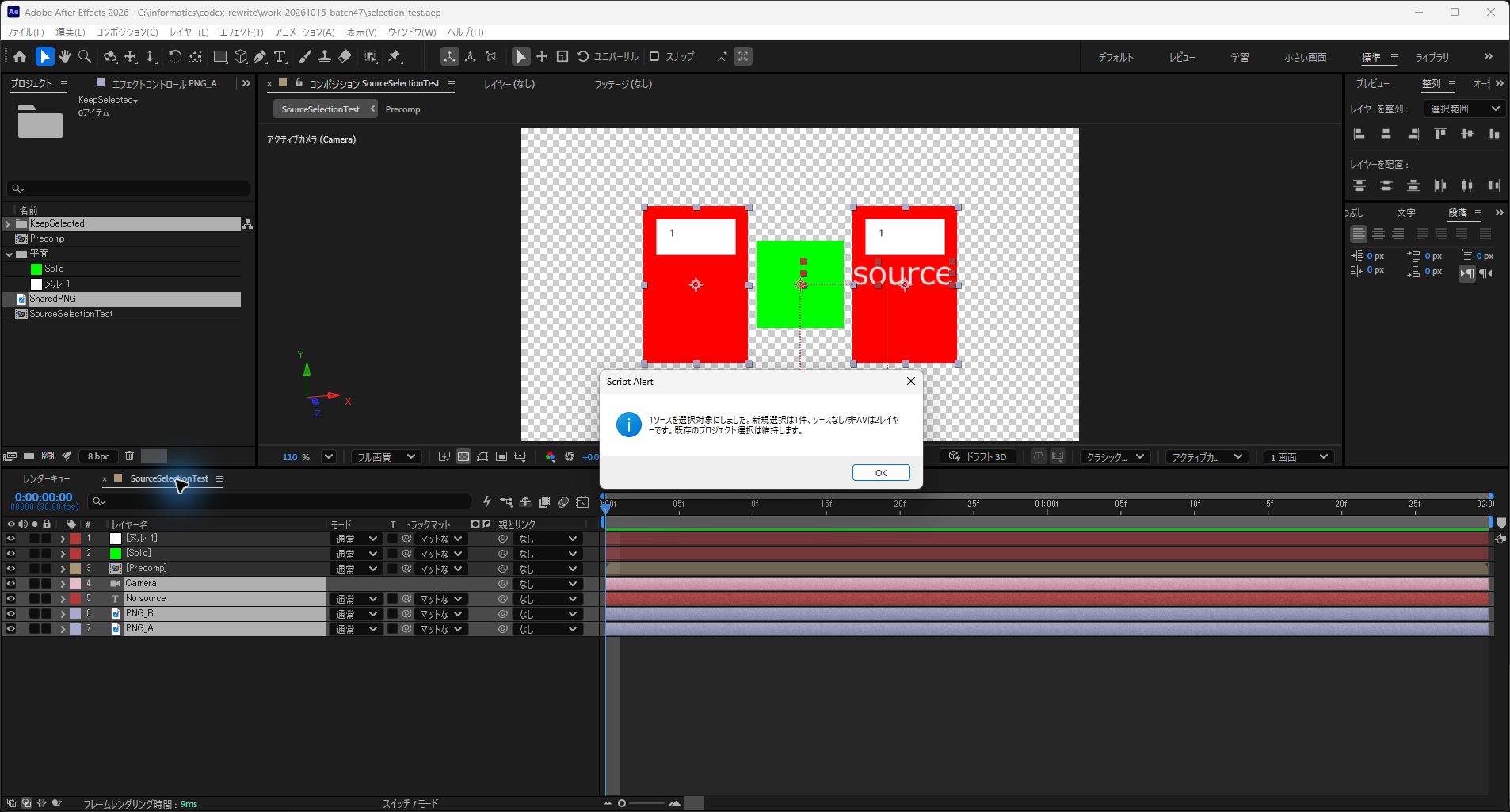
プロジェクトパネルを操作した後は、対象コンポのタイムラインタブをクリックしてから実行します。
検証でもコンポがアクティブでない状態では対象コンポを有効にする通知となり、タイムラインをアクティブにして再実行すると成功しました。
レイヤーが選択色でも、コンポがアクティブとは限りません。
選択を戻す方法と切り分け
戻す場合はプロジェクトパネルの選択を解除し、実行前に記録したアイテムを選び直します。
選択状態がUndoで戻るとは保証しません。
素材・レイヤーの内容は変更していません。
対象コンポのエラーではコンポをアクティブにし、未選択のエラーではタイムラインのレイヤーを選びます。
ソース0件の場合はカメラやテキストだけを選んでいないか確認してください。
途中で選択の設定に失敗すると、その実行で追加した選択の解除を試みます。
解除も失敗する可能性があるため、プロジェクトパネルの選択を最後に照合してください。
参考資料と関連記事
AVLayer.sourceとItem.selectedを参照しました。
GitHubの旧実装とは同期していないため、今回の練習には本稿のコードを使います。
資料確認日:2026年10月3日。
API資料はコミュニティ管理のAfter Effects Scripting Guideで、Adobe公式のスクリプト実行方法も参照しました。
関連記事
素材移動・分類・選択・新規作成・ディスクへの保存は変更範囲が異なります。
GitHubの旧実装は本稿の修正版とは同期していません。